
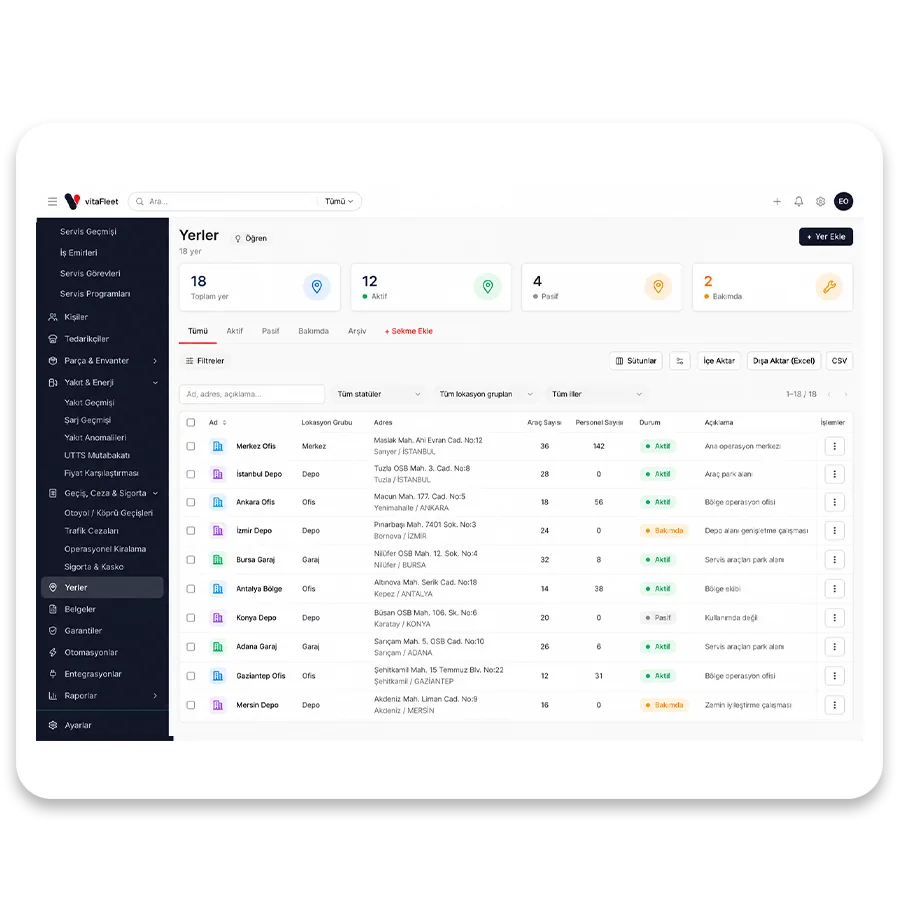
Múltiplos locais

Se suas filiais, obras e empresas controladas usam a mesma frota, é preciso ver o veículo de cada uma separadamente e, na gestão, compará-las em uma única tela. O vitaFleet divide os veículos por grupo, empresa controlada e etiqueta, mantém depósitos e obras em Locais e filtra listas e relatórios por essas dimensões. Cada local vê o próprio registro; a gestão compara todos.

vitaFleet — Múltiplos locais

0

Tipos de local

Depósito, filial, ponto de serviço, obra, posto de combustível, outro

0

Perfis de usuário

Proprietário, Gestor de frota, Motorista, Somente leitura

0

Dimensões de vínculo

Divisão dos veículos por grupo, empresa controlada e etiqueta

0

Filtros de relatório de veículos

Veículo, empresa, grupo e status

O que há em Múltiplos locais?

As telas que formam a solução e o que se faz em cada uma delas são apresentadas a seguir, em ordem.

Tela

Grupos de veículos

Os grupos dividem a frota do seu jeito: filial, obra, região ou departamento. Em Configurações, na seção Grupos de veículos, você adiciona e renomeia grupos; em cada veículo, o campo Grupo o vincula a um grupo. Na lista de veículos, a coluna e o filtro Grupo separam os veículos de um único local, e a mesma divisão vale nos relatórios. Antes de excluir um grupo, o sistema confere quantos veículos estão vinculados; os veículos do grupo precisam ser movidos antes para outro grupo.

Criação de grupos
Em Configurações, na seção Grupos de veículos, você dá um nome com Adicionar grupo; o nome pode ser alterado depois com Salvar.
Vínculo com o veículo
O campo Grupo no formulário do veículo o vincula a um local; na lista de veículos, a coluna Grupo é aberta pelo ícone ⚙.
Atribuição em massa
Na lista de veículos, você seleciona as linhas e troca o grupo pelo menu de ações em massa; campos deixados em branco não são alterados. Cada alteração é gravada no log de atividades.
Proteção contra exclusão
Se houver veículos vinculados, o grupo não pode ser excluído e o registro é preservado; primeiro os veículos passam para outro grupo. O aviso também informa quantos veículos há no grupo.

Tela

Locais

A tela Locais guarda pontos fixos como depósito, filial, obra, ponto de serviço e posto de combustível, com endereço e coordenadas. Para cada local você informa um raio de geofence, com pré-visualização no próprio formulário. Seus locais ficam em uma única lista; o local de depósito de pneus, a atribuição de equipamentos e os relatórios de estoque usam os mesmos locais. Assim, a informação de um local fica consistente em telas diferentes, sem ser digitada de novo, e quando muda, muda em todas.

Tipos de local
O campo Tipo tem as opções Depósito, Filial, Ponto de serviço, Obra, Posto de combustível e Outro. Os registros de pneus e equipamentos também usam a mesma lista.
Dados de localização
Nome, endereço, latitude e longitude são obrigatórios; o campo de descrição serve para anotações sobre o local. A localização, o mapa e a pré-visualização do geofence usam esses campos.
Raio do geofence
O raio é informado em metros; a pré-visualização abaixo do formulário mostra o círculo conforme latitude, longitude e raio. Ela mostra, sem salvar, se o círculo corresponde ao terreno.
Uso em outras telas
Os locais são escolhidos no local de depósito de pneus, na atribuição de equipamentos e no filtro de local dos relatórios Estoque crítico e Valor do estoque.

Tela

Empresas controladas

Se a sua frota está distribuída entre várias pessoas jurídicas, cada empresa é adicionada em Configurações com o seu VKN (número de identificação fiscal turco) e vinculada ao veículo pelo campo Empresa controlada. Com empresas definidas, a lista de veículos, o mapa da frota e a análise avançada podem ser filtrados por empresa. Em clientes com uma única empresa, o campo não aparece e a tela fica enxuta. Cada cadastro é protegido para funcionar sem alterar registros anteriores; se você tentar excluir uma empresa, o sistema confere os veículos vinculados.

Cadastro com VKN
Em Configurações, na seção Empresas controladas, a empresa é adicionada com o número de identificação fiscal (VKN); somente o Proprietário e o Gestor de frota editam. O número fiscal distingue a empresa de forma inequívoca.
Vínculo com o veículo
O campo Empresa controlada no formulário do veículo só aparece se houver empresas cadastradas; também serve de filtro na lista de veículos. Em clientes com uma única empresa, ele não aparece.
Integração por empresa
Serviços como a fatura eletrônica são conectados com uma conta separada para cada empresa controlada; a fatura de cada empresa é lida da conta dela. Assim, as faturas de cada empresa ficam separadas.
Regra de exclusão
Uma empresa controlada à qual há veículos vinculados não é excluída; assim, relatórios e registros anteriores permanecem inalterados.

Tela

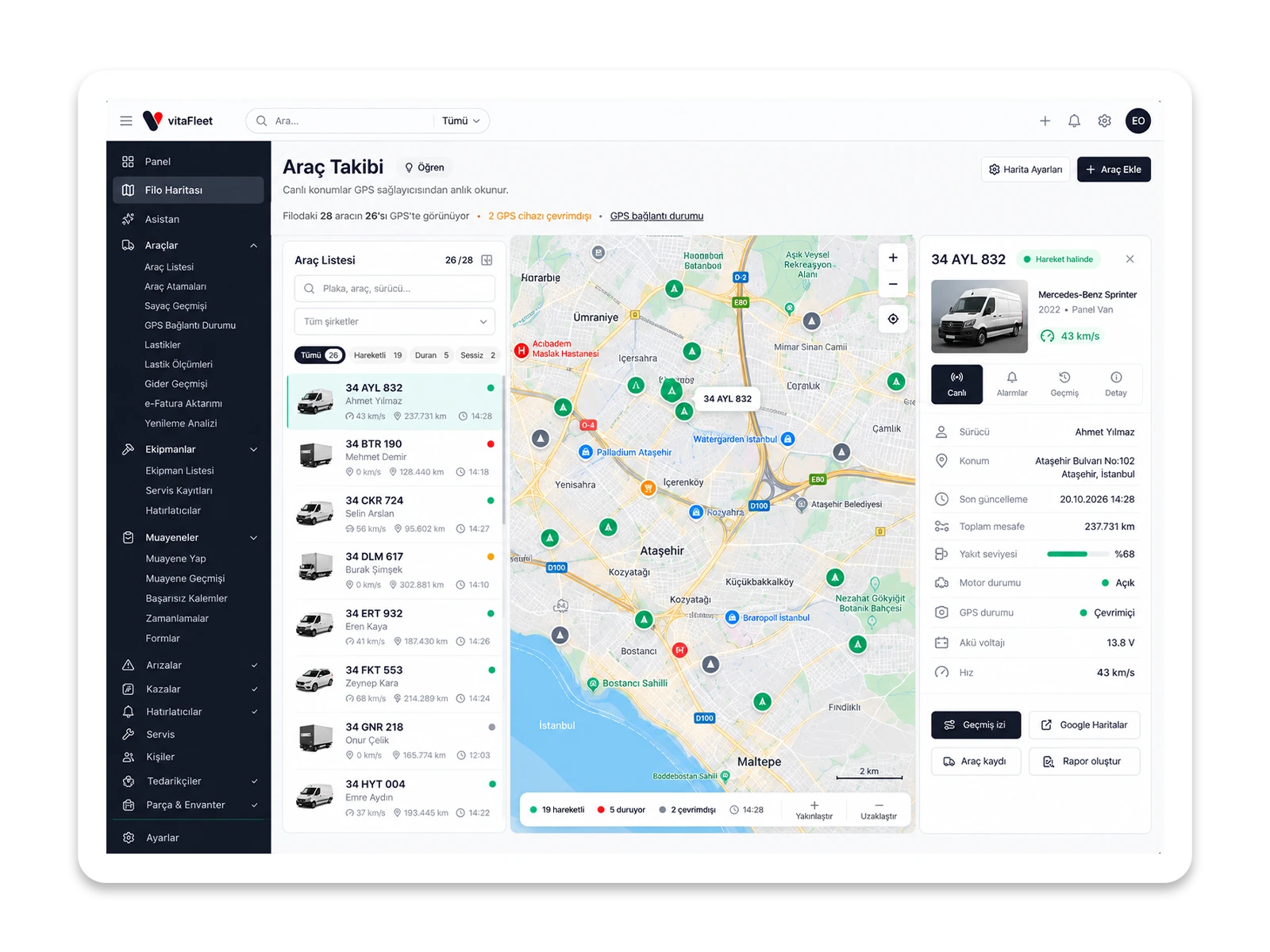
Mapa da frota

O mapa da frota mostra a última posição conhecida, a velocidade e o horário do último envio dos veículos conectados à integração de GPS; os locais definidos e as áreas de geofence são desenhados no mesmo mapa, junto com os veículos. Na lista à esquerda, você busca por placa ou nome e, ao escolher uma empresa controlada, vê apenas os veículos dela. A posição não é gravada no banco de dados; ela é lida no mapa em tempo real. Sem um provedor de GPS conectado, o mapa fica vazio; por isso é preciso conectar um provedor antes, em Integrações.

Busca de veículos
Busque por placa ou nome na lista à esquerda; o mapa foca no veículo e o painel de detalhes é aberto.
Locais no mapa
Depósitos, obras e outros locais são desenhados com nome e áreas de geofence; ao abrir, o mapa aproxima de forma a abranger todos.
Filtro por empresa
Se houver empresas controladas, a seleção no topo mostra apenas os veículos da empresa escolhida. A seleção reduz ao mesmo tempo a lista de veículos e os pontos no mapa.
Aviso de atualização
Se o dispositivo não estiver se conectando, o horário do último envio aparece desatualizado; o status da conexão é verificado na página Integrações. A posição não é gravada no banco de dados, é lida no mapa em tempo real.

Tela

Relatórios comparativos

A tela Relatórios oferece filtros de empresa, grupo, veículo e status nos relatórios de veículos; assim, cada local vê os próprios números e a gestão vê todos lado a lado. Lista de veículos, Custo por veículo, Custo por km, Relatório de conformidade de manutenção e Custo por empresa são lidos com essa divisão, e os resultados são exportados para o Excel. Os relatórios usam a mesma lógica de filtro das listas; o número exibido na tela e o número exportado para o Excel coincidem.

Filtro de grupo e empresa
Nos relatórios baseados em veículos, o filtro no topo faz entrar no cálculo apenas os veículos de um grupo ou de uma empresa controlada.
Custo por empresa
O número de veículos de cada empresa controlada e os custos de combustível, serviço, despesas e pedágio ficam reunidos em uma única tabela.
Alterações de grupo
O histórico de mudanças de grupo dos veículos é listado por intervalo de datas; dá para ver quem moveu o veículo para qual grupo e quando.
Seleção de período
Nos relatórios com data, você escolhe início e fim ou usa atalhos como Este mês, Últimos 3 meses e Este ano; o intervalo fica guardado no link.

Tela

Usuários e perfis

Nem todo mundo em um local precisa trabalhar com a mesma permissão. Em Configurações, você envia um convite por e-mail e atribui um de quatro perfis: Proprietário, Gestor de frota, Motorista ou Somente leitura. O perfil define quem pode alterar o quê; as preferências de notificação são individuais de cada usuário. Se um usuário sem permissão tentar uma operação que exige gravação, o sistema recusa a ação e exibe uma mensagem de permissão.

Quatro perfis
Proprietário e Gestor de frota editam tudo, o Motorista vê os próprios registros e o perfil Somente leitura apenas consulta. A permissão é aplicada em todas as telas pela mesma tabela de perfis.
Gestão de usuários
Somente o Proprietário gerencia os dados da organização e os usuários; grupos, etiquetas e empresas controladas são editados pelo Proprietário e pelo Gestor de frota.
Notificações pessoais
Cada usuário escolhe, por evento, notificação no aplicativo, e-mail, ambos ou desativado; as preferências são pessoais. O canal de notificação é escolhido nas preferências de Configurações.
Notificação para a pessoa certa
A notificação vai para o seguidor do registro; se não houver, para o seguidor do veículo; se também não houver, para os gestores. Nessa ordem, o risco de a notificação não chegar a ninguém é eliminado.

Organização por grupos

Cada filial vê os próprios veículos e a matriz vê todos

Em uma frota com três filiais, o primeiro passo é definir as filiais como grupos, na seção Grupos de veículos de Configurações. O gestor de frota abre a lista de veículos, seleciona as linhas e preenche o campo Grupo pelo menu de ações em massa; os campos que ele deixa em branco não são alterados. A partir daí, dá para reduzir a lista com o filtro Grupo, ajustar as colunas com ⚙ e guardar a organização como visualização salva. O responsável pela filial filtra o próprio grupo, e a matriz remove o filtro e lê tudo. Quando um veículo é transferido de uma filial para outra, o grupo é alterado; a mudança é gravada no log de atividades e aparece na tela Alterações de grupo, em Relatórios, com o intervalo de datas. Assim, a pergunta em que data o veículo passou para qual local se baseia em registro, não em memória. Para esse fluxo, você não precisa manter outra planilha do Excel; lista, relatório e histórico são lidos do mesmo registro.

  • Visualização salva. O filtro de grupo, as colunas e a ordenação são salvos como visualização; cada filial abre a própria lista com um clique. Também é possível fazer uma segunda divisão pela etiqueta do veículo.

  • Transferência em massa. É possível selecionar vários veículos e movê-los para o novo grupo em uma única operação. Assim, a transferência é concluída em um passo.

  • Rastro da alteração. Toda mudança de grupo é lançada no log de atividades. O log de atividades a mantém registrada.

  • Histórico no relatório. O relatório Alterações de grupo lista as mudanças pela data de alteração. Todas as mudanças dentro do intervalo selecionado aparecem.
Locais e mapa

Defina o depósito e a obra e veja-os no mapa junto com os veículos

Quando uma nova obra é aberta, o gestor entra em Adicionar local na tela Locais, digita o nome, escolhe o tipo Obra e informa o endereço e a latitude e longitude. Ao digitar o raio do geofence em metros, a pré-visualização abaixo do formulário desenha o círculo; se o raio não corresponder ao terreno, ele é corrigido antes de salvar. O local salvo aparece no Mapa da frota com o nome e o limite, e os veículos conectados à integração de GPS ficam no mesmo mapa, nas últimas posições conhecidas. O mesmo local também é escolhido no campo Local de depósito do pneu armazenado e na atribuição de equipamentos; já os relatórios Estoque crítico e Valor do estoque mostram, com o filtro de local, o estoque de um único depósito. A informação de localização se espalha por várias telas a partir de uma única definição. Cada local é definido uma só vez e não é digitado de novo nessas telas.

Formulário do local: tipo, endereço, coordenadas e pré-visualização do geofence

Formulário do local: tipo, endereço, coordenadas e pré-visualização do geofence

  • Seis tipos. Escolha entre Depósito, Filial, Ponto de serviço, Obra, Posto de combustível e Outro.

  • Pré-visualização do raio. O círculo é desenhado no formulário, antes de salvar, conforme latitude, longitude e raio.

  • Definição única. O mesmo local é usado no depósito de pneus, na atribuição de equipamentos e no relatório de estoque.

  • Última posição conhecida. O mapa lê a posição em tempo real do provedor de GPS; o banco de dados não guarda histórico de posições.

Visão da gestão

Compare os locais pelos mesmos números

No fim do mês, o gestor entra em Relatórios e abre os relatórios Custo por empresa e Custo por km. Alterando o filtro de empresa e de grupo, ele lê os totais de combustível, serviço, despesas e pedágio de cada local para o mesmo período; o intervalo de datas é escolhido com o atalho Este mês ou Últimos 3 meses e, como fica guardado no link, qualquer pessoa que abrir o link compartilhado vê o mesmo período. O Relatório de conformidade de manutenção mostra se os lembretes foram concluídos no prazo ou com atraso; a Análise avançada apresenta os indicadores em gráficos, com seleção de empresa controlada. Como as tabelas podem ser exportadas para o Excel, não é preciso compilar nada à parte para se preparar para a reunião. Um gestor com o perfil Somente leitura só pode ler esses números e não pode alterar os registros.

  • Tabela por empresa. Número de veículos por empresa controlada e os quatro itens de custo em uma única tabela. O resultado muda conforme a empresa controlada selecionada.

  • Custo por km. É listada a razão entre o custo total por veículo e os km percorridos. Na Análise avançada, a mesma razão também aparece como indicador.

  • Conformidade de manutenção. Para cada lembrete, vê-se a conclusão no prazo e com atraso. Os atrasados aparecem junto com o lembrete de origem.

  • Período compartilhável. O intervalo de datas selecionado fica guardado no link. Quem envia o link também transmite a seleção. Usam-se início e fim ou os atalhos prontos.

Escopo

O que esta solução inclui?

Sem módulos separados: tudo funciona na mesma conta e com os mesmos dados.

  • Grupos de veículos (filial, obra, região)
  • Atribuição de grupo em massa
  • Relatório de histórico de alterações de grupo
  • Locais: depósito, filial, obra
  • Raio de geofence e pré-visualização
  • Locais e veículos no mapa da frota
  • Empresas controladas e VKN
  • Relatório de custo por empresa
  • Quatro perfis de usuário
  • Preferências de notificação pessoais

Como funciona

Da configuração ao uso diário

Configure grupos e empresas

Em Configurações, defina os grupos de veículos e, se houver, as empresas controladas com seus VKN. Convide os usuários por e-mail e escolha os perfis. Se você atribuir a permissão certa desde o início, não será preciso corrigir depois.

Perguntas frequentes

O registro do veículo tem um único campo Grupo. Se você precisar de mais de uma dimensão, pode usar, além do grupo, o campo Empresa controlada e as etiquetas coloridas dos veículos; os três funcionam como filtro na lista de veículos. As mudanças de grupo aparecem no relatório com a data. Assim, os registros anteriores não são afetados.

Leve sua frota para uma única tela em poucos dias

Solicite uma demonstração; preparamos um ambiente adequado à sua frota e ajudamos você a migrar seus dados.