
Controle de custos

Combustível, serviço, pedágio, multa e outras despesas ficam reunidos no mesmo registro do veículo. Custo por km, custo operacional, depreciação e detalhamento do IVA turco (KDV) são lidos em relatórios prontos; as anomalias de combustível aparecem com justificativa, e a análise de renovação mostra, com base nos registros, qual veículo está saindo caro. No fim do mês, para onde foi o dinheiro é acompanhado em um só lugar. Assim, as decisões são tomadas com registros ligados ao veículo, e não por intuição.

vitaFleet — Controle de custos

0

Relatórios prontos

Nos temas veículo, manutenção, defeito, inspeção, combustível, peças, renovação, despesas e contabilidade

0

Regras de anomalia de combustível

Excesso de tanque, abastecimento em pouco tempo, hodômetro regressivo, consumo excessivo e compra cara

0

Itens do custo operacional

Combustível, serviço, despesas e pedágio, em colunas separadas por veículo

0

Recomendações de renovação

Manter em uso, Em observação e Substituir

O que há em Controle de custos?

As telas que formam a solução e o que se faz em cada uma delas são apresentadas a seguir, em ordem.

Tela

Histórico de combustível

Cada abastecimento é guardado como um registro ligado ao veículo, à data, ao posto e à leitura do hodômetro. Quando o abastecimento é lançado, o hodômetro é atualizado, e os cálculos de consumo e custo são alimentados por esses registros. Situações como abastecimento pessoal ou parcial são marcadas no registro; assim, os cálculos de custo e consumo da frota refletem a realidade e não são inflados. A lista é filtrada por veículo e intervalo de datas; os totais no topo são calculados do mesmo intervalo, e em que registro cada cálculo se baseia pode ser visto na linha.

Formulário de abastecimento
O abastecimento é lançado com os campos data, fornecedor/posto, referência, leitura do hodômetro e localização; a unidade de volume pode ser litro ou galão.
Uso pessoal
O abastecimento marcado como pessoal não entra no custo da frota e não passa por nenhuma das regras de anomalia de combustível.
Abastecimento parcial
Marque como parcial a compra em que você não encheu o tanque; o cálculo de consumo é feito apenas entre abastecimentos completos e não gera desvio.
Reinício do consumo
Em situações como a troca do hodômetro, a opção Reiniciar consumo recomeça a cadeia de consumo; a leitura antiga não atrapalha o novo cálculo.

Tela

Anomalias de combustível e comparação de preços

Encontra automaticamente situações suspeitas nos registros de abastecimento e mostra cada uma com sua justificativa. A Comparação de preços confronta cada compra com o preço de bomba da EPDK (órgão regulador de energia da Turquia) no dia da compra. Assim, um abastecimento caro ou uma quantidade que não cabe no tanque aparece com um número concreto para perguntar ao motorista. A anomalia marcada como normal sai da lista, e as suspeitas ficam reunidas em uma aba separada; a decisão é tomada por abastecimento e por regra.

Cinco regras
São verificados separadamente o abastecimento que excede a capacidade do tanque, o segundo abastecimento em pouco tempo, o hodômetro que volta, o consumo excessivo e a compra cara.
Nível de gravidade
Cada anomalia é classificada como alerta ou crítica; as críticas são analisadas primeiro, e a justificativa está escrita na própria linha.
Normal ou suspeito
Você marca cada anomalia como Normal ou Suspeita; as marcadas como normais saem da lista A analisar, e as suspeitas ficam reunidas em uma aba separada.
Referência EPDK
Ao conectar EPDK Preços de combustíveis em Integrações, chegam os preços diários de diesel, gasolina e GNV; a referência também pode ser carregada pelo Excel.

Tela

Passagens em pedágio e multas de trânsito

O extrato de HGS e OGS (sistemas turcos de pedágio eletrônico) é carregado por arquivo; as passagens são vinculadas ao veículo pelo número da etiqueta no cadastro do veículo e ao motorista pela atribuição no momento da passagem. As multas de trânsito são registradas com as datas da infração e da notificação. Ambas aparecem no custo do veículo como itens próprios; multa e pedágio não ficam, no fim do mês, como uma despesa sem dono. O carregamento do extrato é feito com associação de colunas, e o registro da multa também pode ser preenchido a partir de uma foto da notificação.

Carregamento do extrato
O extrato da PTT/HGS ou do banco é carregado e as colunas são associadas; datas no formato dd.mm.aaaa e valores com vírgula são lidos corretamente.
Passagens sem veículo
As passagens de veículos sem número de etiqueta definido esperam na aba Sem veículo; quando a etiqueta é informada no cadastro do veículo, elas são associadas.
Registro da multa
Informam-se data da infração, data da notificação, artigo, pontos, valor, status e data de pagamento; também pode ser preenchido a partir de uma foto da notificação.
Acompanhamento do desconto
Se o valor com desconto e o último dia do desconto forem informados, a multa é listada na aba Prazo de desconto em andamento; quando o último dia se aproxima, a lista mostra um aviso.

Tela

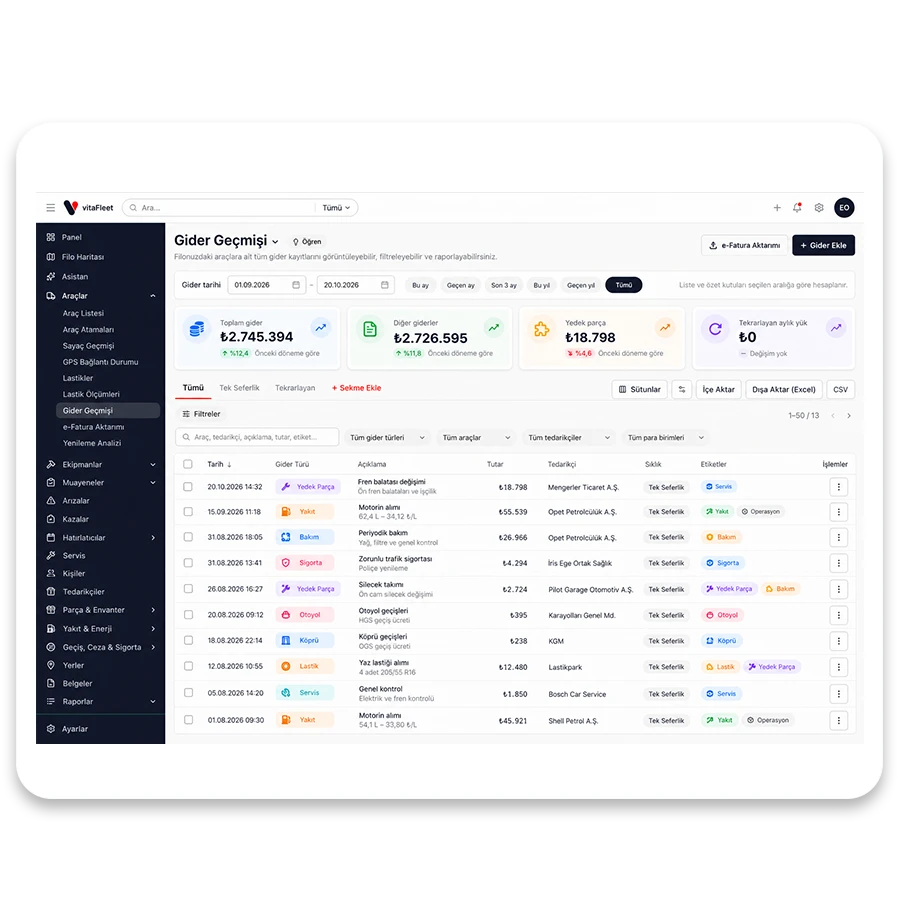
Histórico de despesas

Aqui ficam as despesas além de combustível e serviço, como seguro, seguro total (kasko), impostos, estacionamento e limpeza. O valor é informado com o IVA turco (KDV) incluso e, se a alíquota for escolhida, a base de cálculo e o IVA dedutível são recalculados. A imagem do cupom ou da fatura é anexada à despesa; despesa e documento ficam no mesmo registro, sob o veículo. Com a barra acima da lista, as despesas são filtradas pela data da despesa; os totais e as caixas por tipo são calculados do mesmo intervalo.

Despesa recorrente
Se for escolhida uma das opções Única, Recorrência mensal ou Recorrência anual, você não precisa lançar à mão, a cada período, itens como seguro e impostos.
Tipos de despesa
Os tipos são específicos da sua empresa; são adicionados, renomeados e desativados em Configurações. O tipo que deve contar como registro de serviço é marcado à parte.
Campos da Turquia
Informam-se a alíquota do IVA (KDV), o número da fatura e o ETTN (identificador único de fatura eletrônica); esses campos entram no custo de propriedade e no relatório de IVA.
Cupom e fatura
Uma ou mais imagens ou PDFs são anexados, e os documentos também aparecem na lista Documentos; a lista mostra o número de documentos com o ícone de clipe.

Tela

Relatórios de custos e contábeis

Em Relatórios padrão, há tabelas prontas para custos: custo por veículo, custo por km, resumo do custo operacional, custo por empresa, tabela de depreciação e detalhamento do IVA. O período é escolhido pela barra de intervalo de datas, e as colunas numéricas são somadas no rodapé. A Análise avançada mostra os mesmos dados em gráficos. O intervalo fica guardado no link; quem recebe o link que você compartilhou vê o mesmo período, de modo que, na reunião de fim de mês, todos olham para o mesmo número.

Custo operacional
Os valores de combustível, serviço, despesas e pedágio por veículo são listados em colunas separadas, com o total ao lado; Custo por empresa traz o mesmo por empresa controlada.
Custo por km
O custo total por veículo é dividido pelos km percorridos, calculados a partir das leituras do hodômetro no período, e mostrado na coluna ₺/km.
Depreciação e IVA
A tabela de depreciação traz o valor mensal, o acumulado e o valor contábil líquido; o detalhamento do IVA (KDV) mostra, mês a mês, o valor com IVA, a base de cálculo e o IVA dedutível.
Análise avançada
Custo total e por veículo, km percorridos, taxa de manutenção planejada e tendência mensal de custos são acompanhados em gráficos, por período e por empresa controlada.

Tela

Análise de renovação

Reúne em uma única tabela a idade de cada veículo, o hodômetro total, o custo de manutenção acumulado e o custo por km, e a partir daí gera a recomendação Manter em uso, Em observação ou Substituir. A decisão não se baseia em estimativa, e sim nos registros de despesas e ordens de serviço ligados ao veículo. Os veículos de fornecedores ficam fora da análise. Para um resultado correto, ano do modelo, hodômetro e registros de despesas dos veículos precisam estar completos; dados faltando enfraquecem a recomendação.

Três recomendações
As caixas no topo da página mostram separadamente o número de veículos com recomendação de substituição, em observação e que seguem em uso.
Fonte do custo
O custo acumulado abrange todas as despesas ligadas ao veículo, os itens das ordens de serviço (mão de obra e peças) e os registros de serviço independentes.
Colunas da tabela
As colunas Veículo, Idade, Hodômetro total, Custo de manutenção acumulado, Custo por km e Recomendação são lidas na mesma linha.
Exportação em CSV
A tabela é baixada com o botão Exportar (CSV); pode ser usada como arquivo no planejamento de orçamento e renovação.

Controle de combustível

Pegue abastecimentos caros e suspeitos com números antes de perguntar ao motorista

No início do mês, o gestor de frota abre a tela Anomalias de combustível. A lista separa os abastecimentos em críticos e de alerta; cada linha informa por que foi considerada suspeita. Em um veículo, há um registro crítico porque a soma de dois abastecimentos excede a capacidade do tanque. O gestor abre o abastecimento, confere o hodômetro e o volume e conversa com o motorista. Se ficar claro que a compra do motorista que encheu o tanque pela metade não foi marcada como abastecimento parcial, o registro é corrigido e a anomalia sai da lista como Normal. Os realmente suspeitos são levados para a aba separada. Na mesma tela, a regra de compra cara faz a comparação com o preço da EPDK no dia da compra; quanto foi pago em cada posto aparece no relatório Combustível por posto. O gestor repete esse fluxo todo mês; o resultado é uma lista de análise baseada em registros, que mostra a qual motorista ou posto perguntar.

  • Registro com justificativa. Cada anomalia vem com o nome e a descrição da regra; você vai conversar com o motorista com números na mão.

  • Condição de dados corretos. A capacidade do tanque deve estar definida no formulário do veículo; a regra de consumo funciona em veículos com número suficiente de medições de abastecimento completo.

  • A decisão é permanente. A decisão Normal ou Suspeita é guardada por abastecimento e por regra; outra regra para o mesmo abastecimento é avaliada à parte.
Fluxo de faturas

A fatura eletrônica recebida vira despesa ou registro de serviço com a sua aprovação

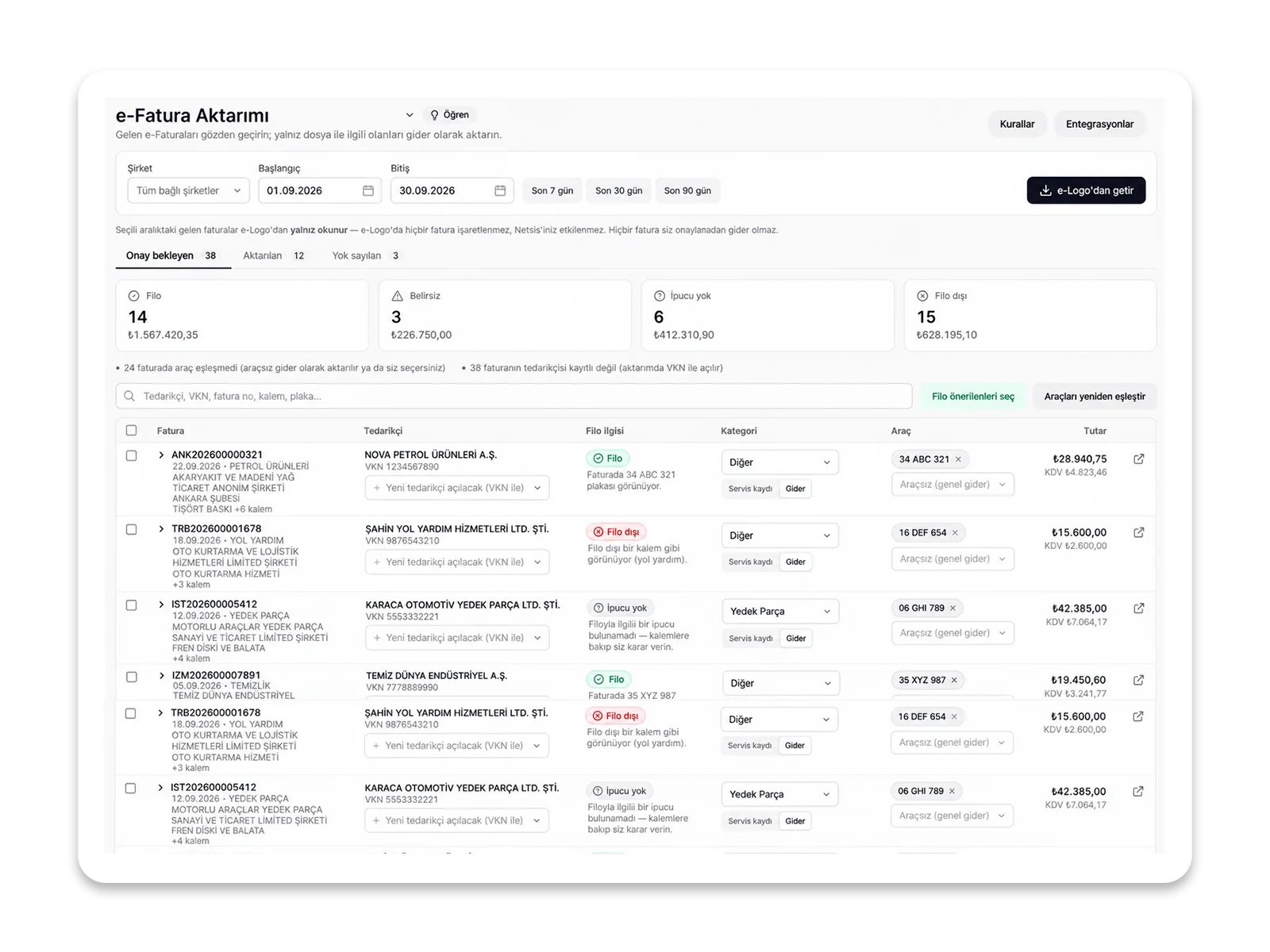
A contabilidade não precisa, todo mês, vincular uma a uma ao veículo as faturas que chegam ao e-Logo. Em Integrações, abre-se a Importação de fatura eletrônica, escolhem-se a empresa e o intervalo de datas e clica-se em buscar do e-Logo. Para cada fatura, o sistema sugere, com justificativa, a relação com a frota, o tipo de despesa, o veículo e o fornecedor; se a placa aparece na fatura, o veículo é encontrado a partir dela. O gestor corrige a sugestão na linha e aprova. A fatura de serviço, pneus ou peças vira registro de serviço com seus itens, e as demais viram despesa; o número da fatura e o ETTN ficam no registro. Se o mesmo fornecedor sempre cai no mesmo tipo, cria-se uma regra, e as faturas seguintes passam sozinhas para esse tipo. Nada muda no e-Logo; uma fatura importada por engano pode ser desfeita. Sem sair da mesma tela, a contabilidade vê em qual veículo e em qual tipo de despesa cada fatura será lançada; no fim, despesas e registros de serviço chegam ao custo da frota sem lançamento manual.

Tela de Importação de fatura eletrônica: linha da fatura, tipo de despesa sugerido, veículo e botão de aprovação

Tela de Importação de fatura eletrônica: linha da fatura, tipo de despesa sugerido, veículo e botão de aprovação

  • Vários veículos. Se a fatura tiver várias placas, o valor é rateado entre os veículos; no rateio manual, as partes devem somar o total da fatura.

  • Prioridade das regras. A regra de fornecedor vem antes da regra de expressão; quando uma regra é adicionada, as faturas pendentes são reavaliadas imediatamente.

  • Desfazer. Ao usar Desfazer importação na aba Importadas, o registro criado é excluído e a fatura volta a pendente; os registros que você lançou à mão não são afetados.

Decisão de renovação

Decida qual veículo manter olhando os registros

Antes da reunião de orçamento de fim de ano, o gestor de frota abre a Análise de renovação. Na tabela, ficam lado a lado a idade de cada veículo, o hodômetro total, o custo de manutenção acumulado e o custo por km; os veículos com recomendação Substituir são contados na caixa superior. O gestor clica em um veículo, examina o histórico de despesas e as ordens de serviço e, em seguida, olha o valor contábil líquido na tabela de depreciação. Para a depreciação, valor de compra, vida útil estimada e valor estimado de revenda precisam estar preenchidos no formulário do veículo; a linha com campo faltando informa na coluna Status o que está faltando. A tabela é baixada em CSV e anexada ao arquivo de orçamento. No fim, a discussão do orçamento é feita sobre uma tabela que mostra, com registros, qual veículo está caro e por quê.

  • Depreciação linear. A diferença entre o valor de compra e o valor estimado de revenda é dividida pelos meses de vida útil; quando a vida útil termina, a linha mostra Vida útil encerrada.

  • Aviso de campo faltando. Se faltar valor de compra, vida útil ou data de início, a linha não mostra zero; ela informa o campo que falta.

  • Veículos fora do escopo. Os veículos que pertencem a fornecedores não entram na análise; só se geram recomendações para os veículos da sua própria frota.

Escopo

O que esta solução inclui?

Sem módulos separados: tudo funciona na mesma conta e com os mesmos dados.

  • Histórico de combustível e abastecimento parcial
  • Anomalias de combustível
  • Comparação de preços com a EPDK
  • Extrato de passagens HGS e OGS
  • Multas de trânsito e acompanhamento de desconto
  • Despesa recorrente
  • Importação de fatura eletrônica
  • Custo por km
  • Depreciação linear e detalhamento do IVA
  • Análise de renovação

Como funciona

Da configuração ao uso diário

Complete os dados do veículo

No formulário do veículo, informe valor de compra, vida útil, valor estimado de revenda, capacidade do tanque e número da etiqueta HGS/OGS; os cálculos de depreciação e de anomalias se baseiam nesses campos.

Perguntas frequentes

Sim. O valor no registro é o valor do cupom, com IVA incluso. Quando a alíquota do IVA (KDV) é informada, a base de cálculo e o IVA são recalculados a partir desse valor e mostrados mês a mês no relatório Detalhamento do IVA. Os valores sem alíquota aparecem em uma coluna separada no relatório e não passam despercebidos. Assim, fica mais fácil comparar o registro contábil com o registro da frota.

Leve sua frota para uma única tela em poucos dias

Solicite uma demonstração; preparamos um ambiente adequado à sua frota e ajudamos você a migrar seus dados.