
Automação

O trabalho repetitivo de acompanhamento vira uma regra: em qual registro, quando algo acontece, se quais condições forem atendidas, o que fazer. O vitaFleet executa a regra em intervalos regulares, atualiza o campo, deixa um comentário no registro ou envia um e-mail. As notificações noturnas e as regras de lembrete de manutenção assumem o mesmo trabalho no seu lugar. Cada execução é gravada no histórico.

vitaFleet — Automação

0

Tipos de registro disparadores

Defeito, ordem de serviço, registro de serviço, código de falha, veículo, multa e passagem em pedágio

0

Eventos de gatilho

Ao ser criado, ao ser atualizado, ambos, ao ser arquivado

0

Tipos de ação

Atualizar campo, adicionar comentário, enviar e-mail

0

Tipos de notificação

O canal pode ser escolhido para cada um

O que há em Automação?

As telas que formam a solução e o que se faz em cada uma delas são apresentadas a seguir, em ordem.

Tela

Lista de automações

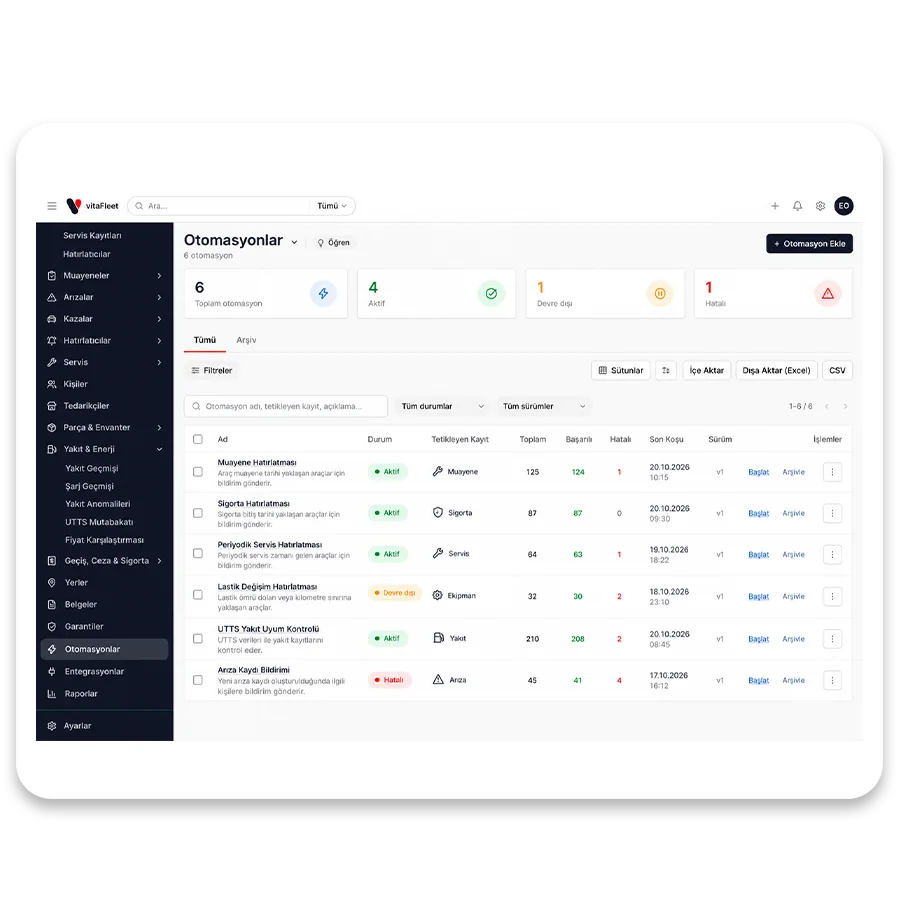
A tela Automações reúne todas as regras em uma única tabela. Em cada linha aparecem o nome, o status, o tipo de registro que dispara, os totais de execuções, com sucesso e com erro, o horário da última execução e o número da versão. As abas Todas e Arquivadas separam as regras ativas das removidas; uma nova regra é aberta com um único botão. Quando uma regra vai para o arquivo, ela é desativada automaticamente. Para ligar ou desligar uma regra, usa-se a caixa Ativa na página de detalhes.

Tabela com contadores
As colunas Nome, Status, Registro disparador, Total, Com sucesso, Com erro e Última execução mostram a saúde da regra de relance.
Número da versão
A cada vez que a regra é salva, a versão aumenta; a etiqueta v2, v3 na lista indica quantas vezes a regra foi atualizada.
Aba Arquivadas
A regra enviada para o arquivo é desativada e não executa; ela fica separada da lista, na aba Arquivadas.
Chave Ativa
Uma regra recém-criada começa desligada; nenhum registro é processado sem marcar a caixa Ativa. Assim, uma regra não testada não é executada.

Tela

Gatilho e condições

No editor de regras, a tela é composta por três blocos: Gatilho, Condições e Ações. No gatilho, escolhem-se o tipo de registro e o evento; as condições usam o mesmo modelo dos filtros da lista de veículos. Assim, os registros que você filtra na lista e os registros capturados pela automação dão o mesmo resultado. Se nenhuma condição for escrita, a regra é executada em todos os registros daquele tipo. As condições podem ser uma única regra ou regras agrupadas e aninhadas; quando o tipo de registro muda, a lista de campos passa a ser a daquele tipo.

Sete tipos de registro
Defeito, Ordem de serviço, Registro de serviço, Código de falha, Veículo, Multa de trânsito e Passagem em pedágio/ponte podem ser gatilhos.
Quatro eventos
Define-se uma das opções: ao ser criado, ao ser atualizado, em ambos ou ao ser arquivado. A escolha determina quando a regra será executada.
Mesma condição do filtro da lista
Dá para montar uma única regra ou regras agrupadas e aninhadas; a condição usa os mesmos nomes de campo dos filtros da lista.
Aviso de regra sem condição
Se nenhuma condição for adicionada, o editor exibe o aviso '+ Adicionar condição (opcional — sem condição, executa em todos os registros)'.

Tela

Ações

O que será feito quando as condições forem atendidas é definido como ação e executado em sequência. Há três tipos de ação: atualizar um campo do registro, deixar um comentário automático no registro e enviar por e-mail um resumo do registro para o endereço indicado. Se não for possível comentar em um tipo de registro, o editor nem lista a ação de comentário; não se oferece uma opção que não funcionaria. Uma ação que falha não esconde as demais; o resultado de cada ação é gravado separadamente no histórico de execuções.

Atualizar campo
Grava o valor que você escreveu no campo escolhido do registro; o resultado aparece no histórico de execuções com o rótulo do campo e o valor.
Adicionar comentário
Deixa um comentário no registro com o autor 'Automação · nome da regra'; é oferecida apenas nos tipos de registro que aceitam comentário.
Enviar e-mail
Informam-se destinatário, assunto e texto; o e-mail leva o título do registro, o nome da regra e o link Abrir registro.
Verificação antes de salvar
Se faltar nome, tipo de registro, gatilho, pelo menos uma ação ou um endereço de e-mail válido, o sistema informa o que está faltando.

Tela

Histórico de execuções

A seção Histórico de execuções, no fim da página de detalhes da regra, lista cada avaliação com horário, registro, status e detalhes. Há três status: Executou, Condição não atendida e Erro. A linha de erro informa por que a ação não funcionou, então não é preciso adivinhar se a regra está saudável; a lista mostra as últimas 25 avaliações da regra. Cada linha de execução também guarda o tipo de registro e o número de ações executadas.

Três status
Executou indica que as ações foram concluídas, Condição não atendida que o registro não atende às condições, e Erro que uma ação falhou.
Motivo do erro
Se a ação falhar, o motivo aparece na coluna de detalhes; por exemplo, campo não encontrado ou falha no envio do e-mail.
Informação do registro
Cada linha traz o tipo e o identificador do registro que disparou a regra; dá para acompanhar, linha a linha, o que a regra fez em cada registro.
Coerência com os contadores
Os números Total, Com sucesso e Com erro da lista vêm das mesmas condições. Os contadores são atualizados a cada execução.

Tela

Notificações

A tarefa de notificação, executada à noite, comunica à pessoa responsável manutenções vencidas ou próximas do vencimento, renovações e eventos semelhantes. Na tela Notificações, a lista pode ser reduzida pelo filtro de não lidas, e as notificações são marcadas como lidas ou arquivadas; ao clicar, o registro correspondente é aberto. O canal de cada evento é você quem escolhe em Configurações: no aplicativo, e-mail, ambos ou desativado. Tipos como defeito crítico e reprovação na inspeção também são gerenciados por aqui.

Doze tipos de notificação
Manutenção atrasada, defeito crítico, renovação próxima, estoque crítico, alerta de pneus, período de pneus de inverno e outros são gerenciados separadamente.
Quatro canais
Para cada tipo, escolhe-se E-mail + No aplicativo, Somente e-mail, Somente no aplicativo ou Desativado.
Destinatário certo
A notificação vai primeiro para o seguidor do registro; se não houver, para o seguidor do veículo; se também não houver, para os gestores da organização.
Resumo diário
Na execução agendada (cron), os e-mails podem ser reunidos em um único resumo por destinatário, para não lotar a caixa de entrada. Assim, o destinatário não recebe vários e-mails separados no mesmo dia.

Tela

Regras de lembrete de manutenção

Na tela Em massa / Por regra, os veículos que atendem aos critérios de tipo de veículo, marca, modelo, intervalo de ano do modelo e grupo são listados na hora, e a mesma tarefa de serviço é aberta para todos. Se a regra for salva, o lembrete também é aberto automaticamente para novos veículos que passarem a atender ao critério. As Regras de pneus seguem a mesma lógica e definem limites de pneus diferentes conforme o veículo. Assim, não é preciso configurar o lembrete manualmente para cada novo veículo.

Cinco critérios
Escolhem-se tipo de veículo, marca, modelo, intervalo de ano do modelo e grupo; um critério em branco não restringe, e os critérios entre si significam todos.
Pré-visualização ao vivo
O número e a lista de veículos que atendem aparecem na hora, à medida que os critérios mudam; o número exibido na tela é o número criado.
Automático para veículo novo
Para um veículo importado pelo Excel ou pelo GPS, ou que passe a atender ao critério depois, o lembrete é aberto automaticamente se a regra estiver salva.
Pausar, aplicar, excluir
Na página de regras, é possível pausar, aplicar agora ou excluir uma regra; ao excluir, o sistema pergunta se os lembretes devem permanecer. A decisão sobre a exclusão fica com o usuário.

Fluxo do dia a dia

Quando um defeito crítico for aberto, o e-mail vai sozinho para o responsável

O gestor de frota abre uma nova regra na tela Automações e escolhe Defeito como tipo de registro. O gatilho é Ao ser criado; como condição, escreve-se que o campo prioridade seja Crítica. Como ação, escolhe-se Enviar e-mail: informam-se o endereço do responsável, o assunto e uma breve observação. A partir do momento em que ele salva e marca a caixa Ativa, todo defeito crítico aberto no campo é capturado na execução seguinte da automação. O responsável recebe um e-mail com o resumo do defeito, o nome da regra e o link Abrir registro. O gestor confere no Histórico de execuções o status Executou da linha; os defeitos não críticos são listados como Condição não atendida e não contam como erro. Como a regra só funciona para defeitos posteriores à sua criação, ela não mexe nos registros anteriores.

  • Condição. São capturados os defeitos cujo campo prioridade é Crítica; os demais defeitos entram como condição não atendida e não contam como erro.

  • Ação. A ação Enviar e-mail é montada com endereço do destinatário, assunto e texto; um endereço inválido gera aviso antes de salvar.

  • Verificação. No Histórico de execuções, veem-se o status e os detalhes da ação de cada linha; nos detalhes consta o endereço para o qual foi enviado.

  • Início seguro. A regra começa desligada e não varre o histórico; só os defeitos posteriores à ativação são processados.
Campo e comentário

Ao registrar uma ordem de serviço, comentário e atualização de campo automáticos

Uma regra pode ser criada com o gatilho Ao ser atualizado nos registros de ordem de serviço. A condição escreve os campos relevantes da ordem de serviço da mesma forma que o filtro da lista; por exemplo, capturam-se as ordens de serviço em determinado status. As ações são executadas em sequência: primeiro, Atualizar campo grava um valor no campo escolhido; depois, Adicionar comentário deixa uma nota no registro com o autor Automação · nome da regra. Quando a equipe de serviço abre a ordem de serviço, vê essa nota no fluxo de comentários e não precisa questionar por que o registro mudou. Se uma das ações falhar, a linha é processada como Erro e os detalhes informam qual ação não funcionou e por quê; nos contadores, o número de execuções com erro aumenta. Assim, a regra não deixa trabalho pela metade em silêncio, e o problema fica visível.

Comentário de automação no registro da ordem de serviço

Comentário de automação no registro da ordem de serviço

  • Ações em sequência. Atualizar campo e Adicionar comentário são executados na ordem em que foram escritos; os resultados aparecem combinados nos detalhes da execução.

  • Rastro legível. O autor do comentário é Automação · nome da regra; sempre fica claro quem deixou a nota no registro.

  • Visibilidade de erros. A ação que falha é gravada como linha de Erro com o motivo; o registro não fica em silêncio como trabalho pela metade.

  • Contador. Os números de execuções com sucesso e com erro são atualizados na lista de regras; o total é sempre a soma dos dois.

Operação segura

Uma regra com condição quebrada não é executada por engano em todos os registros

O estado mais arriscado de uma automação é a condição ser ignorada em silêncio e a regra disparar em todos os registros. O vitaFleet impede isso de forma explícita: se o campo ou o operador da condição não puder ser lido, a regra não é executada e o motivo é gravado no log. A regra salva começa desligada, processa as mudanças a partir do momento em que é ativada e não varre os registros anteriores. Cada regra carrega o seu próprio marcador; o erro de uma regra não interrompe as outras. O mecanismo lê as mudanças a partir do carimbo de alteração da tabela de origem; por isso, também dispara em tipos como defeito, ordem de serviço e registro de serviço. O custo é que a operação não ocorre na hora, e sim com um atraso do tamanho do intervalo de execução; a regra entrega o resultado alguns minutos depois da alteração do registro. Mesmo que uma ação falhe, o marcador avança; assim, um único registro com problema não prende a regra no mesmo ponto para sempre.

  • Condição ilegível. A regra é parada e o motivo é gravado no log; ela não fica sem condição por engano nem dispara em todos os registros.

  • Não mexe no passado. Os registros anteriores à ativação não são processados; só as mudanças posteriores são avaliadas.

  • Regras independentes. O erro de uma regra não interrompe as outras; cada regra avança com o seu próprio marcador.

  • Resultado com atraso. Ele aparece ao fim do intervalo de execução, não no instante da operação; esperar alguns minutos é normal.

Escopo

O que esta solução inclui?

Sem módulos separados: tudo funciona na mesma conta e com os mesmos dados.

  • Gatilho: criado, atualizado, arquivado
  • Disparo em sete tipos de registro
  • Mesmo modelo de condição do filtro da lista
  • Ação de atualizar campo
  • Comentário automático
  • Ação de enviar e-mail
  • Histórico de execuções e motivo do erro
  • Número de versão da regra
  • Notificações noturnas e preferência de canal
  • Lembrete de manutenção em massa por regra

Como funciona

Da configuração ao uso diário

Escolha o gatilho

Na tela Automações, abra uma nova regra e defina o tipo de registro e o evento. Dê um nome à regra; ela começa desligada, e nenhum registro é processado até que você a ligue. O editor avisa sobre campos deixados em branco.

Perguntas frequentes

Não. A regra processa as alterações feitas a partir do momento em que é ativada; ela não varre registros anteriores nem os altera em massa. Assim, evita-se que e-mails sejam enviados ou campos sejam alterados por engano em registros antigos. Ou seja, você pode ligar uma nova regra com tranquilidade; o passado não muda em massa.

Leve sua frota para uma única tela em poucos dias

Solicite uma demonstração; preparamos um ambiente adequado à sua frota e ajudamos você a migrar seus dados.