
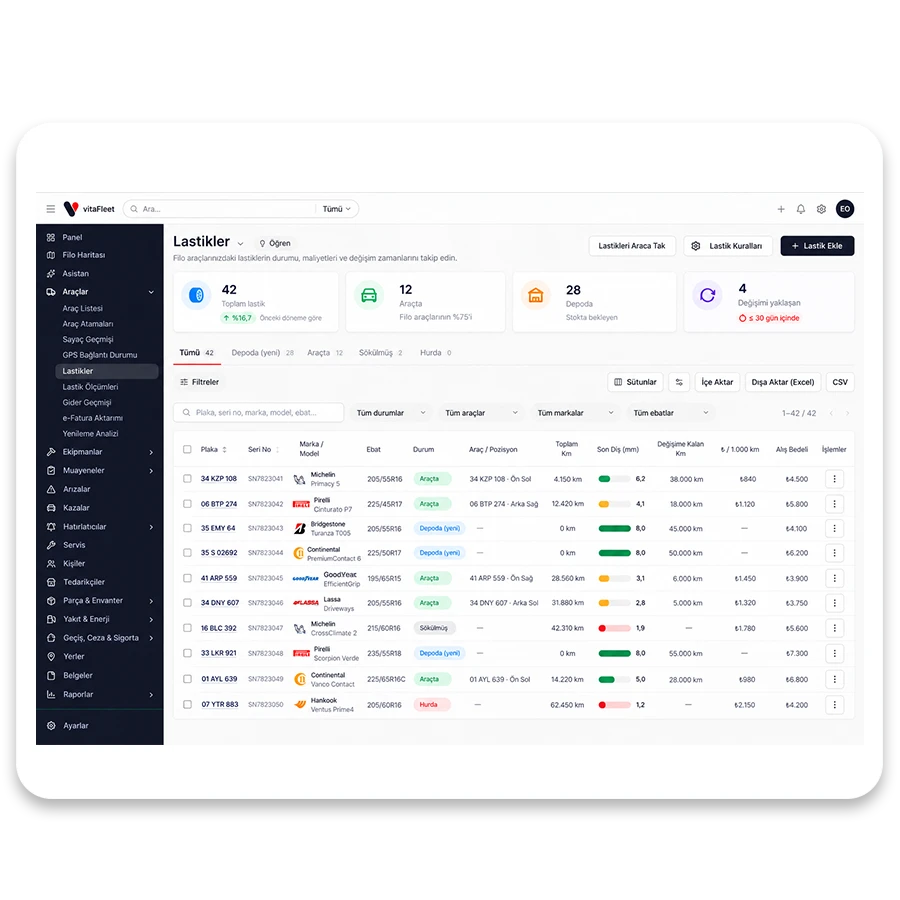
Gestión de flota

Cada vehículo y cada equipo de la flota vive en un único registro: datos de identificación y técnicos, historial del cuentakilómetros, mantenimiento, combustible, inspección técnica, averías y gastos se acumulan en el mismo lugar. Usted configura las listas según su forma de trabajar, las guarda y las comparte con la flota; las asignaciones de conductor hacen que las multas, los pasos por peaje y los repostajes se vinculen con la persona correcta.

vitaFleet — Gestión de flota

0

Pestañas de la ficha del vehículo

Del mantenimiento a las mediciones de neumáticos, en un solo registro

0

Campos de características técnicas

Dimensiones, motor, caja de cambios, neumáticos y combustible

0

Estados del vehículo

Activo, En taller, Inactivo, Fuera de servicio, Vendido

0

Acciones de registro rápido

Desde el menú Añadir de la ficha del vehículo

¿Qué incluye Gestión de flota?

A continuación se describen, por orden, las pantallas que componen la solución y lo que se hace en cada una.

Pantalla

Lista de vehículos

Cada vehículo de la flota es una fila de esta lista. Puede configurar y guardar las columnas, los filtros y las pestañas a su medida. Al seleccionar filas se abre el menú de acciones masivas; la lista se exporta en CSV o Excel. Campos como matrícula, marca, modelo, estado y cuentakilómetros se añaden como columnas con ⚙. Matrícula, bastidor, marca, modelo y cuentakilómetros aparecen en una sola fila; los vehículos se añaden desde la lista o se importan desde Excel. Como cada cambio, también el masivo, queda en el registro de actividad, después se puede saber quién modificó qué.

Pestañas guardadas
Una pestaña es un conjunto de filtros guardado. Si la nombra con «+ Añadir pestaña», vuelve a esa lista con un solo clic; también puede compartirla con la flota.
Acciones masivas
En los vehículos seleccionados puede cambiar el grupo, el estado y el operador, o archivarlos. Un campo en blanco significa «no tocar» y un campo vaciado significa «dejar vacío».
Cinco estados
Activo, En taller, Inactivo, Fuera de servicio y Vendido. El estado influye en los cálculos de costes y recordatorios; el coste histórico de un vehículo vendido se conserva.
Definir nuevo
Si la marca, el modelo o el color no están en la lista, puede añadirlos sin salir de la página con «+ Definir nuevo» en el cuadro de selección; quedan guardados de forma permanente en la lista de su empresa.

Pantalla

Ficha del vehículo

La ficha del vehículo reúne todo el historial de un vehículo en pestañas. En Resumen se ven la identificación, el cuentakilómetros y los seguidores; las demás pestañas listan los registros del mismo vehículo, desde el mantenimiento hasta las mediciones de neumáticos. El menú Añadir, arriba a la derecha, lleva al formulario correspondiente con el vehículo ya seleccionado. En el panel de campos puede buscar, plegar secciones y ajustar la disposición a su gusto. El registro del vehículo incluye 50 campos de características técnicas; además, los comentarios y los documentos aparecen en el panel lateral derecho del registro.

13 pestañas
Resumen, Mantenimiento, Inspección técnica, Órdenes de trabajo, Recordatorios de mantenimiento y renovación, Averías, Cuentakilómetros, Combustible, Asignación, Gastos, Códigos de error y Mediciones de neumáticos.
Menú Añadir
Los registros de asignación, combustible, gasto, avería, accidente, inspección técnica, orden de trabajo, recordatorio y medición de neumáticos se abren directamente con ese vehículo seleccionado.
Historial de campos
El botón ⟲ junto a los campos modificados abre su historial. En un campo sin historial el botón no aparece; nunca se abre un cuadro vacío.
Seguidores
Los seguidores del vehículo aparecen como avatares en el encabezado. Las notificaciones de mantenimiento y avería se envían primero a estas personas. Para cambiar a quién llegan las notificaciones, se añaden o se quitan seguidores.

Pantalla

Asignaciones de vehículos

Registra quién utiliza cada vehículo y entre qué fechas. Las multas, los pasos por peaje y los repostajes se vinculan con el conductor según estas fechas. Una asignación consta de vehículo, conductor, fecha de inicio y fecha de fin. Una asignación sin fecha de fin se considera en curso, por eso al cambiar de conductor debe cerrar la anterior. La lista de asignaciones se consulta por vehículo y por conductor. En la ficha, la pestaña Historial de asignaciones muestra en orden cronológico todos los conductores de ese vehículo; las coincidencias de multas, pasos por peaje, siniestros y repostajes se basan en este registro.

Introduzca la asignación
Se indican vehículo, conductor, fecha de inicio y fecha de fin. «Añadir asignación de vehículo» en el menú Añadir de la ficha del vehículo abre el formulario con el vehículo ya seleccionado.
Vinculación con la multa
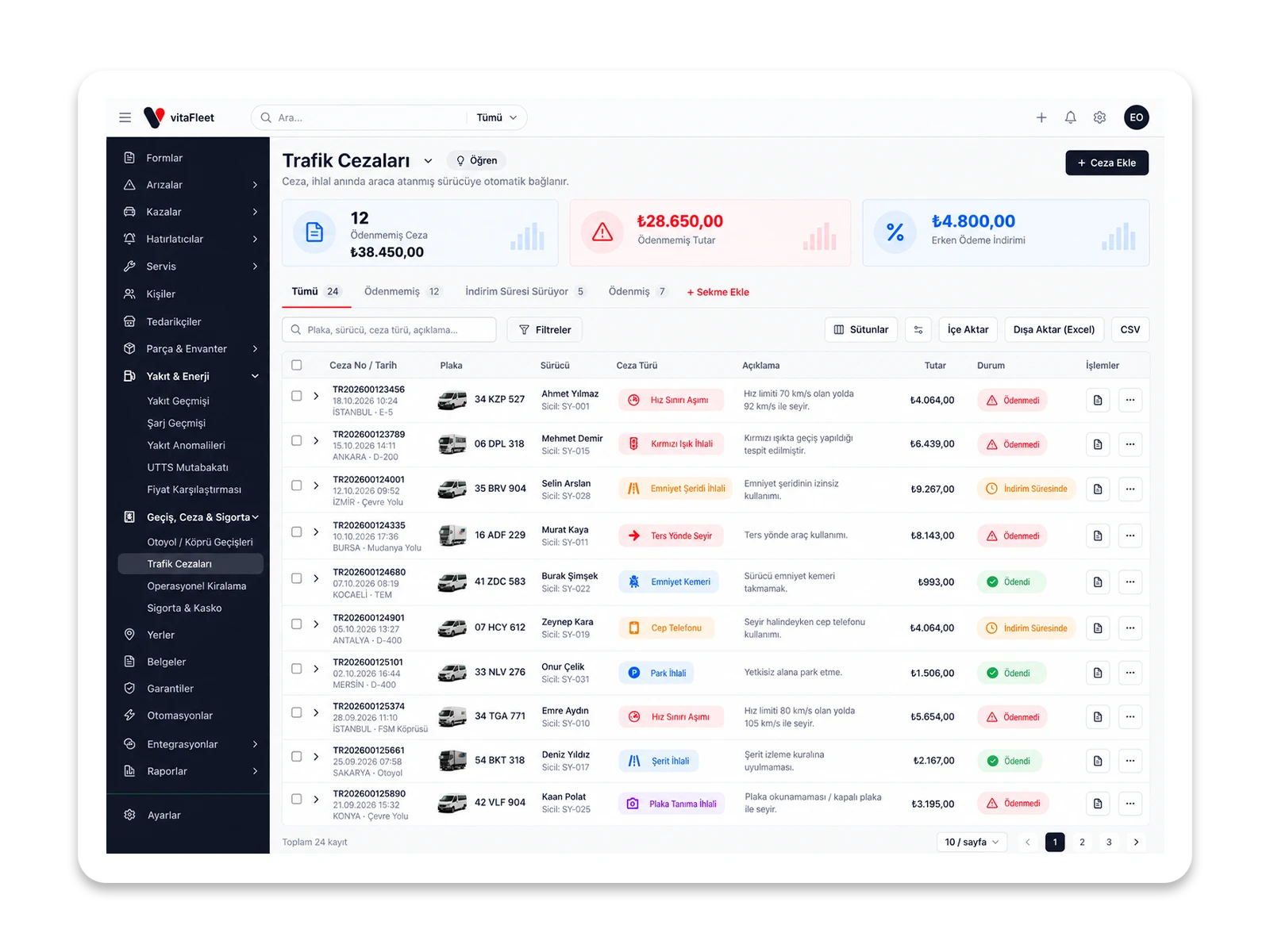
En una multa de tráfico, el conductor se obtiene de la asignación vigente en el momento de la infracción. Si no hay asignación, la multa queda como «Sin conductor asignado». En el detalle de la multa no hace falta buscar al conductor a mano; la fecha se vincula con la asignación.
Vínculo con el siniestro
El siniestro que llega del extracto de Tramer se vincula, según la asignación vigente en la fecha del siniestro, con el conductor que usaba el vehículo ese día; si no hay asignación, el conductor queda vacío.
Asignación abierta
Una asignación sin fecha de fin se considera en curso; para evitar solapamientos, hay que cerrar la anterior antes de crear una nueva.

Pantalla

Historial del cuentakilómetros

Es el registro, en orden cronológico, de las lecturas de kilometraje del vehículo. Los repostajes, los registros de mantenimiento, las inspecciones técnicas y los registros GPS añaden la lectura por sí solos; cuando es necesario, usted añade una lectura manual con fecha y valor. Los recordatorios de mantenimiento por kilometraje calculan el vencimiento a partir de este cuentakilómetros actualizado. El cuentakilómetros es el último kilometraje conocido del vehículo y no se admiten lecturas hacia atrás. Este valor aparece en la lista de vehículos y en la ficha; los informes Coste por km y Uso del vehículo también se calculan a partir de las lecturas del periodo.

Lectura automática
La lectura del cuentakilómetros se genera a partir de los registros de combustible, mantenimiento, inspección técnica y GPS; el cuentakilómetros actual del vehículo avanza solo. Así no hace falta actualizarlo aparte en cada entrada.
Control por fecha
Un kilometraje introducido a mano o procedente de la factura no puede ser inferior a la última lectura anterior a ese día ni superior a la primera lectura del día siguiente.
GPS y CAN bus
Si hay GPS conectado, el kilometraje llega automáticamente. Si el vehículo tiene CAN bus y está autorizado en la cuenta de Arvento, se usa el kilometraje del cuadro de instrumentos; si no, el contador de distancia del GPS.
Alimenta el mantenimiento
Si la factura de mantenimiento no indica el kilometraje, se usa la última lectura hasta ese día; el vencimiento del recordatorio por kilometraje se calcula con este valor.

Pantalla

Renovaciones de vehículos y personas

Controla los documentos que caducan. En las renovaciones de vehículos se incluyen la inspección técnica, el seguro, el seguro a todo riesgo, la medición de emisiones y el certificado de autorización de transporte (K belgesi, certificado de autorización de transporte por carretera de clase K); en las de personas, el permiso de conducir, el SRC (certificado profesional de conductor), el test psicotécnico y el informe médico. Se indican el tipo, la fecha de vencimiento, el número de documento y el archivo; se envía una notificación antes de que caduquen. El informe Renovaciones próximas y las tarjetas del Panel de control muestran de un vistazo los registros a punto de vencer. Cuando se adjunta un archivo al registro, también puede buscarlo en la pantalla Documentos; el documento aparece en el panel lateral derecho del registro al que está vinculado.

Documento del vehículo
Se indican tipo, fecha de vencimiento, número de documento y archivo. La póliza o el informe de inspección se adjunta al registro y aparece en los documentos del vehículo.
Documento de la persona
Para el permiso de conducir, el SRC, el test psicotécnico y el informe médico se indican la fecha de vencimiento y el archivo; en la ficha de la persona todos los plazos están reunidos.
Aviso previo
Antes del vencimiento se notifica a los seguidores del vehículo y a los administradores; en el caso de un documento de persona, a la persona y a los administradores. Si el plazo ya ha pasado, el registro permanece en lo alto de la lista y requiere atención hasta que se renueve de nuevo.
Renovaciones próximas
Este informe de la sección Informes ofrece en una sola lista el estado de los plazos de toda la flota; los vencidos aparecen en primer lugar.

Pantalla

Equipos

Los activos que no son vehículos, como generadores, compresores, carretillas elevadoras y herramientas manuales, viven en su propia lista. Se introducen el número de serie y los datos; el equipo se asigna a una persona o a una ubicación. Los recordatorios de mantenimiento se configuran según el periodo de calendario (días, semanas, meses o años) y los trabajos realizados se registran en los registros de mantenimiento del equipo. Los Registros de mantenimiento de equipos son una lista aparte y cierran el recordatorio del equipo. Los formularios de inspección también se utilizan en los equipos; los documentos y los comentarios funcionan como en los vehículos.

Asignación
El equipo se asigna a una persona o a una ubicación; queda registrado quién lo tiene y dónde está.
Periodo de calendario
El periodo del recordatorio de un equipo se define en días, semanas, meses o años; al acercarse el vencimiento pasa a Próximo y, al superarlo, a Vencido.
Calibración
Las fechas de calibración de los instrumentos de medición se controlan con los recordatorios de equipo; se generan notificaciones cuando se acerca el vencimiento y cuando se supera.
Registros de mantenimiento
Se indican el equipo, la fecha, el trabajo realizado y el coste; el coste de mantenimiento por equipo se suma a partir de estos registros.

Uso diario

Registre el nuevo vehículo y configure la lista a su medida

Cuando llega un vehículo nuevo, el gestor de flota abre el registro con «Añadir vehículo» desde la Lista de vehículos; si ya tiene una lista, la importa desde Excel. En el formulario se introducen matrícula, bastidor, marca, modelo y cuentakilómetros; la matrícula se valida según el código de provincia y, si es incorrecta, avisa pero no impide el registro. Si la marca no está en la lista, se añade con «+ Definir nuevo». Después, el gestor configura la lista: elige las columnas con ⚙, define las reglas en el panel Filtros y las guarda con «+ Añadir pestaña». Al día siguiente vuelve a la misma lista con un solo clic; puede compartir la pestaña con un compañero. Seleccionando filas, aplica de forma masiva cambios de grupo o de estado. Una vez introducidos matrícula, bastidor y cuentakilómetros, las características técnicas (dimensiones, motor, caja de cambios, ruedas y neumáticos, combustible y aceite) pueden completarse más adelante. Un vehículo en estado Vendido sale de la flota, pero su historial de costes permanece en los informes.

  • Validación de la matrícula. La matrícula se comprueba según el código de provincia. Si hay un error, aparece un aviso, pero el registro no se bloquea. Incluso con una matrícula incorrecta el registro se completa; puede corregirla después.

  • Números HGS, OGS y UTTS. Los números de etiqueta (HGS/OGS: sistemas turcos de peaje electrónico; UTTS: sistema turco de reconocimiento de vehículos en gasolineras) se guardan en el registro del vehículo; la conciliación de pasos por peaje y de combustible se hace con estos números.

  • Pestaña compartida. Puede compartir la pestaña con la flota; una pestaña compartida solo puede eliminarla su propietario, de modo que todos trabajan con el mismo filtro.

  • Registro de cambios. Cada cambio de una acción masiva se escribe en el registro de actividad; después se puede ver quién modificó qué.
Vinculación con el conductor

Cuando llegue una multa, encuentre al conductor por la fecha de asignación

Cuando el responsable de operaciones entrega un vehículo a un nuevo conductor, introduce en Asignaciones de vehículos la fecha de fin de la asignación anterior y abre la nueva. Semanas después, al registrarse una multa de tráfico, el sistema encuentra solo al conductor consultando la asignación vigente en la fecha de la multa. La misma lógica funciona en los pasos por peaje de autopistas y puentes, en los registros de combustible y en los siniestros de Tramer. Si no se ha introducido ninguna asignación, la multa queda como «Sin conductor asignado» y el hueco se hace visible. En cambio, una asignación antigua con la fecha de fin vacía se solapa con la nueva y vuelve ambigua la vinculación; por eso, al cambiar de conductor hay que cerrar primero la anterior. Para vincular multas y pasos por peaje no hace falta ninguna operación adicional; basta con que las fechas de asignación estén completas. La ficha de la persona, por su parte, reúne en una misma tarjeta los plazos de documentos como el permiso de conducir.

Vinculación de la multa tras la asignación

Vinculación de la multa tras la asignación

  • Fuente única. Los registros de multas, pasos por peaje, combustible y siniestros no preguntan por el conductor uno a uno; todos consultan la fecha de asignación.

  • Ver el hueco. El registro sin asignación queda como «Sin conductor asignado»; así la asignación que falta se detecta en la lista y puede completar las fechas más adelante.

  • Asignación abierta. Una asignación sin fecha de fin se considera en curso; para evitar solapamientos, hay que cerrar la anterior antes de crear una nueva.

  • Añadir desde la ficha. Al elegir «Añadir asignación de vehículo» en el menú Añadir de la ficha del vehículo, el formulario se abre con ese vehículo ya seleccionado; no hace falta buscarlo de nuevo.

Rigor del cuentakilómetros

Un kilometraje íntegro para que el vencimiento del mantenimiento sea correcto

El cuentakilómetros que introduce el conductor al repostar hace avanzar el kilometraje actual del vehículo. Los registros de mantenimiento y las inspecciones técnicas añaden lecturas de la misma manera; si la integración con GPS está conectada, el kilometraje llega automáticamente. Si un usuario introduce por error un valor inferior, el sistema no lo acepta. El kilometraje introducido a mano o procedente de la factura electrónica no puede ser inferior a la última lectura anterior a ese día ni superior a la primera lectura del día siguiente. De este modo el Historial del cuentakilómetros se mantiene coherente y los recordatorios de mantenimiento por kilometraje se calculan con un valor fiable. Si el vehículo tiene CAN bus y está autorizado en la cuenta de Arvento, se usa el kilometraje del cuadro de instrumentos. El cuentakilómetros del registro de mantenimiento y de la inspección técnica pasa por el mismo control. Si hay que corregir el valor, se añade una lectura con fecha y valor desde la lista del Historial del cuentakilómetros. Los recordatorios por kilometraje y el informe Uso del vehículo se basan en estas lecturas.

  • No retrocede. No se acepta una lectura hacia atrás; se bloquea porque un valor erróneo estropearía el historial de kilometraje.

  • Varias fuentes. Las lecturas proceden de combustible, mantenimiento, inspección técnica y GPS; la entrada manual solo hace falta para cubrir un hueco.

  • Ligado al mantenimiento. Los recordatorios de mantenimiento por kilometraje calculan el vencimiento con este cuentakilómetros actualizado; a medida que avanza, se recalculan los kilómetros restantes.

  • Estado del GPS. La pantalla de estado de la conexión GPS, en la sección Vehículos, permite comprobar en qué vehículos el kilometraje y la ubicación llegan de forma automática.

Alcance

¿Qué incluye esta solución?

Sin contratar módulos aparte: todo funciona en la misma cuenta y con los mismos datos.

  • Registro de vehículos y equipos
  • 50 campos de características técnicas
  • Ficha del vehículo con 13 pestañas
  • Pestañas de lista guardadas y compartibles
  • Actualización masiva de grupo, estado y operador
  • Exportación a CSV y Excel
  • Importación desde Excel
  • Asignaciones de conductores
  • Renovaciones de documentos de vehículos y personas
  • Historial del cuentakilómetros y kilometraje por GPS

Cómo se desarrolla

De la puesta en marcha al uso diario

Traslade los registros

Importe su lista actual de vehículos desde Excel o introdúzcalos uno a uno con «Añadir vehículo». Matrícula, bastidor, marca, modelo y cuentakilómetros son los campos básicos; las características técnicas pueden completarse más adelante.

Preguntas frecuentes

La ficha del vehículo tiene 13 pestañas: Resumen, mantenimiento, inspección técnica, órdenes de trabajo, recordatorios de mantenimiento y renovación, averías, cuentakilómetros, combustible, asignación, gastos, códigos de error y mediciones de neumáticos. Todas listan los registros del mismo vehículo. El menú Añadir, arriba a la derecha, abre el registro correspondiente con el vehículo ya seleccionado.

Lleve su flota a una sola pantalla en pocos días

Solicite una demo: prepararemos un entorno adecuado para su flota y le ayudaremos a migrar sus datos.