
Gestión del mantenimiento

Los recordatorios de mantenimiento funcionan con un periodo en kilómetros y en meses; el vencimiento es el que se cumpla primero. Para los vehículos de un mismo plan no configura los recordatorios uno a uno: basta con aplicar un plan de mantenimiento o una regla de forma masiva. El trabajo que vence se convierte en una orden de trabajo; al cerrarse pasa al historial de mantenimiento y el recordatorio avanza por sí solo.

vitaFleet — Gestión del mantenimiento

0

Estados del recordatorio

Vencido, Próximo, Planificado

0

Estados de la orden de trabajo

Abierta, En curso, Completada

0

Clase de prioridad de reparación

Planificado, No planificado, Urgente

0

Opciones de canal de notificación

Correo electrónico + en la aplicación, solo correo electrónico, solo en la aplicación, desactivado

¿Qué incluye Gestión del mantenimiento?

A continuación se describen, por orden, las pantallas que componen la solución y lo que se hace en cada una.

Pantalla

Recordatorios de mantenimiento

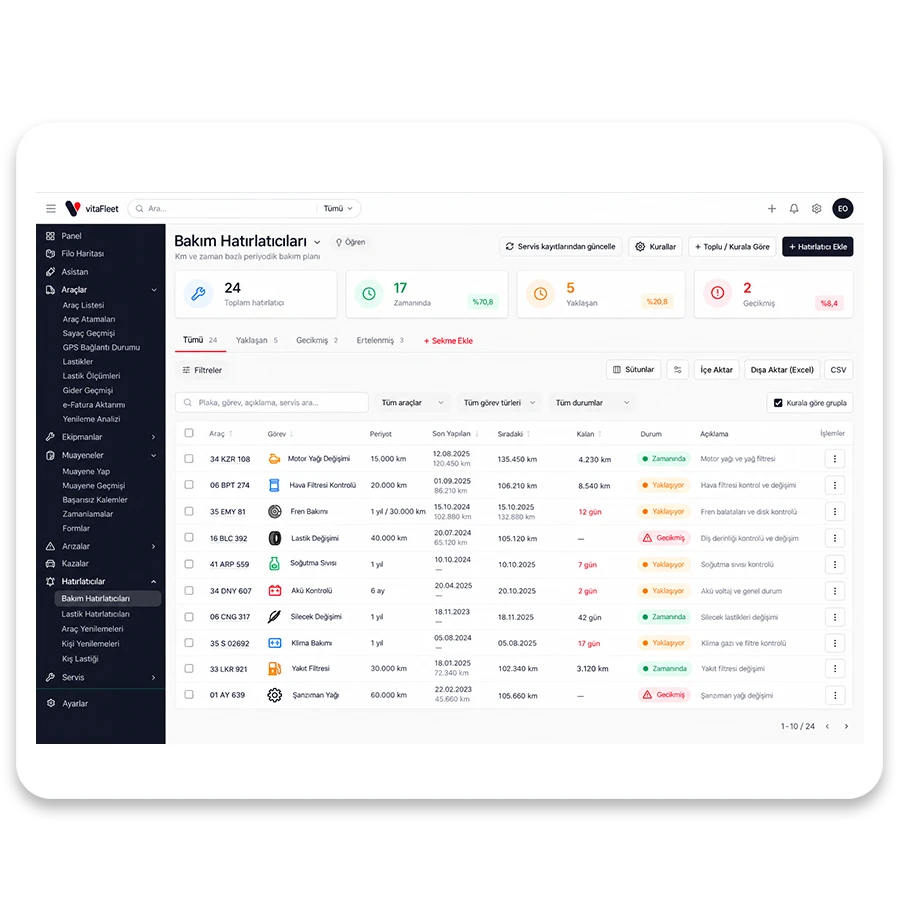
Controla cuándo llegará el mantenimiento periódico. Cada registro consta de un vehículo y una tarea de servicio; el periodo se define por un intervalo de cuentakilómetros, un intervalo de tiempo o ambos. El vencimiento se calcula a partir del cuentakilómetros actual del vehículo y de la fecha del último mantenimiento; el elemento se marca como Vencido, Próximo o Planificado. En la lista puede activar con ⚙ las columnas Tipo de vehículo, Marca / Modelo, Año del modelo y Grupo, y filtrar por esos mismos campos. En los registros antiguos, si el recordatorio no está actualizado, existe el botón «Actualizar desde los registros de mantenimiento».

Periodo
En las secciones Intervalo de tiempo e Intervalo de cuentakilómetros se indican los km, los meses o ambos. El vencimiento es el que se cumpla primero.
Umbral de aviso
El estado Próximo empieza cuando se entra en el umbral de km o de días; el umbral se define aparte en el formulario del recordatorio.
Siguiente vencimiento
Si quiere fijar el primer vencimiento a mano, puede indicar la fecha y el cuentakilómetros del siguiente vencimiento; de lo contrario, el vencimiento se calcula.
Notificaciones
La opción «Activar notificaciones» del formulario y los seguidores determinan a quién llega la notificación. Si no hay seguidores, la notificación va a los seguidores del vehículo y, si tampoco los hay, a los administradores.

Pantalla

Recordatorio masivo y por regla

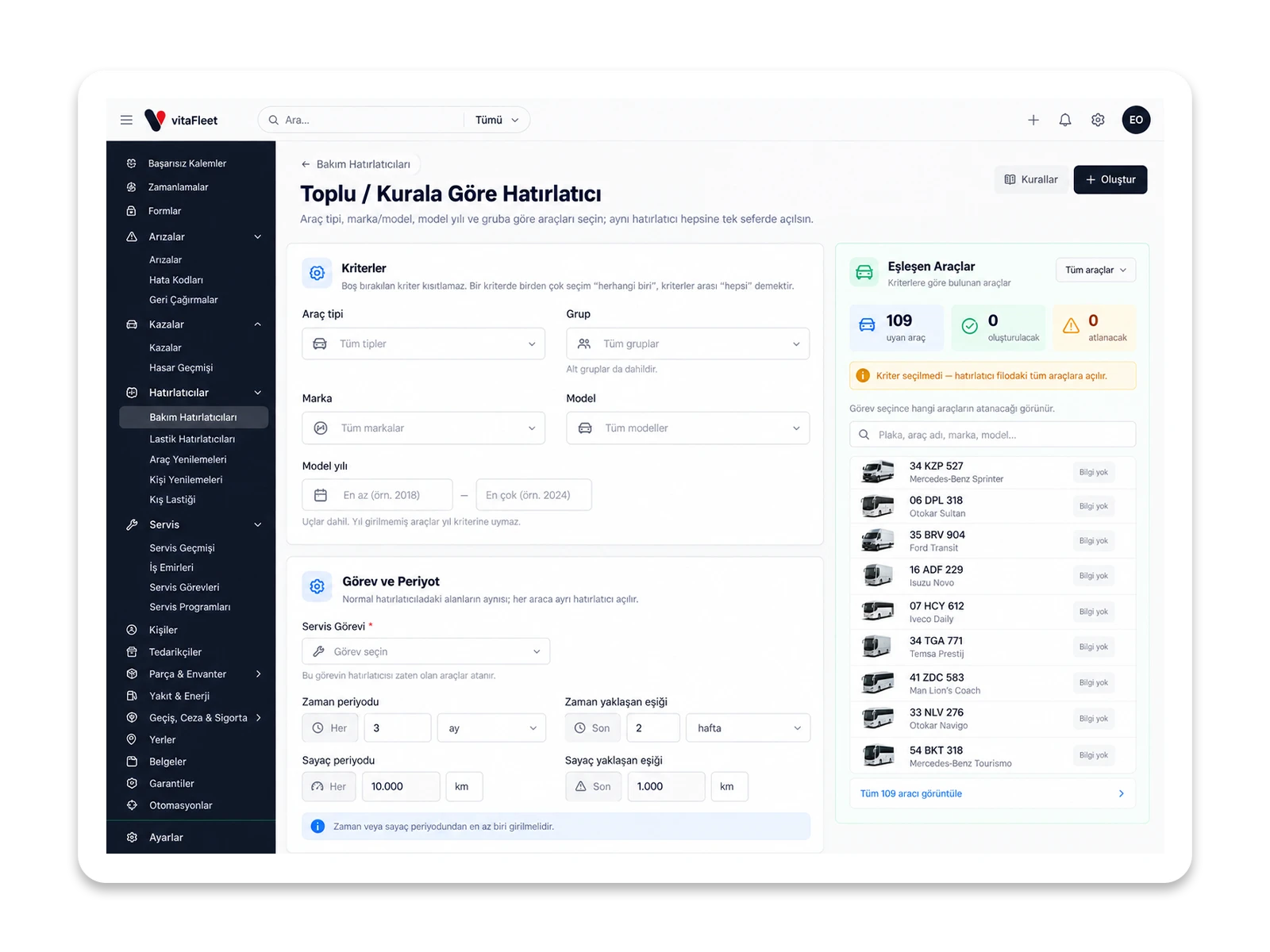
Abre el mismo recordatorio de una sola vez según el tipo de vehículo, la marca, el modelo, el año del modelo y el grupo. Al elegir los criterios, el número y la lista de vehículos que coinciden aparecen al instante; la misma tarea y el mismo periodo se aplican a todos. Si guarda la regla, el recordatorio se añade después de forma automática también a los vehículos que cumplan el criterio. Por ejemplo, si como tipo elige solo Minibús, coinciden todos los minibuses; si añade el año de modelo 2015–2020, los minibuses de esos años; si añade el modelo Sprinter, solo los minibuses Sprinter. Los vehículos recién añadidos o importados con Excel y GPS también se incluyen en la regla.

Criterios
Tipo de vehículo, marca, modelo, rango de años del modelo y grupo (incluidos los subgrupos). En un criterio, la selección múltiple significa «cualquiera»; entre criterios significa «todos».
Vehículos omitidos
Se omite el vehículo que ya tiene el recordatorio de la tarea elegida; el resultado indica cuántos vehículos se han omitido. Así no se crea dos veces el mismo recordatorio.
Página de reglas
La regla puede detenerse, aplicarse ahora o eliminarse; al eliminarla se pregunta si los recordatorios que creó deben conservarse.
Excluidos
Los vehículos archivados y vendidos no se incluyen en las reglas; un vehículo sin año de modelo no cumple el criterio de año.

Pantalla

Planes de mantenimiento

Reúne en un único plan, con sus periodos, las tareas que forman parte del mismo plan de mantenimiento. Al añadir un vehículo al plan, todos los recordatorios se configuran automáticamente. Cambiar un periodo del plan actualiza los recordatorios de todos los vehículos vinculados; así no tiene que editar cada vehículo uno a uno. Cada plan que se abre desde la lista de planes se muestra con su alcance y sus líneas de tareas. Los periodos predeterminados de las tareas de servicio vienen ya preparados al crear el plan.

Definición del plan
Se indican el nombre del plan, la descripción y el alcance; con la opción «Plan activo» lo pone en marcha o lo detiene.
Líneas de tareas
Cada línea contiene la tarea de servicio, el periodo de cuentakilómetros, el periodo de tiempo y los umbrales de aviso; las unidades se eligen por separado.
Aplicación a vehículos
Para el vehículo añadido al plan, los recordatorios de las tareas se abren por sí solos; la actualización desde un único lugar se refleja en todos los vehículos.
Informe de cumplimiento
El Informe de cumplimiento del mantenimiento muestra, por recordatorio, las finalizaciones a tiempo y con retraso; puede acotarse con filtros de tarea y de vehículo.

Pantalla

Tareas de servicio

Es el catálogo de conceptos de mantenimiento, como el cambio de aceite, el filtro de aire o el cambio de neumáticos. Los recordatorios, las líneas de las órdenes de trabajo y los registros de mantenimiento utilizan los mismos nombres de tarea; los informes se agrupan con esos nombres. A una tarea se le pueden asignar un periodo predeterminado y una duración y un coste estimados. El nombre de la tarea se usa en los informes, los recordatorios, las líneas de las órdenes de trabajo y la correspondencia con la factura electrónica; por eso la nomenclatura debe ser coherente. Para añadir una tarea se usa «Añadir tarea» en la pantalla Tareas de servicio.

Catálogo
Dé nombres de tarea claros y coherentes. El informe Uso de tareas de servicio muestra cuántas veces se ha aplicado cada tarea y su coste total.
Periodo predeterminado
Si asigna a la tarea un periodo en km o en meses, vendrá ya preparado al configurar el recordatorio; puede modificarse por vehículo.
Estimación
La duración y el coste estimados aparecen ya rellenados en la orden de trabajo; se compara el presupuesto con lo realizado.
Correspondencia con la factura electrónica
Las líneas de la factura se asocian primero con los nombres de sus tareas; la tarea predefinida que no esté definida se añade durante la importación.

Pantalla

Órdenes de trabajo

Es el registro de un trabajo de mantenimiento o reparación pendiente: líneas, mano de obra, piezas, proveedor e importe. El estado avanza como Abierta, En curso y Completada. Una orden de trabajo completada pasa al historial de mantenimiento y adelanta los recordatorios de mantenimiento de las tareas de sus líneas. En el formulario de la orden de trabajo puede añadir registros con «+ Definir nuevo» desde los cuadros de selección de vehículo y proveedor, y subir fotos y documentos. Para un trabajo con garantía recibe un aviso al abrir la orden; esta información se muestra para que no pague por un trabajo cubierto.

Detalles
Se indican vehículo, estado, editor, responsable asignado, proveedor, fechas de inicio y fin previstas y reales, y cuentakilómetros de inicio y de fin.
Clase de prioridad
La Clase de prioridad de reparación clasifica el trabajo como Planificado, No planificado o Urgente. El recordatorio de inicio previsto es opcional.
Líneas
Cada línea es una tarea de servicio con mano de obra y piezas. La pieza añadida desde el stock se descuenta del stock; los importes se guardan con IVA incluido.
Avería y factura
A la orden de trabajo se vinculan averías, que se cierran con ella al completarse. El número de factura, el número de pedido (PO) y el ETTN (identificador único de factura electrónica) se conservan para la conciliación contable.

Pantalla

Historial de mantenimiento y últimas intervenciones

Es el registro de los mantenimientos y reparaciones realizados. Se genera cuando se completa una orden de trabajo o cuando una factura de mantenimiento se importa desde la factura electrónica como registro de mantenimiento. Como cada línea se vincula a una tarea de servicio, la pregunta «¿cuándo se cambió por última vez el filtro de aire?» se responde directamente; el informe Últimas intervenciones realizadas lo muestra por matrícula. Las órdenes de trabajo completadas y sus costes se listan en el informe Historial de mantenimiento de la sección Informes, con filtros de vehículo, proveedor y fecha. En la ficha del vehículo, la pestaña Historial de mantenimiento ofrece los mismos registros desde la perspectiva de un solo vehículo; se ven la tarea y el importe de cada línea.

Origen
El registro de mantenimiento se crea al completarse la orden de trabajo o al elegir «Registro de mantenimiento» en la importación de la factura electrónica; las líneas se asocian con las tareas de servicio.
Últimas intervenciones
El informe indica, por matrícula × operación, la última fecha, en qué kilometraje se hizo y el tiempo transcurrido.
Lectura del cuentakilómetros
El cuentakilómetros introducido en el registro de mantenimiento actualiza también el cuentakilómetros actual del vehículo; no se acepta una lectura hacia atrás.
Mantenimientos vencidos
El informe Mantenimientos vencidos de la sección Informes lista los recordatorios con el vencimiento superado, con filtros de tarea, vehículo y estado.

Control de vencimientos

Cómo funciona el vencimiento, desde la definición del periodo hasta la notificación nocturna

El gestor de flota abre un recordatorio de cambio de aceite para un vehículo e introduce tanto el intervalo de cuentakilómetros como el de tiempo. El sistema calcula el vencimiento a partir del cuentakilómetros actual del vehículo y de la fecha del último mantenimiento; se toma como referencia el que se cumpla primero. En un vehículo que circula por ciudad suele cumplirse antes el de meses; en carretera, el de kilómetros. A medida que avanza el cuentakilómetros con los registros de combustible, mantenimiento e inspección técnica, el vencimiento se recalcula. Al entrar en el umbral, el elemento pasa a Próximo; al superar el vencimiento, pasa a Vencido y genera una notificación nocturna. La notificación llega al seguidor del recordatorio, y si no lo hay, a los seguidores del vehículo; si tampoco los hay, a los administradores. Al cerrarse el trabajo, el recordatorio avanza. En la lista puede activar con ⚙ las columnas Tipo de vehículo, Marca / Modelo, Año del modelo y Grupo, y filtrar por esos mismos campos. Si en registros antiguos se observa que el recordatorio no se ha actualizado, existe el botón «Actualizar desde los registros de mantenimiento».

  • Doble periodo. Los km y los meses se definen juntos; el vencimiento es el que se cumpla primero, por lo que no hace falta controlarlos por separado.

  • Tres estados. Los estados Vencido, Próximo y Planificado se muestran por separado en la lista; los elementos vencidos y próximos generan notificaciones nocturnas.

  • Cadena de notificación. Si el recordatorio no tiene seguidor, se avisa a los seguidores del vehículo y, si tampoco los hay, a los administradores de la organización; usted mismo puede definir el seguidor.

  • Responsable del vehículo. Convertir al responsable del vehículo en seguidor hace que las notificaciones de vencimiento lleguen directamente a quien se ocupa del trabajo, en lugar de a los administradores.
Aplicación masiva

Abra el mismo plan de mantenimiento en los vehículos correctos de una sola vez

Supongamos que en la flota hay minibuses Sprinter con año de modelo entre 2015 y 2020 que comparten un plan de mantenimiento. En la pantalla «+ Masivo / Por regla», el gestor elige Minibús como tipo de vehículo, 2015–2020 como año de modelo y Sprinter como modelo; el número y la lista de vehículos que coinciden aparecen al instante. Elige la tarea y el periodo y los aplica. Los vehículos que ya tienen el recordatorio se omiten y el resultado indica cuántos se han omitido. Si guarda la regla, el recordatorio se abre automáticamente también en los vehículos que lleguen después por Excel o GPS y cumplan el criterio. Si quiere gestionar todo el plan como un único paquete, utiliza el plan de mantenimiento. Los vehículos archivados y vendidos no se incluyen en las reglas; en cambio, un vehículo sin año no cumple el criterio de año del modelo. Por eso conviene revisar la lista de vista previa antes de aplicar.

Vista previa del recordatorio masivo

Vista previa del recordatorio masivo

  • Vista previa instantánea. A medida que se eligen los criterios, el número y la lista de vehículos que coinciden se actualizan al instante; antes de aplicar, ve qué vehículos se verán afectados.

  • Guardar la regla. La regla guardada se aplica también a los vehículos recién añadidos o que pasan a cumplir el criterio.

  • Gestione la regla. En la página de reglas, la regla se detiene, se aplica ahora o se elimina; al eliminarla también se pregunta si los recordatorios deben conservarse.

  • Actualización con el plan. Al cambiar el periodo en el plan de mantenimiento, se actualizan los recordatorios de todos los vehículos vinculados al plan; no hace falta editarlos uno a uno.

Flujo de la orden de trabajo

El mantenimiento vencido se cierra con una orden de trabajo

Cuando ve un elemento en la lista de mantenimientos vencidos, el gestor abre una orden de trabajo para el vehículo; elige el proveedor o el técnico, determina la clase de prioridad e introduce las líneas. Cada línea se compone de una tarea de servicio, mano de obra y piezas; la pieza añadida desde el stock se descuenta del stock. Cuando termina el servicio, la orden de trabajo pasa a Completada. Al mismo tiempo, el registro pasa al historial de mantenimiento y los recordatorios de mantenimiento de las tareas de las líneas avanzan con la última fecha y el último kilometraje. Las averías vinculadas se cierran juntas. Si el trabajo se hizo cuando aún quedaba una gran parte del periodo de mantenimiento, los administradores reciben una notificación de Operación realizada antes de tiempo; el umbral se cambia en Ajustes. Los importes se guardan con IVA incluido; al introducir el tipo de IVA se calcula el desglose entre neto e IVA. El número de factura y el ETTN se conservan en el registro, y la conciliación contable se hace con ellos.

  • Del mantenimiento al recordatorio. La orden de trabajo completada cierra automáticamente el recordatorio de mantenimiento de la misma tarea del vehículo; se actualizan la última fecha y el último kilometraje, y el vencimiento se recalcula.

  • Notificación de operación anticipada. El umbral predeterminado es un mantenimiento realizado cuando aún quedaba el 20 % del intervalo o más.

  • Registros históricos. Si el recordatorio no está sincronizado con los registros antiguos, el botón «Actualizar desde los registros de mantenimiento» de la pantalla de recordatorios toma como base los registros de mantenimiento históricos.

  • Vía de la factura. La factura importada desde la factura electrónica como registro de mantenimiento también adelanta el recordatorio de mantenimiento según las tareas de sus líneas.

Alcance

¿Qué incluye esta solución?

Sin contratar módulos aparte: todo funciona en la misma cuenta y con los mismos datos.

  • Periodo en km y en meses combinados
  • Estados Vencido, Próximo y Planificado
  • Recordatorio masivo y por regla
  • Planes de mantenimiento
  • Catálogo de tareas de servicio
  • Órdenes de trabajo y líneas
  • Historial de mantenimiento
  • Informe Últimas intervenciones realizadas
  • Informe de cumplimiento del mantenimiento
  • Notificaciones por seguidor

Cómo se desarrolla

De la puesta en marcha al uso diario

Defina las tareas

Configure el catálogo de tareas de servicio: dé nombres claros y coherentes, como cambio de aceite, filtro de aire o cambio de neumáticos. Si lo desea, indique para cada tarea el periodo predeterminado en km y meses, y la duración y el coste estimados.

Preguntas frecuentes

Pueden definirse ambos; el vencimiento es el que se cumpla primero. En un vehículo que circula por ciudad suele cumplirse antes el de meses; en carretera, el de kilómetros. El vencimiento se calcula a partir del cuentakilómetros actual del vehículo y de la fecha del último mantenimiento; se recalcula a medida que avanza el cuentakilómetros. Para los equipos hay una pantalla de recordatorios aparte.

Lleve su flota a una sola pantalla en pocos días

Solicite una demo: prepararemos un entorno adecuado para su flota y le ayudaremos a migrar sus datos.