
Control de costes

El combustible, el servicio, los peajes, las multas y otros gastos se reúnen en la misma ficha del vehículo. El coste por km, el coste de explotación, la amortización y el desglose del IVA se leen en informes ya preparados; las anomalías de combustible se muestran con su motivo y el análisis de renovación demuestra con registros qué vehículo resulta caro. A fin de mes, adónde va el dinero se sigue desde un solo lugar. Así, las decisiones se toman con registros vinculados al vehículo y no por intuición.

vitaFleet — Control de costes

0

Informes ya preparados

En los apartados de vehículo, mantenimiento, avería, inspección técnica, combustible, piezas, renovación, gastos y contabilidad

0

Reglas de anomalías de combustible

Exceso de depósito, repostaje en poco tiempo, cuentakilómetros que retrocede, consumo excesivo y compra cara

0

Partidas del coste de explotación

Combustible, servicio, gastos y peajes, en columnas separadas por vehículo

0

Recomendaciones de renovación

Seguir en uso, En observación y Sustituir

¿Qué incluye Control de costes?

A continuación se describen, por orden, las pantallas que componen la solución y lo que se hace en cada una.

Pantalla

Historial de combustible

Cada repostaje se guarda como un registro vinculado al vehículo, la fecha, la estación y la lectura del cuentakilómetros. Al introducir un repostaje se actualiza el cuentakilómetros, y los cálculos de consumo y coste se alimentan de estos registros. Situaciones como el repostaje personal o parcial se marcan en el registro; así, el coste de la flota y los cálculos de consumo reflejan la realidad y no se inflan. El listado se filtra por vehículo y por intervalo de fechas; los totales de la parte superior se calculan sobre el mismo intervalo, y en la fila se ve en qué registro se basan los cálculos.

Formulario de repostaje
El repostaje se introduce con los campos fecha, proveedor/estación, referencia, lectura del cuentakilómetros y ubicación; la unidad de volumen puede ser litro o galón.
Uso personal
El repostaje marcado como personal no cuenta en el coste de la flota y no entra en ninguna de las reglas de anomalías de combustible.
Repostaje parcial
Marque como parcial la compra en la que no llenó el depósito; el cálculo del consumo se hace solo entre repostajes completos y no genera desviación.
Reinicio del consumo
En casos como el cambio de cuentakilómetros, la opción Reiniciar consumo reinicia la cadena de consumo; la lectura antigua no altera el cálculo nuevo.

Pantalla

Anomalías de combustible y comparación de precios

Encuentra automáticamente situaciones sospechosas en los registros de repostaje y muestra cada una con su motivo. La Comparación de precios, por su parte, contrasta cada compra con el precio de distribuidor de la EPDK (regulador turco de energía) del día de la compra. Así, un repostaje caro o una cantidad que no cabe en el depósito aparecen como una cifra concreta que preguntar al conductor. La anomalía que se da por normal sale del listado, y las sospechosas se reúnen en una pestaña aparte; la decisión se toma por repostaje y por regla.

Cinco reglas
Se controlan por separado el repostaje que supera la capacidad del depósito, el segundo repostaje en poco tiempo, el cuentakilómetros que retrocede, el consumo excesivo y la compra cara.
Nivel de gravedad
Cada anomalía se clasifica como advertencia o crítica; las críticas se revisan primero y el motivo consta dentro de la fila.
Normal o sospechosa
Usted marca cada anomalía como Normal o Sospechosa; las marcadas como normales salen del listado Por revisar y las sospechosas se reúnen en una pestaña aparte.
Referencia EPDK
Al conectar Precios de combustible de la EPDK desde Integraciones, llega el precio diario del gasóleo, la gasolina y el autogás; la referencia también puede cargarse con Excel.

Pantalla

Pasos por peaje y multas de tráfico

El extracto de HGS y OGS (sistemas turcos de peaje electrónico) se carga desde un archivo; los pasos se vinculan al vehículo mediante el número de etiqueta de la ficha del vehículo y al conductor mediante la asignación vigente en el momento del paso. Las multas de tráfico se registran con su fecha de infracción y de notificación. Ambas aparecen en el coste del vehículo como partida propia; las multas y los peajes no quedan a fin de mes como un gasto sin dueño. La carga del extracto se hace con asociación de columnas, y el registro de la multa también puede completarse desde la foto de la notificación.

Carga del extracto
Se carga el extracto de PTT/HGS o del banco y se asocian las columnas; la fecha dd.mm.aaaa y el importe con coma decimal se leen correctamente.
Pasos sin vehículo
Los pasos de vehículos sin número de etiqueta definido esperan en la pestaña Sin vehículo; se emparejan al introducir la etiqueta en la ficha del vehículo.
Registro de la multa
Se introducen fecha de infracción, fecha de notificación, artículo, puntos de la multa, importe, estado y fecha de pago; también puede completarse desde la foto de la notificación.
Seguimiento del descuento
Si se introducen el importe con descuento y el último día del descuento, la multa se lista en la pestaña Descuento vigente; al acercarse el último día aparece un aviso en el listado.

Pantalla

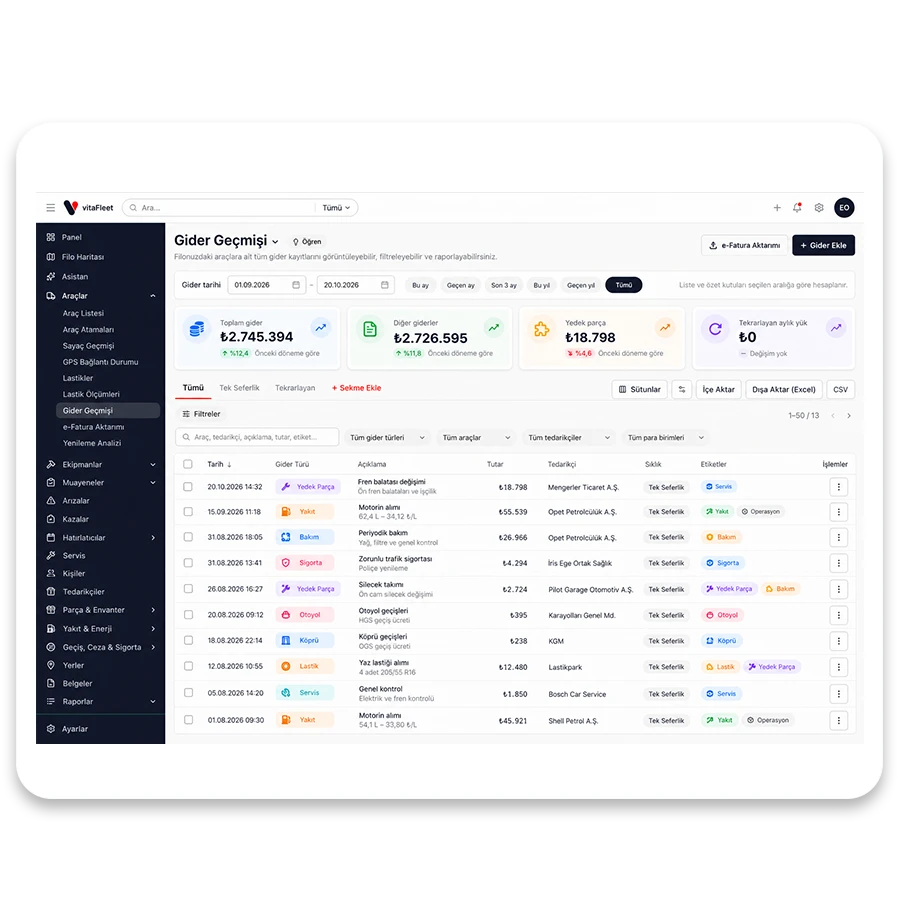
Historial de gastos

Aquí se guardan los gastos distintos del combustible y el servicio, como seguro, seguro a todo riesgo, impuestos, aparcamiento y limpieza. El importe se introduce con IVA incluido; si se elige el tipo de IVA, se recalculan la base imponible y el IVA deducible. La imagen del ticket o de la factura se adjunta al gasto; el gasto y el documento quedan en el mismo registro, bajo el vehículo. Con la barra de la parte superior del listado, los gastos se filtran por fecha de gasto; los cuadros de total y de tipo se calculan sobre el mismo intervalo.

Gasto recurrente
Si se elige una de las opciones Una sola vez, Repetición mensual o Repetición anual, no hace falta introducir a mano en cada periodo partidas como el seguro y los impuestos.
Tipos de gasto
Los tipos son propios de su empresa; se añaden, se renombran y se desactivan desde Ajustes. Además, se marca el tipo que se contará como registro de servicio.
Campos de Turquía
Se introducen el tipo de IVA, el número de factura y el ETTN (identificador único de factura electrónica); estos campos entran en el coste de propiedad y en el informe de IVA.
Ticket y factura
Se adjuntan una o varias imágenes o PDF, y los documentos aparecen también en el listado Documentos; el listado muestra con el icono de clip el número de documentos.

Pantalla

Informes de costes y contabilidad

En Informes estándar hay tablas ya preparadas para costes: coste por vehículo, coste por km, resumen del coste de explotación, coste por empresa, tabla de amortización y desglose del IVA. El periodo se elige con la barra de intervalo de fechas y las columnas numéricas se suman al pie. El Análisis avanzado, por su parte, muestra los mismos datos en gráficos. El intervalo se guarda en el enlace; la persona con quien comparte el enlace ve el mismo periodo, de modo que en la reunión de fin de mes todos miran la misma cifra.

Coste de explotación
Los importes de combustible, servicio, gastos y peajes por vehículo se listan en columnas separadas, con el total al lado; Coste por empresa da lo mismo por filial.
Coste por km
El coste total por vehículo se divide entre los km recorridos, calculados a partir de las lecturas del cuentakilómetros del periodo, y se muestra en la columna ₺/km.
Amortización e IVA
La tabla de amortización da la cuota mensual, lo acumulado y el valor neto contable; el desglose del IVA muestra, por mes, el importe con IVA, la base imponible y el IVA deducible.
Análisis avanzado
Se siguen en gráficos, por periodo y por filial, el coste total y por vehículo, los km recorridos, el porcentaje de mantenimiento planificado y la tendencia mensual del coste.

Pantalla

Análisis de renovación

Reúne en una sola tabla la edad de cada vehículo, su cuentakilómetros total, su coste de mantenimiento acumulado y su coste por km, y según ello genera la recomendación Seguir en uso, En observación o Sustituir. La decisión no se basa en estimaciones, sino en los registros de gastos y órdenes de trabajo vinculados al vehículo. Los vehículos de proveedores quedan fuera del análisis. Para obtener un resultado correcto, en los vehículos deben estar completos el año del modelo, el cuentakilómetros y los registros de gastos; los datos que faltan debilitan la recomendación.

Tres recomendaciones
Los cuadros de la parte superior de la página muestran por separado el número de vehículos cuya sustitución se recomienda, los que están en observación y los que siguen en uso.
Origen del coste
El coste acumulado abarca todos los gastos vinculados al vehículo, las partidas de las órdenes de trabajo (mano de obra y piezas) y los registros de servicio independientes.
Columnas de la tabla
Las columnas Vehículo, Edad, Cuentakilómetros total, Coste de mantenimiento acumulado, Coste por km y Recomendación se leen en la misma fila.
Exportación CSV
La tabla se descarga con el botón Exportar (CSV); puede usarse como archivo en la planificación presupuestaria y de renovación.

Control de combustible

Detecte con cifras los repostajes caros y sospechosos antes de preguntar al conductor

A comienzos de mes, el gestor de flota abre la pantalla Anomalías de combustible. El listado separa los repostajes en críticos y de advertencia; en cada fila consta por qué se considera sospechoso. En un vehículo hay un registro crítico porque la suma de dos repostajes supera la capacidad del depósito. El gestor abre el repostaje, comprueba el cuentakilómetros y el volumen y habla con el conductor. Si resulta que el conductor que llenó el depósito a medias no marcó la compra como repostaje parcial, el registro se corrige y la anomalía sale del listado al darla por Normal. Los que de verdad son sospechosos pasan a la pestaña aparte. En la misma pantalla, la regla de compra cara compara con el precio de la EPDK del día de la compra; qué se pagó en cada estación se ve en el informe Combustible por estación. El gestor repite este flujo cada mes; el resultado es una lista de revisión basada en registros, que indica a qué conductor o estación hay que preguntar.

  • Registro con motivo. Cada anomalía llega con el nombre y la descripción de la regla; usted va a hablar con el conductor con cifras en la mano.

  • Condición de datos correctos. La capacidad del depósito debe estar definida en el formulario del vehículo; la regla de consumo funciona en vehículos con un número suficiente de mediciones de repostajes completos.

  • La decisión es permanente. La decisión Normal o Sospechosa se guarda por repostaje y por regla; otra regla del mismo repostaje se evalúa por separado.
Flujo de facturas

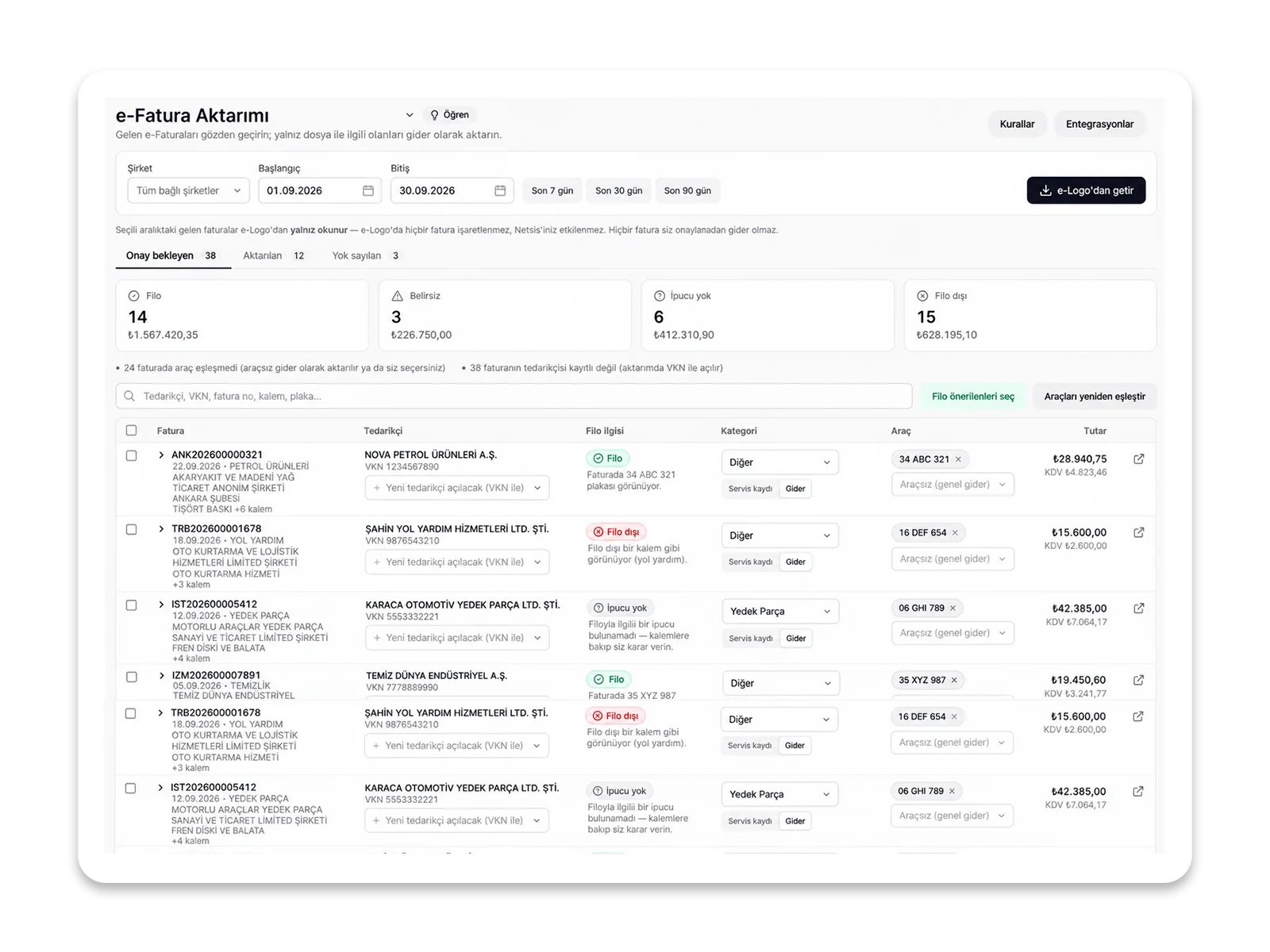
La factura electrónica recibida se convierte, con su aprobación, en gasto o en registro de servicio

Contabilidad no tiene que vincular a mano, mes a mes, cada factura que llega a e-Logo con un vehículo. Desde Integraciones se abre Importación de facturas electrónicas, se elige la empresa y el intervalo de fechas y se pulsa traer de e-Logo. El sistema propone para cada factura, con su motivo, la relación con la flota, el tipo de gasto, el vehículo y el proveedor; si la matrícula figura en la factura, el vehículo se encuentra a partir de ella. El gestor corrige la propuesta en la fila y la aprueba. Las facturas de servicio, de neumáticos o de piezas pasan a registro de servicio con sus partidas, y las demás a gasto; el número de factura y el ETTN quedan en el registro. Si el mismo proveedor siempre es del mismo tipo, se crea una regla y las facturas siguientes caen automáticamente en ese tipo. En e-Logo no cambia nada; una factura importada por error se puede deshacer. Contabilidad ve, sin salir de la misma pantalla, a qué vehículo y a qué tipo de gasto se imputará cada factura; el resultado es que los registros de gastos y de servicio se reflejan en el coste de la flota sin introducirlos a mano.

Pantalla de Importación de facturas electrónicas: fila de factura, tipo de gasto propuesto, vehículo y botón de aprobación

Pantalla de Importación de facturas electrónicas: fila de factura, tipo de gasto propuesto, vehículo y botón de aprobación

  • Varios vehículos. Si la factura tiene varias matrículas, el importe se reparte entre los vehículos; en el reparto manual, las partes deben sumar el total de la factura.

  • Prioridad de las reglas. La regla de proveedor va antes que la regla de expresión; al añadir una regla, las facturas pendientes se reevalúan de inmediato.

  • Deshacer. Al pulsar Deshacer importación en la pestaña Importadas, se elimina el registro creado y la factura vuelve a pendiente; los registros que usted introdujo a mano no se tocan.

Decisión de renovación

Decida qué vehículo conservar mirando los registros

Antes de la reunión presupuestaria de fin de año, el gestor de flota abre el Análisis de renovación. En la tabla figuran una junto a otra la edad de cada vehículo, su cuentakilómetros total, su coste de mantenimiento acumulado y su coste por km; los vehículos con la recomendación Sustituir se cuentan en el cuadro superior. El gestor hace clic en un vehículo, examina su historial de gastos y sus órdenes de trabajo y después mira el valor neto contable en la tabla de amortización. Para la amortización, el precio de compra, la vida útil estimada y el valor estimado de segunda mano deben estar introducidos en el formulario del vehículo; la fila con un campo que falta indica en la columna Estado qué falta. La tabla se descarga en CSV y se añade al archivo de presupuesto. Así, la conversación presupuestaria se hace sobre una tabla que muestra con registros por qué un vehículo es caro.

  • Amortización lineal. La diferencia entre el precio de compra y el valor estimado de segunda mano se divide entre los meses de vida útil; cuando la vida se agota, la fila indica Vida agotada.

  • Aviso de campos que faltan. Si faltan el precio de compra, la vida útil o la fecha de inicio, la fila no muestra cero, sino que indica el campo que falta.

  • Vehículos fuera del alcance. Los vehículos propiedad de proveedores no entran en el análisis; solo se generan recomendaciones para los vehículos de su propia flota.

Alcance

¿Qué incluye esta solución?

Sin contratar módulos aparte: todo funciona en la misma cuenta y con los mismos datos.

  • Historial de combustible y repostaje parcial
  • Anomalías de combustible
  • Comparación de precios de la EPDK
  • Extracto de pasos HGS y OGS
  • Multas de tráfico y seguimiento del descuento
  • Gasto recurrente
  • Importación de facturas electrónicas
  • Coste por km
  • Amortización lineal y desglose del IVA
  • Análisis de renovación

Cómo se desarrolla

De la puesta en marcha al uso diario

Complete los datos del vehículo

Introduzca en el formulario del vehículo el precio de compra, la vida útil, el valor estimado de segunda mano, la capacidad del depósito y el número de etiqueta HGS/OGS; los cálculos de amortización y de anomalías se basan en estos campos.

Preguntas frecuentes

Sí. El importe del registro es la cifra del ticket con IVA incluido. Al introducir el tipo de IVA, la base imponible y el IVA se recalculan a partir de este importe y se muestran por mes en el informe Desglose del IVA. Los importes sin tipo se ven en una columna aparte del informe y no pasan desapercibidos. Así resulta más fácil comparar el registro contable con el registro de la flota.

Lleve su flota a una sola pantalla en pocos días

Solicite una demo: prepararemos un entorno adecuado para su flota y le ayudaremos a migrar sus datos.