
Multiubicación

Si sus sucursales, obras y filiales comparten la misma flota, necesita ver el vehículo de cada una por separado y, desde la dirección, compararlas todas en una sola pantalla. vitaFleet divide los vehículos por grupo, filial y etiqueta, guarda los depósitos y las obras en Ubicaciones, y filtra listados e informes según estas dimensiones. Cada ubicación ve su propio registro; la dirección compara el conjunto.

vitaFleet — Multiubicación

0

Tipos de ubicación

Depósito, sucursal, punto de servicio, obra, gasolinera, otro

0

Roles de usuario

Propietario, Gestor de flota, Conductor, Solo lectura

0

Dimensiones de vinculación

Separación de vehículos por grupo, filial y etiqueta

0

Filtros de informes de vehículos

Vehículo, empresa, grupo y estado

¿Qué incluye Multiubicación?

A continuación se describen, por orden, las pantallas que componen la solución y lo que se hace en cada una.

Pantalla

Grupos de vehículos

Los grupos separan la flota según su propia organización: sucursal, obra, región o departamento. Desde la sección Grupos de vehículos de Ajustes se añaden grupos y se les cambia el nombre; en la ficha de cada vehículo, el campo Grupo lo vincula a un grupo. En el listado de vehículos, la columna y el filtro Grupo aíslan los vehículos de una sola ubicación, y esa misma separación pasa a los informes. Antes de eliminar un grupo se comprueba cuántos vehículos tiene asociados; primero hay que trasladar sus vehículos a otro grupo.

Definición de grupos
En Ajustes, sección Grupos de vehículos, se pone nombre con Añadir grupo; el nombre se cambia después con Guardar.
Vinculación al vehículo
El campo Grupo del formulario del vehículo lo asocia a una ubicación; en el listado de vehículos, la columna Grupo se activa con ⚙.
Asignación masiva
En el listado de vehículos se seleccionan las filas y se cambia el grupo desde el menú de acciones masivas; el campo que se deja vacío no se toca. Cada cambio queda en el registro de actividad.
Protección al eliminar
Si se intenta eliminar un grupo con vehículos asociados, el registro se conserva; primero hay que pasar los vehículos a otro grupo. El aviso indica también cuántos vehículos hay en el grupo.

Pantalla

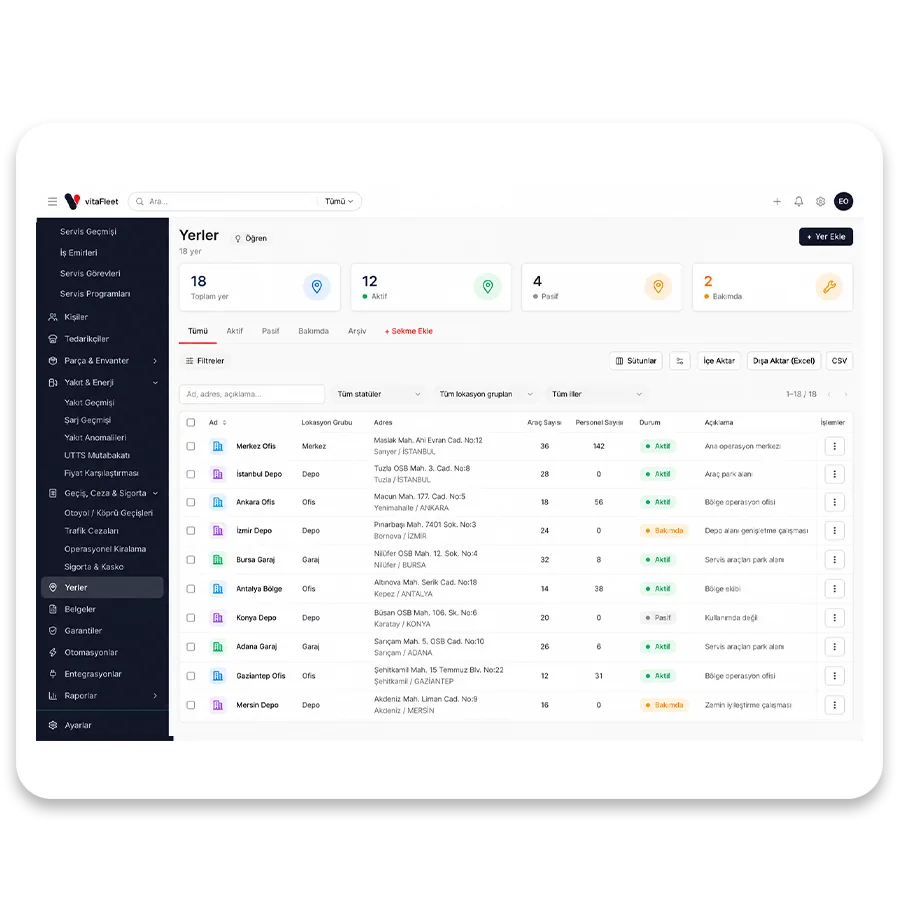
Ubicaciones

La pantalla Ubicaciones guarda puntos fijos como depósitos, sucursales, obras, puntos de servicio y gasolineras, con su dirección y sus coordenadas. Para cada ubicación se introduce un radio de geovalla que se previsualiza dentro del formulario. Sus ubicaciones están en un único listado; el depósito de neumáticos, la asignación de equipos y los informes de existencias usan esas mismas ubicaciones. Así, un dato de ubicación se mantiene coherente en distintas pantallas sin reescribirlo, y cuando cambia, cambia en todas.

Tipos de ubicación
El campo Tipo ofrece Depósito, Sucursal, Punto de servicio, Obra, Gasolinera y Otro. Los registros de neumáticos y equipos usan el mismo listado.
Datos de posición
Nombre, dirección, latitud y longitud son obligatorios; el campo de descripción sirve para anotar notas sobre la ubicación. La posición, el mapa y la previsualización de la geovalla se alimentan de estos campos.
Radio de la geovalla
El radio se introduce en metros; la previsualización bajo el formulario muestra el círculo según la latitud, la longitud y el radio. Permite comprobar, sin guardar, si el círculo se ajusta al terreno.
Uso en otras pantallas
Las ubicaciones se seleccionan en el depósito de neumáticos, en la asignación de equipos y en el filtro de ubicación de los informes Existencias críticas y Valor de existencias.

Pantalla

Filiales

Si su flota está repartida entre varias personas jurídicas, cada empresa se añade en Ajustes con su VKN (número de identificación fiscal turco) y se vincula en la ficha del vehículo con el campo Filial. Cuando hay filiales definidas, el listado de vehículos, el mapa de la flota y el análisis avanzado se filtran por empresa. En un cliente de una sola empresa el campo no aparece y la pantalla se mantiene sencilla. Cada definición está protegida para funcionar sin alterar los registros históricos; si se intenta eliminar una empresa, se comprueban los vehículos asociados.

Definición con VKN
En la sección Filiales de Ajustes, la empresa se añade con su número de identificación fiscal; solo lo editan el Propietario y el Gestor de flota. El número fiscal distingue a la empresa de forma inequívoca.
Vinculación al vehículo
El campo Filial del formulario del vehículo solo aparece si hay una empresa definida; también se usa como filtro en el listado de vehículos. En un cliente de una sola empresa no se muestra.
Integración por empresa
Servicios como la factura electrónica se conectan con una cuenta distinta por filial; la factura de cada empresa se lee desde su propia cuenta. Así, las facturas de cada empresa permanecen separadas.
Regla de eliminación
No se elimina una filial a la que están vinculados vehículos; de este modo, los informes y registros históricos se mantienen sin cambios.

Pantalla

Mapa de la flota

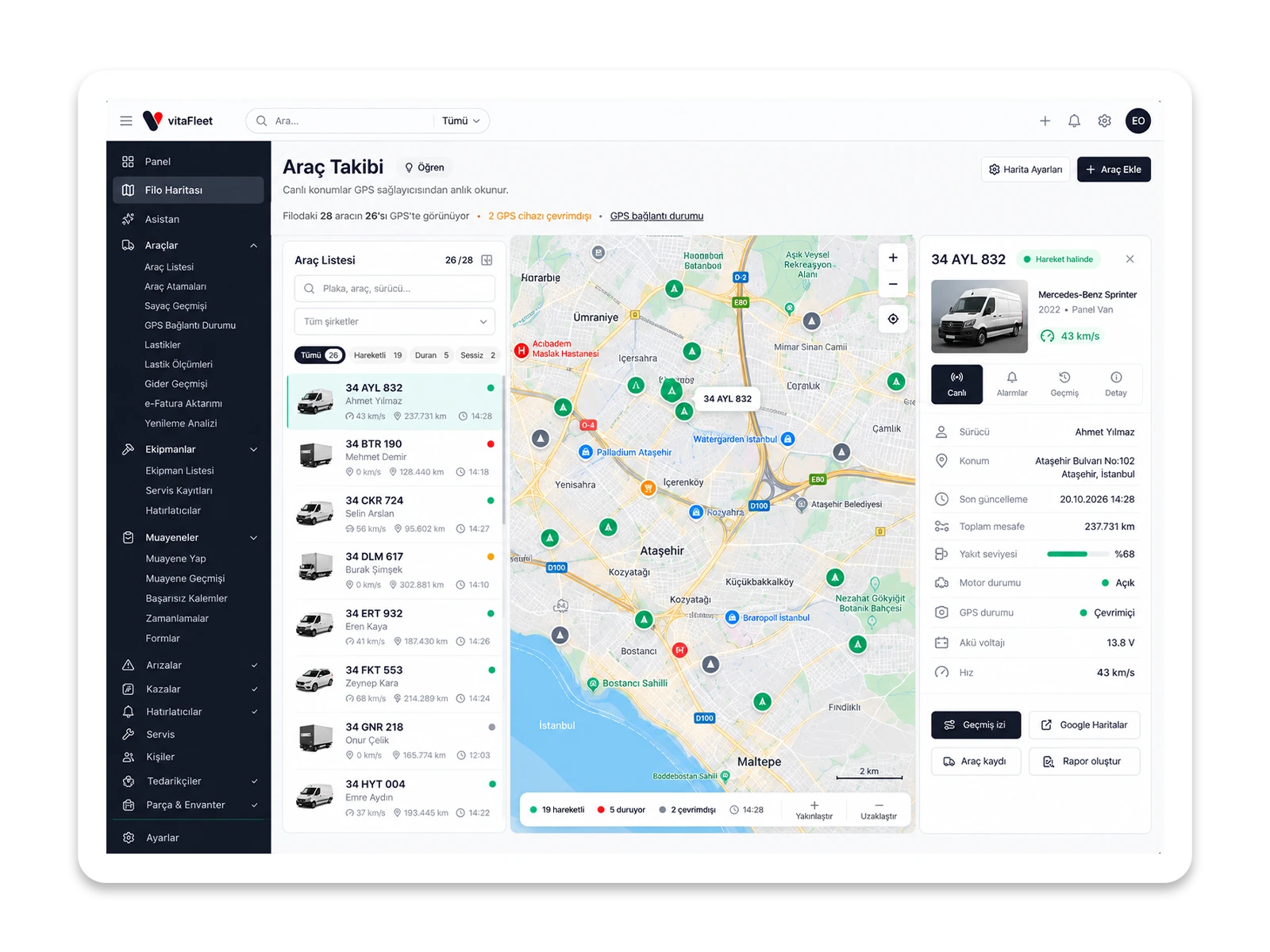
El mapa de la flota muestra la última posición conocida, la velocidad y la hora del último aviso de los vehículos con integración GPS conectada; las ubicaciones definidas y las áreas de geovalla se dibujan en el mismo mapa junto a los vehículos. En la lista de la izquierda se busca por matrícula o por nombre, y con la selección de filial se ven solo los vehículos de una empresa. La posición no se guarda en la base de datos: se lee al instante en el mapa. Si no hay un proveedor GPS conectado, el mapa queda vacío; por eso primero hay que conectar un proveedor desde Integraciones.

Búsqueda de vehículos
Busque por matrícula o por nombre en la lista de la izquierda; el mapa se centra en el vehículo y se abre el panel de detalle.
Ubicaciones en el mapa
Depósitos, obras y otras ubicaciones se dibujan con su nombre y sus áreas de geovalla; al abrir, el zoom abarca todas.
Filtro por empresa
Si hay filiales definidas, la selección superior muestra solo los vehículos de la empresa elegida. La selección reduce a la vez el listado de vehículos y los puntos del mapa.
Aviso de actualización
Si el dispositivo no establece conexión, la hora del último aviso aparece antigua; el estado de la conexión se comprueba en la página Integraciones. La posición no se guarda en la base de datos: se lee al instante en el mapa.

Pantalla

Informes comparativos

La pantalla Informes ofrece en los informes de vehículos filtros por empresa, grupo, vehículo y estado; así, cada ubicación ve sus propias cifras y la dirección las ve todas una junto a otra. Lista de vehículos, Coste por vehículo, Coste por km, Informe de cumplimiento del mantenimiento y Coste por empresa se leen con esta separación; los resultados se exportan a Excel. Los informes usan la misma lógica de filtros que los listados: la cifra que se ve en pantalla coincide con la que se exporta a Excel.

Filtro por grupo y empresa
En los informes basados en vehículos, con el filtro superior solo entran en el cálculo los vehículos de un grupo o de una filial.
Coste por empresa
El número de vehículos por filial y los costes de combustible, servicio, gastos y peajes se reúnen en una sola tabla.
Cambios de grupo
El historial de cambios de grupo de los vehículos se lista por intervalo de fechas; se ve quién lo pasó a qué grupo y cuándo.
Selección de periodo
En los informes con fechas se elige inicio y fin, o se usan atajos como Este mes, Últimos 3 meses o Este año; el intervalo se guarda en el enlace.

Pantalla

Usuarios y roles

No todas las personas de una ubicación tienen que trabajar con las mismas atribuciones. Desde Ajustes se envía una invitación por correo electrónico y se asigna uno de los cuatro roles: Propietario, Gestor de flota, Conductor o Solo lectura. El rol determina quién puede cambiar qué; las preferencias de notificación, en cambio, son propias de cada usuario. Cuando un usuario sin permisos realiza una operación que requiere escritura, el sistema la rechaza y muestra un mensaje de falta de permisos.

Cuatro roles
El Propietario y el Gestor de flota editan todo, el Conductor ve sus propios registros y Solo lectura únicamente lee. Los permisos se aplican en cada pantalla según la misma tabla de roles.
Gestión de usuarios
Solo el Propietario gestiona los datos de la organización y los usuarios; el Propietario y el Gestor de flota editan grupos, etiquetas y filiales.
Notificación personal
Cada usuario elige, para cada evento, dentro de la aplicación, correo electrónico, ambos o desactivado; las preferencias son personales. El canal de notificación se elige en las preferencias de Ajustes.
Notificación a la persona correcta
La notificación llega al observador del registro; si no lo hay, al observador del vehículo, y si tampoco, a los gestores. En este orden se cierra el riesgo de que la notificación no llegue a nadie.

Organización por grupos

Que cada sucursal vea sus vehículos y la central los vea todos

En una flota con tres sucursales, lo primero es definir las sucursales como grupos en la sección Grupos de vehículos de Ajustes. El gestor de flota abre el listado de vehículos, selecciona las filas y rellena el campo Grupo desde el menú de acciones masivas; los campos que deja vacíos no se tocan. A partir de ahí se puede acotar el listado con el filtro Grupo, organizar las columnas con ⚙ y guardar la disposición como vista guardada. El responsable de la sucursal filtra por su grupo, y la central quita el filtro y lo lee todo. Cuando un vehículo se traspasa de una sucursal a otra, se cambia su grupo; el cambio queda en el registro de actividad y se ve, con su intervalo de fechas, en la pantalla Cambios de grupo de Informes. Así, la pregunta de en qué fecha pasó el vehículo a qué ubicación se responde con un registro y no con la memoria. Para este flujo no necesita llevar además un archivo de Excel; el listado, el informe y el historial se leen del mismo registro.

  • Vista guardada. El filtro de grupo, las columnas y el orden se guardan como vista; cada sucursal abre su listado con un clic. Además se puede hacer una segunda separación con la etiqueta del vehículo.

  • Traspaso masivo. Es posible seleccionar varios vehículos y pasarlos al nuevo grupo en una sola operación. Así, el traspaso se completa en un solo paso.

  • Rastro de cambios. Cada cambio de grupo se anota en el registro de actividad. El registro de actividad lo deja grabado.

  • Historial en el informe. El informe Cambios de grupo lista los traspasos por fecha de cambio. Aparecen todos los traspasos dentro del intervalo seleccionado.
Ubicaciones y mapa

Defina el depósito y la obra y véalos en el mapa junto a los vehículos

Cuando se abre una obra nueva, el gestor entra en Añadir ubicación desde la pantalla Ubicaciones, escribe el nombre, elige el tipo Obra e introduce la dirección y la latitud y longitud. Al escribir el radio de la geovalla en metros, la previsualización bajo el formulario dibuja el círculo; si el radio no se ajusta al terreno, se corrige sin guardar. La ubicación guardada aparece en el Mapa de la flota con su nombre y su límite, y los vehículos con GPS conectado figuran en el mismo mapa con su última posición conocida. La misma ubicación se elige también en el campo Ubicación del depósito del neumático guardado y en la asignación de equipos; los informes Existencias críticas y Valor de existencias muestran, con el filtro de ubicación, las existencias de un solo depósito. La información de ubicación se reparte desde una única definición a muchas pantallas. Cada ubicación se define una sola vez y no se reescribe en ellas.

Formulario de ubicación: tipo, dirección, coordenadas y previsualización de la geovalla

Formulario de ubicación: tipo, dirección, coordenadas y previsualización de la geovalla

  • Seis tipos. Se elige entre Depósito, Sucursal, Punto de servicio, Obra, Gasolinera y Otro.

  • Previsualización del radio. Antes de guardar, el círculo se dibuja dentro del formulario según la latitud, la longitud y el radio.

  • Una sola definición. La misma ubicación se usa en el depósito de neumáticos, en la asignación de equipos y en el informe de existencias.

  • Última posición conocida. El mapa lee la posición al instante del proveedor GPS; en la base de datos no se conserva historial de posiciones.

Vista de dirección

Compare las ubicaciones sobre las mismas cifras

A fin de mes, el gestor entra en Informes y abre los informes Coste por empresa y Coste por km. Cambiando el filtro de empresa y de grupo, lee el total de combustible, servicio, gastos y peajes de cada ubicación para el mismo periodo; el intervalo de fechas se elige con el atajo Este mes o Últimos 3 meses y, como se guarda en el enlace, cualquiera que abra el enlace compartido ve el mismo periodo. El Informe de cumplimiento del mantenimiento muestra si los recordatorios se completaron a tiempo o con retraso; el Análisis avanzado, por su parte, presenta los indicadores en gráficos con la selección de filial. Como las tablas se pueden exportar a Excel, no hace falta una recopilación aparte para preparar la reunión. Un gestor con el rol Solo lectura puede leer estas cifras, pero no puede modificar los registros.

  • Tabla por empresa. Número de vehículos y cuatro partidas de coste por filial en una sola tabla. El resultado cambia según la filial seleccionada.

  • Coste por km. Se lista la relación entre el coste total por vehículo y los km recorridos. En el Análisis avanzado la misma relación figura también como indicador.

  • Cumplimiento del mantenimiento. Se ven, por recordatorio, las finalizaciones a tiempo y las retrasadas. Los retrasados se ven junto con el recordatorio del que proceden.

  • Periodo compartible. El intervalo de fechas seleccionado se guarda en el enlace. Quien envía el enlace transmite también la selección. Se usan inicio y fin, o atajos predefinidos.

Alcance

¿Qué incluye esta solución?

Sin contratar módulos aparte: todo funciona en la misma cuenta y con los mismos datos.

  • Grupos de vehículos (sucursal, obra, región)
  • Asignación masiva de grupo
  • Informe del historial de cambios de grupo
  • Ubicaciones: depósito, sucursal, obra
  • Radio de geovalla y previsualización
  • Ubicaciones y vehículos en el mapa de la flota
  • Filiales y VKN
  • Informe de costes por empresa
  • Cuatro roles de usuario
  • Preferencias de notificación personales

Cómo se desarrolla

De la puesta en marcha al uso diario

Configure los grupos y las empresas

Defina en Ajustes los grupos de vehículos y, si las hay, las filiales con su VKN. Invite a los usuarios por correo electrónico y elija sus roles. Si asigna bien los permisos desde el principio, no hará falta corregirlos después.

Preguntas frecuentes

La ficha del vehículo tiene un único campo Grupo. Si necesita varias dimensiones, además del grupo puede usar el campo Filial y las etiquetas de colores de los vehículos; las tres funcionan como filtro en el listado de vehículos. Los cambios de grupo se ven en el informe con su fecha. Así, los registros históricos no se alteran.

Lleve su flota a una sola pantalla en pocos días

Solicite una demo: prepararemos un entorno adecuado para su flota y le ayudaremos a migrar sus datos.