
Cumplimiento normativo

Gestionar una flota en Turquía significa llevar a la vez el seguimiento de trámites con plazo y con registro: inspección técnica, seguro, autorización de transporte, documentos de los conductores, HGS/OGS (sistemas turcos de peaje electrónico), multas de tráfico y neumáticos de invierno. vitaFleet vincula estos documentos al registro del vehículo y de la persona, genera notificaciones antes de que venzan y empareja los extractos y los registros de multas con el vehículo y el conductor. No ofrece garantías; facilita el seguimiento y el registro.

vitaFleet — Cumplimiento normativo

0

Tipos de documento de vehículo

Inspección técnica, seguro de tráfico/a todo riesgo, medición de emisiones, certificado de clase K y tarjeta de transporte/permiso

0

Tipos de documento de persona

Carné de conducir, SRC, psicotécnico, informe médico y certificado de competencia profesional

0

Campos de etiqueta definidos en el vehículo

N.º de etiqueta HGS, n.º de etiqueta OGS y n.º de serie UTTS

0

Opciones de canal de notificación

En la aplicación, correo electrónico, ambos o desactivado

¿Qué incluye Cumplimiento normativo?

A continuación se describen, por orden, las pantallas que componen la solución y lo que se hace en cada una.

Pantalla

Renovaciones de vehículos

Los documentos con plazo del vehículo se siguen en un único listado. Cada registro contiene el vehículo, el tipo de renovación, el número de documento y la última fecha de validez; antes de que venza el plazo, se envía una notificación a los observadores del vehículo y a los gestores. La póliza o el informe de inspección se adjunta al registro y también aparece en los documentos del vehículo. El seguimiento de plazos se lee en la tabla; no queda en la memoria de nadie. Como todos los registros se llevan del mismo modo, cuándo vence cada documento se lee sin buscar vehículo por vehículo.

Tipos predefinidos
Inspección técnica (TÜVTÜRK, inspección técnica nacional), seguro obligatorio de tráfico, seguro a todo riesgo, medición de emisiones de escape, certificado de autorización de transporte por carretera de clase K y tarjeta de transporte/permiso de ruta vienen ya en el listado.
Campos del formulario
Se introducen vehículo, tipo de renovación, n.º de documento, última validez, umbral de proximidad, responsable y comentario; con la opción Activar notificaciones se activan los avisos.
Días restantes
En la tabla se ven las columnas N.º de documento, Restante y Responsable; se filtra por vehículo y por tipo, y los vencidos se marcan con una etiqueta de estado.
Renovaciones próximas
Este informe de Informes estándar reúne en una sola tabla los documentos de vehículos y personas de toda la flota con su última fecha de validez y los días restantes.

Pantalla

Documentos de conductores y personal

Los documentos con plazo de conductores y personal se vinculan al registro de la persona. Para el carné de conducir, el SRC (certificado profesional de transporte), el psicotécnico y el informe médico se introducen la fecha de vencimiento y el archivo; antes de que venza el plazo, se envía una notificación a la persona y a los gestores. En la página de detalle de la persona ve todos sus documentos y plazos juntos, y el listado se ordena por plazo. Así, un conductor que sale al terreno con un documento caducado se detecta en el listado antes de salir a la carretera.

Tipos predefinidos
Permiso de conducir, certificado SRC, informe psicotécnico, informe médico y certificado de competencia profesional vienen ya en el listado.
Aviso previo
Antes de que venza el plazo, la notificación llega tanto al titular del documento como a los gestores; el canal se elige en Ajustes: dentro de la aplicación, correo electrónico, ambos o desactivado.
Vista conjunta
El listado se ordena por plazo y los vencidos quedan arriba; a primera vista se ve de qué conductor hay que renovar antes el documento.
Archivo del documento
La versión escaneada del documento se adjunta al registro; también está en el listado Documentos, vinculada a la persona, y aparece en el registro de la persona.

Pantalla

Pasos HGS y OGS

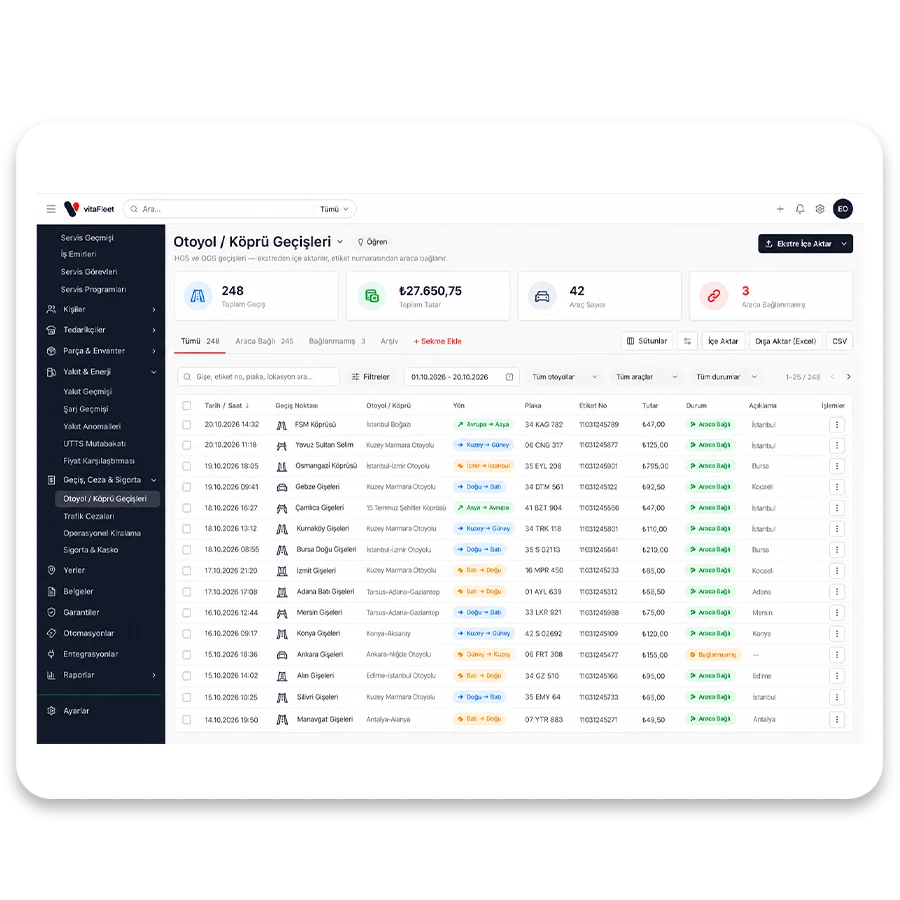
Los registros de pasos de HGS y OGS se vinculan al vehículo y al conductor cargando el extracto. El número de etiqueta de la ficha del vehículo permite el emparejamiento; el conductor se encuentra a partir de la asignación del vehículo en el momento del paso. Los pasos aparecen en su propia columna del coste de explotación del vehículo, y las filas sin emparejar quedan en una pestaña aparte y no pasan desapercibidas. El extracto se carga cada mes del mismo modo; el resultado es que los pasos quedan registrados sin buscar a mano el vehículo.

Carga del extracto
Se carga el extracto de PTT/HGS o del banco y se asocian las columnas; la fecha dd.mm.aaaa y el importe con coma decimal se leen correctamente.
Emparejamiento por etiqueta
Los campos N.º de etiqueta HGS y N.º de etiqueta OGS del formulario del vehículo vinculan el paso al vehículo; los pasos de vehículos sin etiqueta esperan en la pestaña Sin vehículo.
Búsqueda del conductor
Se consulta la asignación del vehículo en la fecha del paso; si no hay asignación, el paso se escribe en el vehículo y el campo conductor queda vacío.
Reflejo en el coste
Los importes de los pasos entran en la columna Pasos del Resumen del coste de explotación; el número total y el importe total aparecen encima del listado.

Pantalla

Multas de tráfico

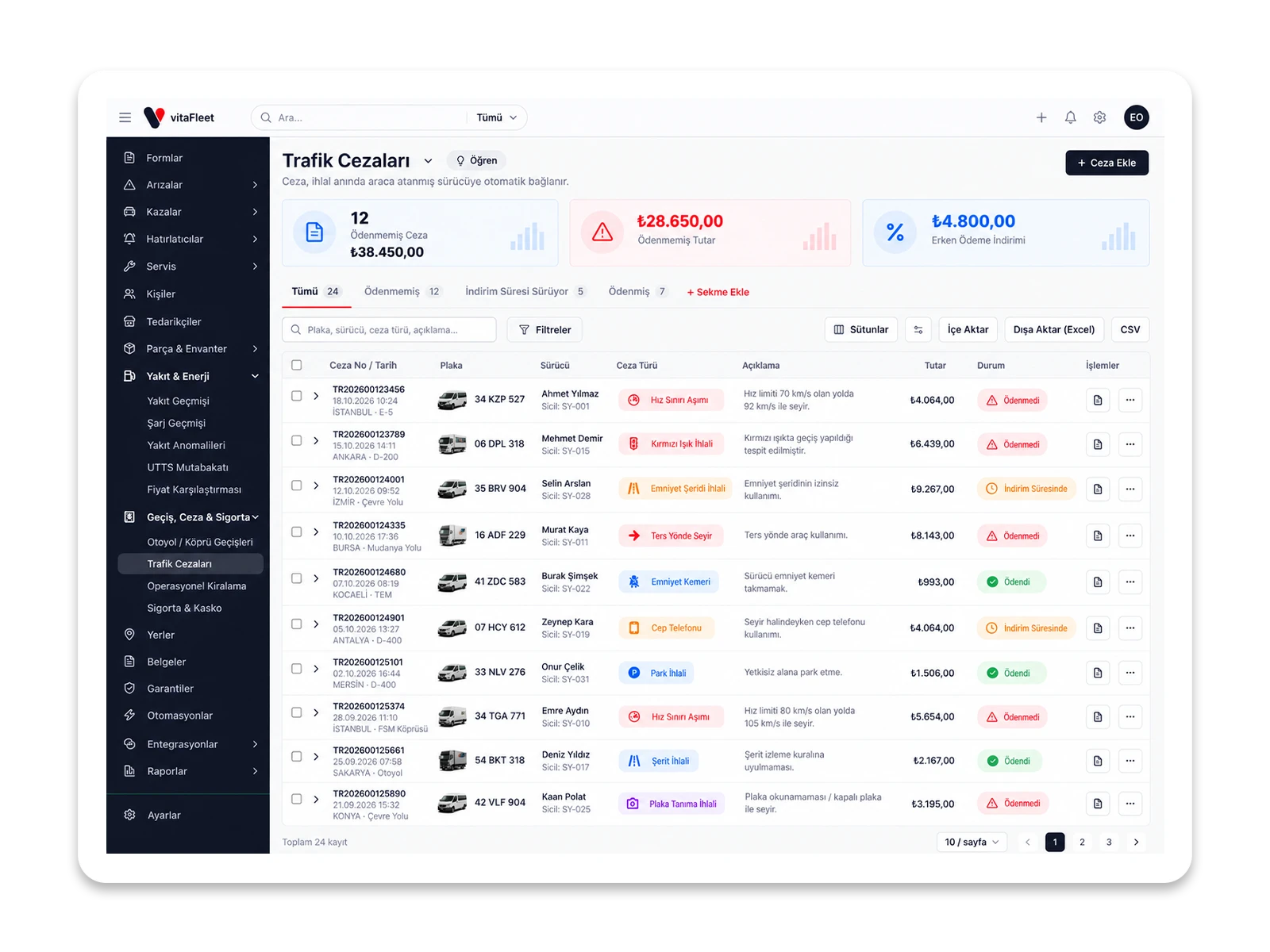
Las multas impuestas al vehículo se registran con la fecha de infracción, la fecha de notificación, el artículo, los puntos de la multa y el importe. El conductor se encuentra a partir de la asignación del vehículo en el momento de la multa, y las multas repercutidas al conductor se marcan. Los campos pueden completarse desde la foto de la notificación; si se introduce el último día del descuento, el plazo próximo da un aviso en el listado. Así, la multa queda vinculada a un vehículo cuyo conductor se conoce y a un registro con estado de pago definido.

Completar desde la notificación
Se fotografía el acta de la multa; la fecha de infracción y de notificación, el artículo, el importe, el importe con descuento y el último día pasan automáticamente al formulario.
Emparejamiento con el conductor
Si no se selecciona conductor, se encuentra a partir del historial de asignaciones del vehículo en el momento de la infracción; la marca de repercusión al conductor alimenta el informe de multas por persona.
Estado de pago
Se introducen el estado y la fecha de pago; el listado se filtra con las pestañas Todas, Sin pagar y Descuento vigente.
Coste del vehículo
El registro de la multa se vincula al vehículo; entra en el coste del vehículo y en el informe de multas, y no queda como gasto sin dueño.

Pantalla

Seguimiento de neumáticos de invierno

Los vehículos marcados en el formulario como con neumáticos de invierno obligatorios se vigilan durante el periodo de obligación. La pantalla muestra el número de vehículos incluidos, los conformes y los problemáticos; los vehículos sin neumáticos adecuados se listan y generan notificación. El periodo se cambia en Ajustes, y las mediciones de neumáticos respaldan el estado con la profundidad del dibujo. La pantalla muestra durante el periodo qué vehículo no está listo; así se actúa antes de que llegue el último día.

Marca de obligatoriedad
Usted decide qué vehículos están incluidos: en la sección de ajustes del formulario del vehículo se marca la casilla Neumáticos de invierno obligatorios.
Definición del periodo
El periodo de obligación se cambia en Ajustes → Organización; en el título de la pantalla consta el periodo vigente.
Estado de conformidad
Los cuadros Vehículos incluidos, Conformes y Problemáticos resumen la situación dentro del periodo; para cada vehículo se muestra una etiqueta de estado.
Notificación
La notificación de la temporada de neumáticos de invierno se genera al acercarse el periodo y, durante el periodo, para los vehículos cuyos neumáticos no son adecuados.

Pantalla

Conciliación UTTS

Se carga el extracto UTTS (sistema turco de reconocimiento de vehículos en gasolineras), se asocian las columnas y las filas se vinculan al vehículo mediante el número de serie UTTS del vehículo. El sistema compara el extracto con sus registros de combustible: cuenta por separado los que coinciden, los que no coinciden y las compras que están en el extracto pero no en el registro. Los registros que faltan o sobran salen a la luz con cifras. Cada fila con diferencia se puede verificar con cifras antes de hablar con el conductor; las lagunas entre el extracto y el registro se hacen visibles.

Carga del extracto
Desde Conciliación UTTS, en el menú Combustible, se importa el extracto; las columnas del archivo se vinculan a los campos en la pantalla de asociación.
N.º de serie UTTS
El campo N.º de serie UTTS del formulario del vehículo vincula la fila al vehículo; las compras de vehículos con este campo vacío se cuentan como Compras sin UTTS.
Cuatro contadores
En la parte superior de la pantalla, los cuadros Coinciden, Discrepancia, Compra sin registro y Compra sin UTTS dan la situación de un vistazo.
Diferencia con el registro de combustible
Se lista la compra cuyo importe o registro resulta distinto; usted va al registro correspondiente del historial de combustible y lo corrige.

Seguimiento de documentos

No deje las fechas de la inspección y del seguro en la memoria de nadie

Al abrir el registro de un vehículo, el responsable de la flota introduce en Renovaciones de vehículos la fecha de vencimiento y el número de documento de la inspección técnica, el seguro de tráfico, el seguro a todo riesgo y el certificado de clase K, y adjunta también la póliza o el informe de inspección. Se eligen el umbral de proximidad y la persona responsable, y se marca Activar notificaciones. Al acercarse el plazo, al responsable y a los gestores les llega la notificación Renovación próxima; en el correo electrónico, el resumen diario se reúne en un solo mensaje y no llega un mensaje por cada partida. La persona que renueva el documento introduce la nueva fecha, adjunta el archivo y el registro se mantiene al día. El gestor ve en el informe Renovaciones próximas el estado de toda la flota por orden de días restantes. Así se obtiene una lista de documentos con fecha de renovación conocida, archivo vinculado al registro y responsable definido; en una inspección o en el taller no hace falta preguntar vehículo por vehículo.

  • A quién llega. La notificación llega al observador del registro; si no lo hay, al observador del vehículo, y si tampoco, a los gestores.

  • Elección del canal. Para cada evento, la opción dentro de la aplicación, correo electrónico, ambos o desactivado es personal y se fija en Ajustes.

  • El archivo, al lado. La póliza y el informe se adjuntan al mismo registro; no hace falta buscarlos en una inspección o en el taller.
Pasos y multas

Que la multa y el paso se escriban en el conductor correcto y en el vehículo correcto

A fin de mes, contabilidad carga el extracto de HGS en Pasos por autopista/puente y asocia las columnas. Para los pasos vinculados al vehículo según el número de etiqueta, el conductor se encuentra a partir de la asignación del vehículo en la fecha del paso; las filas de vehículos sin etiqueta quedan en la pestaña Sin vehículo y se resuelven introduciendo la etiqueta en la ficha del vehículo. Cuando llega una multa de tráfico, el responsable de la flota fotografía la notificación y las fechas, el artículo, el importe y el último día del descuento se rellenan en el formulario. El conductor se encuentra a partir del historial de asignaciones y, si la multa se va a repercutir al conductor, se marca. La pestaña Descuento vigente muestra las multas sin pagar según el último día. Ambas partidas entran en la fila del vehículo del Resumen del coste de explotación. El resultado es que cada multa y cada paso se convierte en un registro del que se sabe en qué vehículo está y bajo la responsabilidad de quién; a fin de mes no queda ningún importe sin explicación.

Pantalla de emparejamiento del extracto de pasos y pestaña Pasos sin vehículo

Pantalla de emparejamiento del extracto de pasos y pestaña Pasos sin vehículo

  • Historial de asignaciones. El conductor se encuentra mirando quién usaba el vehículo ese día; si no hay asignación, el registro queda en el vehículo.

  • Informe por persona. La marca de repercusión al conductor genera el informe de multas por persona; se siguen las multas que se acumulan en un mismo conductor.

  • Formato local. El separador decimal turco y el formato de fecha dd.mm.aaaa se leen correctamente en los extractos y en los formularios.

Campos de Turquía

Los campos de matrícula, permiso de circulación, IVA y factura electrónica están configurados desde el principio para Turquía

En el formulario del vehículo, al escribir la matrícula se comprueba el código de provincia; si no se ajusta al formato, solo aparece un aviso, el registro no se bloquea y a partir de la matrícula se sugiere la provincia de matriculación. El titular del permiso y el explotador son campos distintos, y su reparto se ve en el informe Titular del permiso y explotador. Al introducir un gasto se elige el tipo de IVA (20 %, 10 %, 1 %, 0 % u otro tipo), se escriben el número de factura y el ETTN (identificador único de factura electrónica); el importe se guarda con IVA incluido y el informe Desglose del IVA da, por mes, la base imponible y el IVA deducible. Como el tipo se guarda junto con el registro, los tipos que cambien después no afectan a los registros antiguos. Las filiales se añaden con su VKN (número de identificación fiscal turco), y en el número de empresa se hace la validación de la identificación nacional (TC kimlik). Estos campos no se han añadido después, sino que forman parte de los formularios de registro desde el principio; sin ninguna adaptación aparte, trabaja con el lenguaje contable de Turquía.

  • Aviso de matrícula. Una matrícula con formato incorrecto genera un aviso y no bloquea el registro; no se quiere rechazar una matrícula válida.

  • IVA y ETTN. El tipo de IVA, el n.º de factura y el ETTN se conservan en el registro de gastos; la importación de facturas electrónicas traslada estos campos desde la factura.

  • VKN de la filial. En una flota repartida entre varias empresas, cada empresa se añade con su VKN; los vehículos se vinculan a la empresa y los informes se filtran por empresa.

Alcance

¿Qué incluye esta solución?

Sin contratar módulos aparte: todo funciona en la misma cuenta y con los mismos datos.

  • Plazo de la inspección técnica (TÜVTÜRK)
  • Plazo del seguro obligatorio de tráfico y del seguro a todo riesgo
  • Certificado de clase K y tarjeta de transporte
  • Carné de conducir, SRC, psicotécnico, informe médico
  • Emparejamiento de extractos HGS y OGS
  • Conciliación UTTS
  • Multa de tráfico, fecha de infracción y de notificación
  • Periodo de obligación de neumáticos de invierno
  • Tipo de IVA, número de factura y ETTN
  • Titular del permiso y explotador

Cómo se desarrolla

De la puesta en marcha al uso diario

Abra el registro del vehículo y de la persona

Introduzca en el formulario del vehículo la matrícula, el titular del permiso, el explotador, el n.º de etiqueta HGS/OGS y el n.º de serie UTTS; marque la obligación de neumáticos de invierno. Añada los conductores en Personas y haga las asignaciones de vehículos; así funcionarán los emparejamientos posteriores.

Preguntas frecuentes

No. vitaFleet lleva el seguimiento de plazos y documentos y el registro: vigila las fechas de vencimiento, genera notificaciones y vincula los extractos y los registros de multas al vehículo y al conductor. La validez de los documentos y la realización de los trámites necesarios son responsabilidad suya. Le avisa antes de que venza el plazo, pero no hace el trámite por usted.

Lleve su flota a una sola pantalla en pocos días

Solicite una demo: prepararemos un entorno adecuado para su flota y le ayudaremos a migrar sus datos.