
Automatización

El seguimiento repetitivo se escribe como una regla: en qué registro, cuándo ocurre algo, qué condiciones se cumplen y qué hay que hacer. vitaFleet ejecuta la regla a intervalos regulares, actualiza el campo, deja un comentario en el registro o envía un correo electrónico. Las notificaciones nocturnas y las reglas de recordatorio de mantenimiento se encargan del mismo trabajo por usted. Cada ejecución queda guardada en el historial.

vitaFleet — Automatización

0

Tipos de registro disparadores

Avería, orden de trabajo, registro de servicio, código de error, vehículo, multa y paso por peaje

0

Eventos disparadores

Al crearse, al actualizarse, ambos, al archivarse

0

Tipos de acción

Actualizar campo, añadir comentario, enviar correo electrónico

0

Tipos de notificación

Se puede elegir el canal para cada uno

¿Qué incluye Automatización?

A continuación se describen, por orden, las pantallas que componen la solución y lo que se hace en cada una.

Pantalla

Listado de automatizaciones

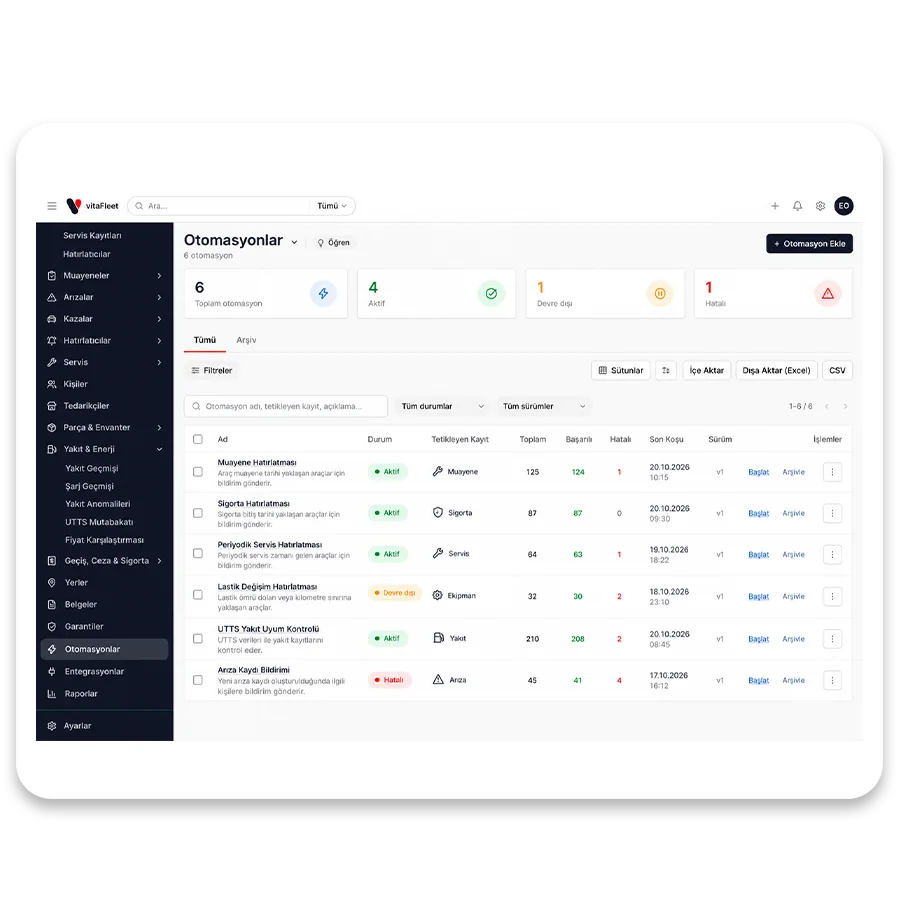
La pantalla Automatizaciones reúne todas las reglas en una sola tabla. En cada fila se ven el nombre, el estado, el tipo de registro que la dispara, el total de ejecuciones, las correctas y las erróneas, la hora de la última ejecución y el número de versión. Las pestañas Todas y Archivo separan las reglas activas de las eliminadas; una regla nueva se abre con un solo botón. Cuando una regla se archiva, queda desactivada automáticamente. Para activar o desactivar una regla se usa la casilla Activa de la página de detalle.

Tabla con contadores
Las columnas Nombre, Estado, Registro que la dispara, Total, Correctas, Erróneas y Última ejecución muestran de un vistazo la salud de la regla.
Número de versión
La versión sube cada vez que se guarda la regla; la etiqueta del listado, como v2 o v3, indica cuántas veces se ha actualizado.
Pestaña Archivo
La regla archivada queda desactivada y no se ejecuta; permanece aparte del listado, en la pestaña Archivo.
Interruptor Activa
Una regla recién creada empieza desactivada; mientras no se marque la casilla Activa, no se procesa ningún registro. Así, una regla sin probar no se ejecuta.

Pantalla

Disparador y condiciones

En el editor de reglas, el lienzo consta de tres bloques: Disparador, Condiciones y Acciones. En el disparador se elige el tipo de registro y el evento; las condiciones usan el mismo modelo que los filtros del listado de vehículos. Así, los registros que filtra en el listado y los que captura la automatización dan el mismo resultado. Si no se escribe ninguna condición, la regla se ejecuta en todos los registros de ese tipo. Las condiciones pueden ser una sola regla o estar formadas por reglas agrupadas y anidadas; al cambiar el tipo de registro, la lista de campos se adapta a ese tipo.

Siete tipos de registro
Avería, Orden de trabajo, Registro de servicio, Código de error, Vehículo, Multa de tráfico y Paso por autopista/puente pueden ser disparadores.
Cuatro eventos
Se elige entre Al crearse, Al actualizarse, En ambos casos o Al archivarse. La selección determina cuándo se ejecutará la regla.
Misma condición que el filtro del listado
Se puede crear una sola regla o reglas agrupadas y anidadas; la condición usa los mismos nombres de campo que los filtros del listado.
Aviso de ausencia de condición
Si no se añade condición, en el editor aparece el aviso «+ Añadir condición (opcional: sin condición se ejecuta en todos los registros)».

Pantalla

Acciones

Lo que debe hacerse cuando se cumplen las condiciones se define como acciones, que se ejecutan en orden. Hay tres tipos de acción: actualizar un campo del registro, dejar un comentario automático en el registro y enviar por correo electrónico un resumen del registro a la dirección que indique. Si en un tipo de registro no se pueden escribir comentarios, el editor no lista la acción de comentario; no se ofrece una opción que no funcionaría. Una acción fallida no oculta a las demás; el resultado de cada acción se anota por separado en el historial de ejecuciones.

Actualizar campo
Escribe el valor que usted indica en el campo elegido del registro; el resultado se ve en el historial de ejecuciones con la etiqueta del campo y el valor.
Añadir comentario
Deja un comentario en el registro con el autor «Automatización · nombre de la regla»; solo se ofrece en los tipos de registro que admiten comentarios.
Enviar correo electrónico
Se introducen destinatario, asunto y texto; el correo incluye el título del registro, el nombre de la regla y el enlace Abrir registro.
Comprobación antes de guardar
Si faltan el nombre, el tipo de registro, el disparador, al menos una acción o una dirección de correo válida, el sistema indica qué falta.

Pantalla

Historial de ejecuciones

La sección Historial de ejecuciones, al pie de la página de detalle de la regla, lista cada evaluación con su hora, registro, estado y detalle. Hay tres estados: Ejecutada, Condición no cumplida y Error. Como la fila de error indica por qué no funcionó la acción, no hace falta adivinar si la regla va bien; el listado muestra las últimas 25 evaluaciones de la regla. Cada fila de ejecución guarda también el tipo de registro y el número de acciones ejecutadas.

Tres estados
Ejecutada indica que las acciones se completaron, Condición no cumplida que el registro no cumplía las condiciones y Error que una acción falló.
Motivo del error
Si una acción falla, la columna de detalle indica la causa; por ejemplo, campo no encontrado o correo electrónico no enviado.
Datos del registro
Cada fila lleva el tipo y el identificador del registro que disparó la regla; se sigue, fila a fila, qué hizo la regla en qué registro.
Coherencia con los contadores
Los números Total, Correctas y Erróneas del listado se alimentan de las mismas condiciones. Los contadores se actualizan en cada ejecución.

Pantalla

Notificaciones

La tarea nocturna de notificaciones comunica a la persona correspondiente los mantenimientos vencidos o próximos a vencer, las renovaciones y eventos similares. En la pantalla Notificaciones, el listado se reduce con el filtro de no leídas, se marca como leído o se archiva; al hacer clic se abre el registro correspondiente. Para cada evento, el canal lo elige usted en Ajustes: dentro de la aplicación, correo electrónico, ambos o desactivado. Tipos como Avería crítica y Inspección no superada también se gestionan desde aquí.

Doce tipos de notificación
Mantenimiento vencido, avería crítica, renovación próxima, existencias críticas, aviso de neumáticos, temporada de neumáticos de invierno y otros se gestionan por separado.
Cuatro canales
Para cada tipo se elige Correo electrónico + En la aplicación, Solo correo electrónico, Solo en la aplicación o Desactivado.
Destinatario correcto
La notificación llega primero al observador del registro; si no lo hay, al observador del vehículo, y si tampoco, a los gestores de la organización.
Resumen diario
En la ejecución programada, los correos pueden combinarse en un único resumen por destinatario, de modo que el buzón no se llene. Así, el destinatario no recibe muchos correos separados el mismo día.

Pantalla

Reglas de recordatorio de mantenimiento

En la pantalla Masivo / Por regla, los vehículos que cumplen los criterios de tipo de vehículo, marca, modelo, intervalo de año del modelo y grupo se listan al instante y la misma tarea de servicio se abre para todos. Si la regla se guarda, el recordatorio se abre automáticamente también para los vehículos nuevos que cumplan después los criterios. Las Reglas de neumáticos aplican la misma lógica y dan umbrales de neumáticos distintos según el vehículo. Así no hace falta configurar a mano el recordatorio de cada vehículo nuevo.

Cinco criterios
Se eligen tipo de vehículo, marca, modelo, intervalo de año del modelo y grupo; un criterio vacío no restringe, y entre criterios significa «todos a la vez».
Previsualización en vivo
El número y el listado de vehículos que cumplen se ven al instante al cambiar los criterios; el número que se ve en pantalla es el número que se crea.
Automático para el vehículo nuevo
Para un vehículo importado desde Excel o por GPS, o que cumpla el criterio más tarde, el recordatorio se abre automáticamente si la regla está guardada.
Pausar, aplicar, eliminar
En la página Reglas se puede pausar una regla, aplicarla ahora o eliminarla; al eliminar, se pregunta si los recordatorios se conservan. La decisión de eliminar se deja al usuario.

Flujo cotidiano

Que al abrirse una avería crítica llegue automáticamente un correo al responsable

El gestor de flota abre una regla nueva en la pantalla Automatizaciones y elige Avería como tipo de registro. El disparador es Al crearse; como condición se escribe que el campo prioridad sea Crítica. Como acción se elige Enviar correo electrónico: se introducen la dirección del responsable, el asunto y una breve nota. Desde el momento en que guarda la regla y marca la casilla Activa, cada avería crítica abierta desde el terreno se captura en la siguiente ejecución de la automatización. Al responsable le llega un correo con el resumen de la avería, el nombre de la regla y el enlace Abrir registro. El gestor mira el Historial de ejecuciones y confirma el estado Ejecutada de la fila; las averías no críticas aparecen como Condición no cumplida y no cuentan como error. Como la regla solo actúa sobre las averías posteriores a su creación, no toca los registros históricos.

  • Condición. Se capturan las averías cuyo campo prioridad es Crítica; las demás averías cuentan como condición no cumplida y no se consideran error.

  • Acción. La acción Enviar correo electrónico se configura con dirección del destinatario, asunto y texto; una dirección no válida se avisa antes de guardar.

  • Verificación. En el Historial de ejecuciones se ve el estado de cada fila y el detalle de la acción; en el detalle consta la dirección a la que se envió.

  • Inicio seguro. La regla empieza desactivada y no recorre el historial; solo se procesan las averías posteriores a su activación.
Campo y comentario

Comentario y actualización de campo automáticos al introducir una orden de trabajo

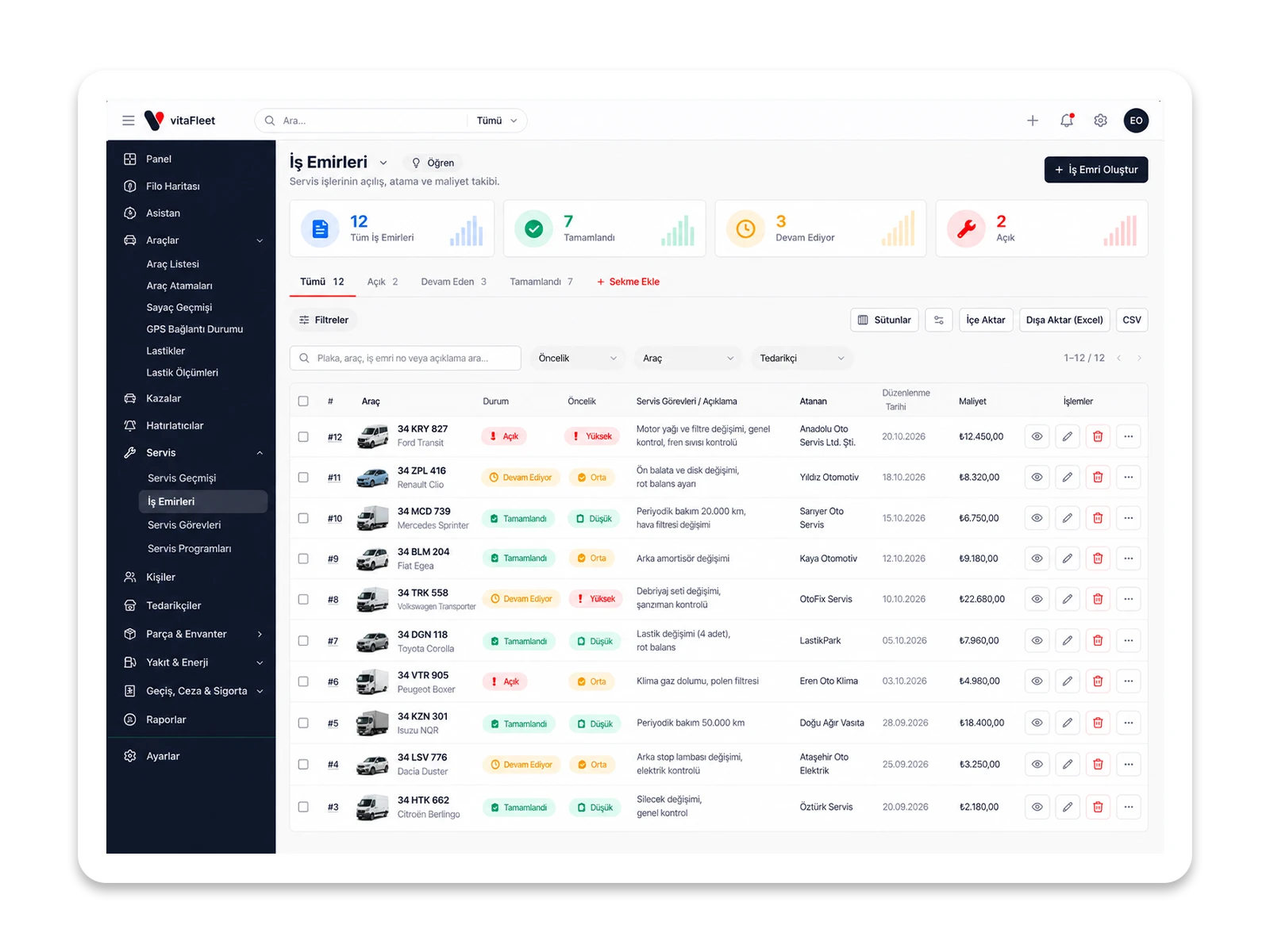
Se puede crear una regla con el disparador Al actualizarse en los registros de órdenes de trabajo. La condición se escribe sobre los campos correspondientes de la orden de trabajo, igual que un filtro de listado; por ejemplo, se capturan las órdenes de trabajo en un estado determinado. Las acciones se ejecutan en orden: primero Actualizar campo escribe un valor en el campo elegido y después Añadir comentario deja una nota en el registro con el autor Automatización · nombre de la regla. Cuando el equipo de servicio abre la orden de trabajo, ve esa nota en el flujo de comentarios y no tiene que preguntarse por qué cambió el registro. Si una de las acciones falla, la fila se procesa como Error y en el detalle consta qué acción no funcionó y por qué; en los contadores aumenta el número de erróneas. Así, la regla no deja trabajo a medias en silencio y el problema sigue a la vista.

Comentario de la automatización en el registro de una orden de trabajo

Comentario de la automatización en el registro de una orden de trabajo

  • Acciones secuenciales. Actualizar campo y añadir comentario se ejecutan en el orden en que se escriben; los resultados se ven combinados en el detalle de la ejecución.

  • Rastro legible. El autor del comentario es Automatización · nombre de la regla; en el registro siempre se sabe quién dejó la nota.

  • Visibilidad de los errores. La acción fallida se registra como fila de Error con su motivo; el registro no queda en silencio como trabajo a medias.

  • Contador. Los números de ejecuciones correctas y erróneas se actualizan en el listado de reglas; el total es siempre la suma de ambos.

Funcionamiento seguro

Una regla con la condición rota no se ejecuta por error en todos los registros

La situación más arriesgada de una automatización es que la condición se ignore en silencio y la regla se dispare en todos los registros. vitaFleet lo impide de forma explícita: si no se puede leer el campo o el operador de la condición, la regla no se ejecuta y el motivo se escribe en el registro. La regla guardada empieza desactivada, procesa los cambios posteriores al momento de su activación y no recorre los registros históricos. Cada regla lleva su propia marca; el fallo de una regla no detiene a las demás. El motor lee los cambios de la marca de modificación de la tabla de origen; por eso se dispara también en tipos como avería, orden de trabajo y registro de servicio. El precio es que la operación no ocurre al instante, sino con un retraso igual al intervalo de ejecución; la regla da su resultado unos minutos después del cambio del registro. Aunque una acción falle, la marca avanza; así, un solo registro defectuoso no mantiene la regla atascada para siempre en el mismo punto.

  • Condición ilegible. La regla se detiene y el motivo se escribe en el registro; no queda por error sin condición ni se dispara en todos los registros.

  • No toca el historial. Los registros anteriores a la activación no se procesan; solo se evalúan los cambios posteriores.

  • Reglas independientes. El fallo de una regla no detiene a las demás; cada regla avanza con su propia marca.

  • Resultado diferido. Se ve al final del intervalo de ejecución, no en el instante de la operación; esperar unos minutos es normal.

Alcance

¿Qué incluye esta solución?

Sin contratar módulos aparte: todo funciona en la misma cuenta y con los mismos datos.

  • Disparador: creado, actualizado, archivado
  • Disparo en siete tipos de registro
  • Mismo modelo de condición que el filtro del listado
  • Acción de actualizar campo
  • Adición automática de comentarios
  • Acción de enviar correo electrónico
  • Historial de ejecuciones y motivo del error
  • Número de versión de la regla
  • Notificaciones nocturnas y preferencia de canal
  • Recordatorio de mantenimiento masivo por regla

Cómo se desarrolla

De la puesta en marcha al uso diario

Elija el disparador

Abra una regla nueva desde la pantalla Automatizaciones y defina el tipo de registro y el evento. Póngale nombre a la regla; empieza desactivada y no se procesa ningún registro hasta que usted la active. El editor avisa de los campos que falten.

Preguntas frecuentes

No. La regla procesa los cambios hechos desde el momento de su activación; no recorre los registros históricos ni los modifica de forma masiva. Así se evita que por error se envíen correos o cambien campos en registros antiguos. Es decir, puede activar una regla nueva con tranquilidad; el historial no cambia en bloque.

Lleve su flota a una sola pantalla en pocos días

Solicite una demo: prepararemos un entorno adecuado para su flota y le ayudaremos a migrar sus datos.