
Regulatorische Compliance

Eine Flotte in der Türkei zu führen bedeutet, befristete und dokumentationspflichtige Vorgänge gleichzeitig zu verfolgen: Hauptuntersuchung, Versicherung, Genehmigungen, Fahrerdokumente, HGS/OGS (türkische elektronische Mautsysteme), Verkehrsbußgelder und Winterreifen. vitaFleet verknüpft diese Dokumente mit Fahrzeug- und Personendatensätzen, erzeugt vor Fristablauf Benachrichtigungen und ordnet Auszüge und Bußgelddatensätze Fahrzeug und Fahrer zu. Es gibt keine Garantie; es erleichtert Nachverfolgung und Dokumentation.

vitaFleet — Regulatorische Compliance

0

Fahrzeugdokumenttypen

Hauptuntersuchung, Haftpflicht/Kasko, Abgasmessung, K-Genehmigung und Fahrzeugkarte/Genehmigung

0

Personendokumenttypen

Führerschein, SRC, psychotechnisches Gutachten, Gesundheitszeugnis und Berufsbefähigungsnachweis

0

Am Fahrzeug definierte Etikettenfelder

HGS-Etikettennr., OGS-Etikettennr. und UTTS-Seriennr.

0

Optionen für Benachrichtigungskanäle

In-App, E-Mail, beides oder aus

Was steckt in Regulatorische Compliance?

Die Bildschirme, aus denen die Lösung besteht, und was Sie in jedem davon tun, werden unten der Reihe nach beschrieben.

Bildschirm

Fahrzeugverlängerungen

Die befristeten Dokumente eines Fahrzeugs werden in einer Liste verfolgt. Jeder Datensatz enthält Fahrzeug, Verlängerungstyp, Dokumentnummer und letztes Gültigkeitsdatum; vor Fristablauf geht eine Benachrichtigung an die Beobachter des Fahrzeugs und die Manager. Police oder Untersuchungsbericht werden dem Datensatz angehängt und erscheinen auch in den Dokumenten des Fahrzeugs. Die Fristverfolgung wird aus der Tabelle gelesen und bleibt nicht im Gedächtnis einer Person. Da jeder Datensatz in derselben Form geführt wird, liest man ab, welches Dokument wann abläuft, ohne Fahrzeug für Fahrzeug zu suchen.

Vorgegebene Typen
Hauptuntersuchung (TÜVTÜRK, nationale Fahrzeuguntersuchung), Kfz-Haftpflichtversicherung, Kasko, Abgasuntersuchung, K-Genehmigung (Güterkraftverkehrsgenehmigung der Klasse K) und Fahrzeugkarte/Streckengenehmigung stehen in der Liste bereit.
Formularfelder
Fahrzeug, Verlängerungstyp, Dokumentnummer, letzte Gültigkeit, Schwelle „Läuft bald ab“, Verantwortlicher und Kommentar werden erfasst; mit „Benachrichtigungen aktivieren“ werden Warnungen eingeschaltet.
Verbleibende Tage
Die Tabelle zeigt die Spalten Dokumentnr., Verbleibend und Verantwortlicher; sie lässt sich nach Fahrzeug und Typ filtern, abgelaufene sind mit einem Statuslabel markiert.
Anstehende Verlängerungen
Dieser Bericht unter „Standardberichte“ fasst die Fahrzeug- und Personendokumente der gesamten Flotte mit letztem Gültigkeitsdatum und verbleibenden Tagen in einer Tabelle zusammen.

Bildschirm

Fahrer- und Mitarbeiterdokumente

Die befristeten Dokumente von Fahrern und Mitarbeitern werden mit dem Personendatensatz verknüpft. Für Führerschein, SRC, psychotechnisches Gutachten und Gesundheitszeugnis werden Ablaufdatum und Datei erfasst; vor Fristablauf geht eine Benachrichtigung an die Person und die Manager. Auf der Detailseite der Person sehen Sie alle Dokumente und Fristen beisammen, die Liste ist nach Frist sortiert. So fällt ein Fahrer, der mit einem abgelaufenen Dokument ins Feld geht, schon vor der Abfahrt in der Liste auf.

Vorgegebene Typen
Führerschein, SRC-Bescheinigung (Berufskraftfahrerqualifikation), psychotechnisches Gutachten, Gesundheitszeugnis und Berufsbefähigungsnachweis stehen in der Liste bereit.
Vorabbenachrichtigung
Vor Fristablauf geht eine Benachrichtigung sowohl an den Dokumenteninhaber als auch an die Manager; den Kanal wählen Sie in den Einstellungen: In-App, E-Mail, beides oder aus.
Gesamtüberblick
Die Liste ist nach Frist sortiert, abgelaufene stehen oben; auf den ersten Blick sieht man, wessen Dokument zuerst verlängert werden muss.
Dateiablage
Der Scan des Dokuments wird dem Datensatz angehängt; er ist in der Dokumentenliste auch der Person zugeordnet zu finden und erscheint im Personendatensatz.

Bildschirm

HGS- und OGS-Durchfahrten

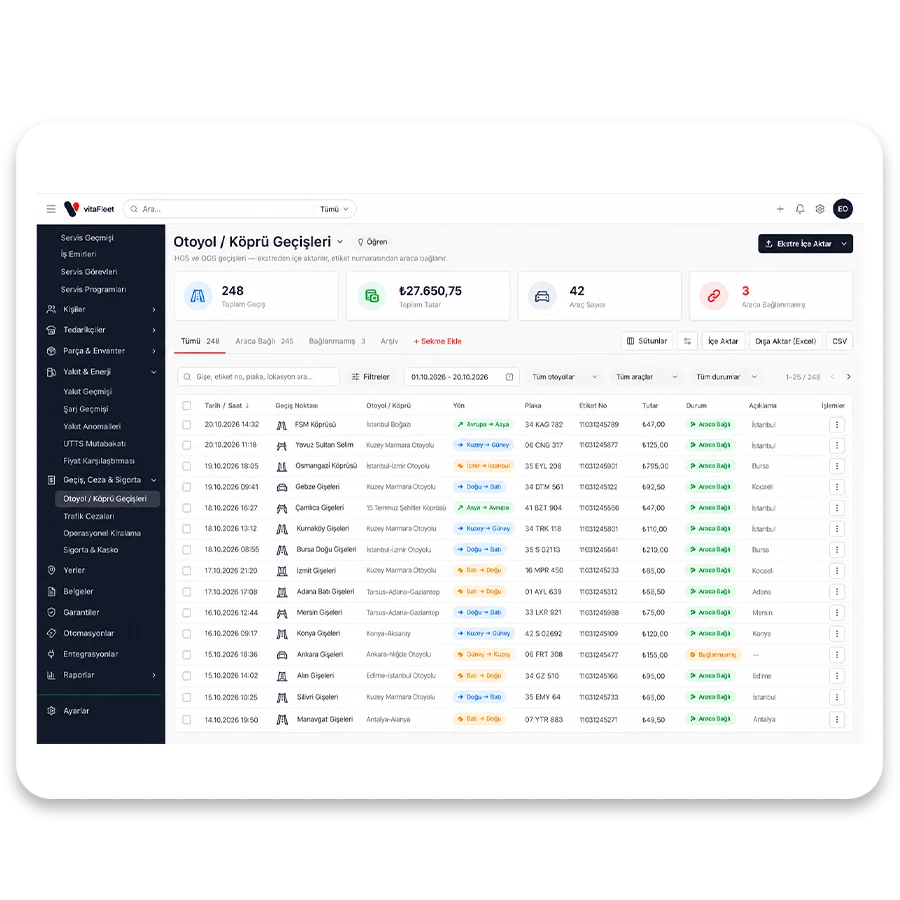
HGS- und OGS-Durchfahrtsdatensätze werden durch Hochladen eines Auszugs Fahrzeug und Fahrer zugeordnet. Die Etikettennummer auf der Fahrzeugkarte stellt die Zuordnung her; der Fahrer ergibt sich aus der Fahrzeugzuweisung zum Zeitpunkt der Durchfahrt. Durchfahrten erscheinen in den Betriebskosten des Fahrzeugs in einer eigenen Spalte, nicht zugeordnete Zeilen bleiben in einem eigenen Tab und gehen nicht unter. Der Auszug wird jeden Monat auf demselben Weg hochgeladen; im Ergebnis werden Durchfahrten erfasst, ohne dass von Hand nach dem Fahrzeug gesucht wird.

Auszug hochladen
Ein PTT/HGS- oder Bankauszug wird hochgeladen und die Spalten werden zugeordnet; Datum im Format TT.MM.JJJJ und Beträge mit Dezimalkomma werden korrekt gelesen.
Etikettenzuordnung
Die Felder „HGS-Etikettennr.“ und „OGS-Etikettennr.“ im Fahrzeugformular verknüpfen die Durchfahrt mit dem Fahrzeug; Durchfahrten von Fahrzeugen ohne Etikett warten im Tab „Ohne Fahrzeug“.
Fahrer ermitteln
Es wird die Fahrzeugzuweisung am Durchfahrtsdatum herangezogen; gibt es keine Zuweisung, wird die Durchfahrt dem Fahrzeug zugeschrieben, das Fahrerfeld bleibt leer.
Auswirkung auf die Kosten
Durchfahrtsbeträge fließen in der „Zusammenfassung der Betriebskosten“ in die eigene Spalte „Maut“ ein; Gesamtzahl und Gesamtbetrag stehen oberhalb der Liste.

Bildschirm

Verkehrsbußgelder

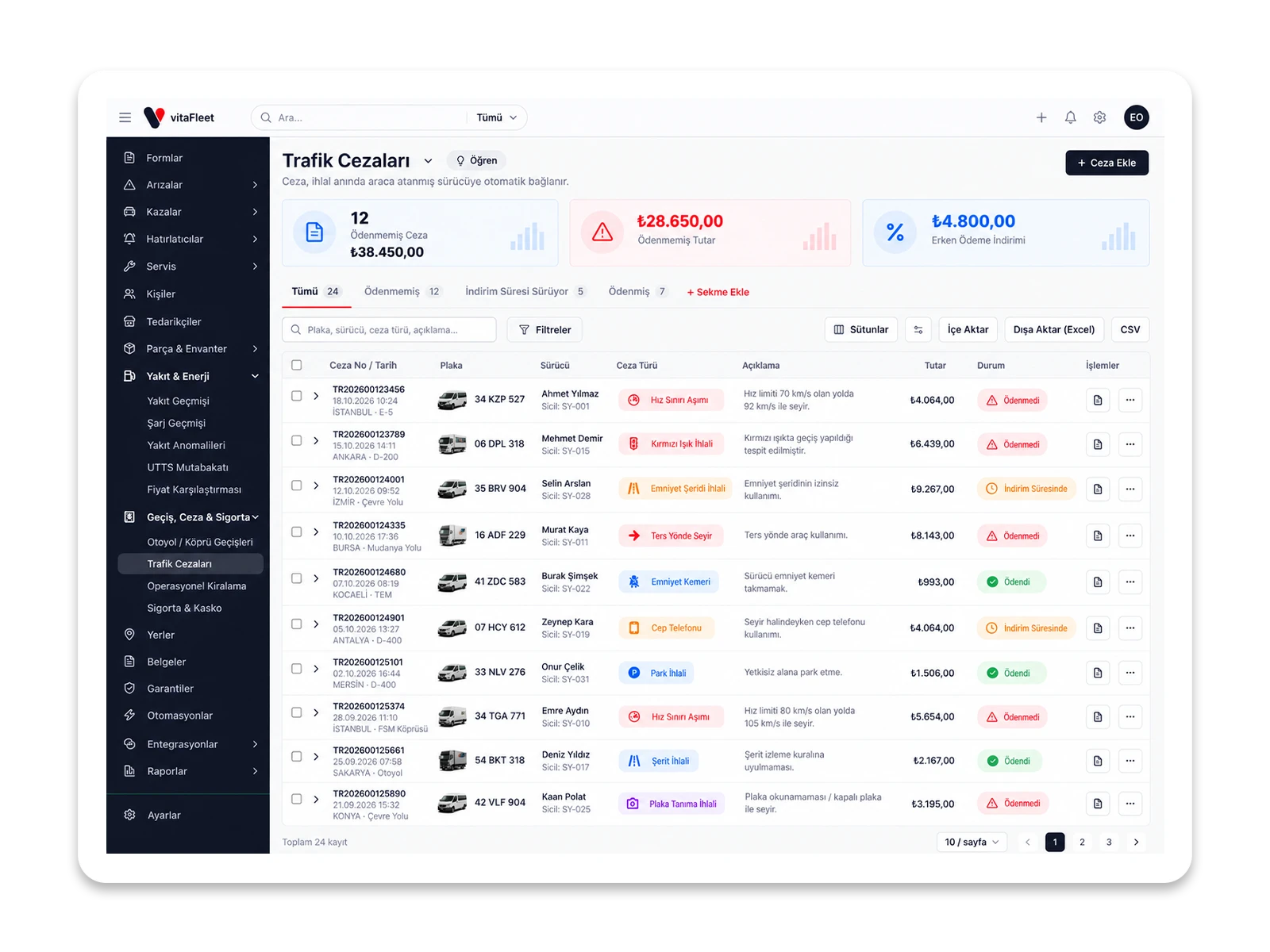
Gegen ein Fahrzeug verhängte Bußgelder werden mit Verstoßdatum, Zustellungsdatum, Paragraf, Punkten und Betrag erfasst. Der Fahrer ergibt sich aus der Fahrzeugzuweisung zum Zeitpunkt des Bußgelds; an den Fahrer weitergegebene Bußgelder werden markiert. Felder lassen sich aus dem Foto des Bescheids ausfüllen; wird die Ermäßigungsfrist erfasst, warnt die Liste vor der nahenden Frist. So bleibt das Bußgeld an ein Fahrzeug gebunden, bei dem klar ist, wer es gefahren hat, und an einen Datensatz mit bekanntem Zahlungsstatus.

Ausfüllen aus dem Bescheid
Das Bußgeldprotokoll wird fotografiert; Verstoß- und Zustellungsdatum, Paragraf, Betrag, ermäßigter Betrag und letzte Frist werden automatisch ins Formular übernommen.
Fahrerzuordnung
Wird kein Fahrer gewählt, wird er aus dem Zuweisungsverlauf des Fahrzeugs zum Zeitpunkt des Verstoßes ermittelt; die Markierung „An Fahrer weitergegeben“ speist den personenbezogenen Bußgeldbericht.
Zahlungsstatus
Status und Zahlungsdatum werden erfasst; die Liste lässt sich über die Tabs „Alle“, „Unbezahlt“ und „Ermäßigungsfrist läuft“ filtern.
Fahrzeugkosten
Der Bußgelddatensatz wird dem Fahrzeug zugeordnet; er fließt in Fahrzeugkosten und Bußgeldbericht ein und bleibt keine herrenlose Ausgabe.

Bildschirm

Winterreifen-Verfolgung

Fahrzeuge, bei denen im Fahrzeugformular „Winterreifen Pflicht“ markiert ist, werden innerhalb des Pflichtzeitraums überwacht. Der Bildschirm zeigt die Zahl der erfassten Fahrzeuge sowie der konformen und problematischen; Fahrzeuge ohne geeignete Reifen werden aufgelistet und lösen eine Benachrichtigung aus. Der Zeitraum wird in den Einstellungen geändert, Reifenmessungen stützen den Status mit der Profiltiefe. Der Bildschirm zeigt, welches Fahrzeug im Zeitraum nicht bereit ist; so kann man eingreifen, bevor der letzte Tag erreicht ist.

Pflichtmarkierung
Welche Fahrzeuge erfasst sind, bestimmen Sie selbst: Im Einstellungsbereich des Fahrzeugformulars wird das Kästchen „Winterreifen Pflicht“ angekreuzt.
Zeitraumdefinition
Der Pflichtzeitraum wird unter „Einstellungen → Organisation“ geändert; in der Überschrift des Bildschirms steht der aktuelle Zeitraum.
Konformitätsstatus
Die Felder „Erfasste Fahrzeuge“, „Konform“ und „Problematisch“ fassen den Stand im Zeitraum zusammen; für jedes Fahrzeug wird ein Statuslabel angezeigt.
Benachrichtigung
Die Benachrichtigung zum Winterreifenzeitraum wird bei nahendem Zeitraum und für Fahrzeuge ohne geeignete Reifen innerhalb des Zeitraums erzeugt.

Bildschirm

UTTS-Abgleich

Der UTTS-Auszug (türkisches System zur Fahrzeugerkennung an Tankstellen) wird hochgeladen, die Spalten werden zugeordnet und die Zeilen über die UTTS-Seriennummer am Fahrzeug dem Fahrzeug zugeordnet. Das System vergleicht den Auszug mit Ihren Tankdatensätzen: Übereinstimmende, abweichende und im Auszug vorhandene, aber nicht erfasste Käufe werden getrennt gezählt. Fehlende oder überzählige Datensätze werden in Zahlen sichtbar. Jede Zeile mit Differenz lässt sich, bevor Sie mit dem Fahrer sprechen, mit Zahlen belegen; die Lücken zwischen Auszug und Datensatz werden sichtbar.

Auszug hochladen
Über „UTTS-Abgleich“ im Kraftstoffmenü wird der Auszug importiert; die Spalten der Datei werden im Zuordnungsbildschirm den Feldern zugewiesen.
UTTS-Seriennr.
Das Feld „UTTS-Seriennr.“ im Fahrzeugformular verknüpft die Zeile mit dem Fahrzeug; Käufe von Fahrzeugen mit leerem Feld werden als „Kauf ohne UTTS“ gezählt.
Vier Zähler
Oben auf dem Bildschirm geben die Felder „Abgeglichen“, „Abweichung“, „Nicht erfasster Kauf“ und „Kauf ohne UTTS“ den Stand auf einen Blick wieder.
Differenz zum Tankdatensatz
Käufe mit abweichendem Betrag oder Datensatz werden aufgelistet; im Tankverlauf gehen Sie zum betreffenden Datensatz und korrigieren ihn.

Dokumentenverfolgung

Überlassen Sie Hauptuntersuchungs- und Versicherungstermine nicht dem Gedächtnis einzelner Personen

Beim Anlegen des Fahrzeugdatensatzes trägt der Flottenverantwortliche in den Fahrzeugverlängerungen für Hauptuntersuchung, Haftpflichtversicherung, Kasko und K-Genehmigung das Ablaufdatum und die Dokumentnummer ein und hängt auch die Police oder den Untersuchungsbericht an. Die Schwelle „Läuft bald ab“ und der Verantwortliche werden gewählt, „Benachrichtigungen aktivieren“ wird angekreuzt. Nähert sich die Frist, geht an den Verantwortlichen und die Manager die Benachrichtigung „Verlängerung steht an“; bei E-Mail wird die tägliche Zusammenfassung in einer einzigen E-Mail gebündelt, für jede Position kommt keine eigene Nachricht. Wer das Dokument verlängert, trägt das neue Datum ein, hängt die Datei an, und der Datensatz bleibt aktuell. Der Manager sieht im Bericht „Anstehende Verlängerungen“ den Stand der gesamten Flotte in der Reihenfolge der verbleibenden Tage. So entsteht eine Dokumentenliste mit bekanntem Verlängerungstag, angehängter Datei und klarem Verantwortlichen; bei einer Kontrolle oder im Service muss man nicht Fahrzeug für Fahrzeug nachfragen.

  • An wen es geht. Die Benachrichtigung geht an den Beobachter des Datensatzes, sonst an den Beobachter des Fahrzeugs, sonst an die Manager.

  • Kanalwahl. Für jedes Ereignis ist die Option In-App, E-Mail, beides oder aus in den Einstellungen personenbezogen.

  • Datei dabei. Police und Bericht werden demselben Datensatz angehängt; bei einer Kontrolle oder im Service muss nicht gesucht werden.
Durchfahrt und Bußgeld

Bußgeld und Durchfahrt dem richtigen Fahrer und dem richtigen Fahrzeug zuordnen

Zum Monatsende lädt die Buchhaltung den HGS-Auszug in die Maut-/Brückendurchfahrten hoch und ordnet die Spalten zu. Bei Durchfahrten, die anhand der Etikettennummer dem Fahrzeug zugeordnet werden, ergibt sich der Fahrer aus der Fahrzeugzuweisung zum Durchfahrtsdatum; Zeilen von Fahrzeugen ohne Etikett bleiben im Tab „Ohne Fahrzeug“ und werden gelöst, indem die Etikettennummer in der Fahrzeugkarte eingetragen wird. Kommt ein Verkehrsbußgeld, fotografiert der Flottenverantwortliche den Bescheid, und Daten, Paragraf, Betrag und letzte Ermäßigungsfrist füllen das Formular. Der Fahrer wird aus dem Zuweisungsverlauf ermittelt, und soll das Bußgeld an den Fahrer weitergegeben werden, wird dies markiert. Der Tab „Ermäßigungsfrist läuft“ zeigt unbezahlte Bußgelder nach letztem Tag. Beide Positionen fließen in der „Zusammenfassung der Betriebskosten“ in die Fahrzeugzeile ein. Im Ergebnis wird jedes Bußgeld und jede Durchfahrt zu einem Datensatz, bei dem bekannt ist, bei welchem Fahrzeug und in wessen Verantwortung er liegt; zum Monatsende bleibt kein ungeklärter Betrag.

Zuordnungsbildschirm für Durchfahrtsauszüge und Tab „Durchfahrten ohne Fahrzeug“

Zuordnungsbildschirm für Durchfahrtsauszüge und Tab „Durchfahrten ohne Fahrzeug“

  • Zuweisungsverlauf. Der Fahrer wird danach ermittelt, wer das Fahrzeug an dem Tag gefahren hat; gibt es keine Zuweisung, bleibt der Datensatz beim Fahrzeug.

  • Personenbezogener Bericht. Die Markierung „An Fahrer weitergegeben“ erzeugt den personenbezogenen Bußgeldbericht; beim selben Fahrer angesammelte Bußgelder lassen sich verfolgen.

  • Lokales Format. Das türkische Dezimaltrennzeichen und das Datumsformat TT.MM.JJJJ werden in Auszügen und Formularen korrekt gelesen.

Felder für die Türkei

Kennzeichen, Zulassung, MwSt. und E-Rechnungsfelder sind von Anfang an auf die Türkei ausgelegt

Im Fahrzeugformular wird beim Eingeben des Kennzeichens der Provinzcode geprüft; entspricht es nicht dem Format, erscheint nur eine Warnung, der Datensatz wird nicht blockiert, und aus dem Kennzeichen wird die Zulassungsprovinz vorgeschlagen. Zulassungsinhaber und Halter sind getrennte Felder, ihre Verteilung sieht man im Bericht „Zulassungsinhaber und Halter“. Bei einer Ausgabe wird der MwSt.-Satz gewählt (20 %, 10 %, 1 %, 0 % oder ein anderer Satz), Rechnungsnummer und ETTN werden eingetragen; der Betrag wird inklusive MwSt. gespeichert, der Bericht „MwSt.-Aufschlüsselung“ liefert monatsweise Bemessungsgrundlage und abziehbare MwSt. Da der Satz mit dem Datensatz gespeichert wird, berühren spätere Satzänderungen alte Datensätze nicht. Tochtergesellschaften werden mit ihrer Steuernummer (VKN) hinzugefügt, bei der Firmennummer erfolgt eine Prüfung der türkischen Identitätsnummer. Diese Felder wurden nicht nachträglich ergänzt, sondern sind von Anfang an Teil der Erfassungsformulare; ohne gesonderte Anpassung arbeiten Sie in der Buchhaltungssprache der Türkei.

  • Kennzeichenwarnung. Ein Kennzeichen im falschen Format erzeugt eine Warnung und blockiert den Datensatz nicht; ein gültiges Kennzeichen soll nicht abgelehnt werden.

  • MwSt. und ETTN. MwSt.-Satz, Rechnungsnr. und ETTN (eindeutige E-Rechnungs-ID) werden im Ausgabendatensatz geführt; die E-Rechnungs-Übernahme übernimmt diese Felder aus der Rechnung.

  • VKN der Tochtergesellschaft. Bei einer auf mehrere Unternehmen verteilten Flotte wird jedes Unternehmen mit seiner VKN hinzugefügt; Fahrzeuge werden dem Unternehmen zugeordnet, Berichte nach Unternehmen gefiltert.

Umfang

Was enthält diese Lösung?

Ohne separate Module: Alles arbeitet im selben Konto mit denselben Daten.

  • Frist der Hauptuntersuchung (TÜVTÜRK)
  • Frist von Kfz-Haftpflichtversicherung und Kasko
  • K-Genehmigung und Fahrzeugkarte
  • Führerschein, SRC, psychotechnisches Gutachten, Gesundheitszeugnis
  • Abgleich von HGS- und OGS-Auszügen
  • UTTS-Abgleich
  • Verkehrsbußgeld, Verstoß- und Zustellungsdatum
  • Winterreifen-Pflichtzeitraum
  • MwSt.-Satz, Rechnungsnummer und ETTN
  • Zulassungsinhaber und Halter

So läuft es ab

Von der Einrichtung bis zur täglichen Nutzung

Fahrzeug- und Personendatensatz anlegen

Tragen Sie im Fahrzeugformular Kennzeichen, Zulassungsinhaber, Halter, HGS/OGS-Etikettennr. und UTTS-Seriennr. ein; markieren Sie die Winterreifenpflicht. Fügen Sie Fahrer unter „Personen“ hinzu und nehmen Sie die Fahrzeugzuweisungen vor, damit spätere Zuordnungen funktionieren.

Häufige Fragen

Nein. vitaFleet führt Frist- und Dokumentenverfolgung und Datensätze: Es überwacht Ablaufdaten, erzeugt Benachrichtigungen und ordnet Auszüge und Bußgelddatensätze Fahrzeug und Fahrer zu. Für die Gültigkeit der Dokumente und die Durchführung der erforderlichen Schritte sind Sie verantwortlich. Es erinnert Sie vor Fristablauf, erledigt den Vorgang aber nicht für Sie.

Bringen Sie Ihre Flotte in wenigen Tagen auf einen Bildschirm

Fordern Sie eine Demo an; wir richten eine passende Umgebung für Ihre Flotte ein und unterstützen Sie bei der Datenübernahme.