
Automatisierung

Wiederkehrende Nachverfolgung wird als Regel formuliert: bei welchem Datensatz, wenn welche Bedingungen erfüllt sind, was geschehen soll. vitaFleet führt die Regel in regelmäßigen Abständen aus, aktualisiert das Feld, hinterlässt einen Kommentar am Datensatz oder versendet eine E-Mail. Nächtliche Benachrichtigungen und Regeln für Wartungserinnerungen übernehmen dieselbe Arbeit für Sie. Jeder Lauf wird im Verlauf protokolliert.

vitaFleet — Automatisierung

0

Auslösende Datensatztypen

Störung, Arbeitsauftrag, Serviceeintrag, Fehlercode, Fahrzeug, Bußgeld und Durchfahrt

0

Auslösende Ereignisse

Beim Erstellen, beim Aktualisieren, beides, beim Archivieren

0

Aktionstypen

Feld aktualisieren, Kommentar hinzufügen, E-Mail senden

0

Benachrichtigungstypen

Der Kanal ist für jeden einzeln wählbar

Was steckt in Automatisierung?

Die Bildschirme, aus denen die Lösung besteht, und was Sie in jedem davon tun, werden unten der Reihe nach beschrieben.

Bildschirm

Automatisierungsliste

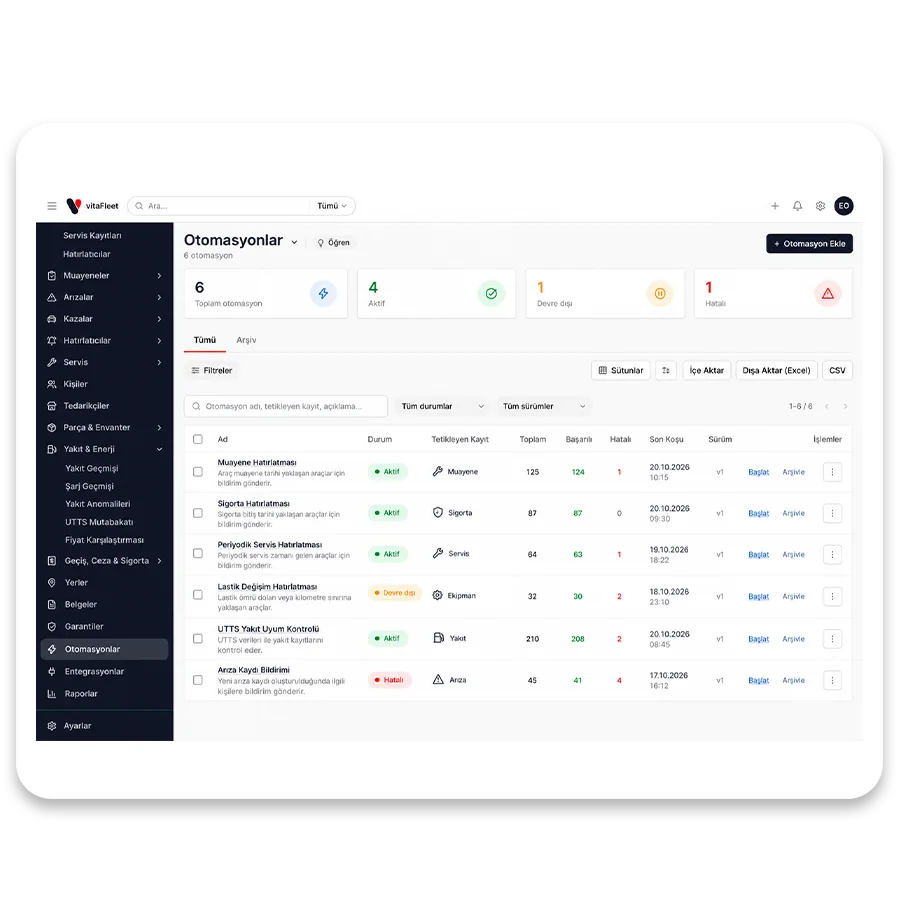
Der Bildschirm „Automatisierungen“ führt alle Regeln in einer Tabelle zusammen. Jede Zeile zeigt Name, Status, auslösenden Datensatztyp, Gesamtzahl sowie die Zahl erfolgreicher und fehlerhafter Läufe, den Zeitpunkt des letzten Laufs und die Versionsnummer. Die Tabs „Alle“ und „Archiv“ trennen aktive von entfernten Regeln; eine neue Regel öffnen Sie mit einer Schaltfläche. Wird eine Regel archiviert, ist sie automatisch deaktiviert. Zum Ein- und Ausschalten dient das Kästchen „Aktiv“ auf der Detailseite.

Tabelle mit Zählern
Die Spalten Name, Status, Auslösender Datensatz, Gesamt, Erfolgreich, Fehlerhaft und Letzter Lauf zeigen den Zustand einer Regel auf einen Blick.
Versionsnummer
Mit jedem Speichern der Regel steigt die Version; ein Label wie v2 oder v3 in der Liste zeigt, wie oft die Regel aktualisiert wurde.
Tab „Archiv“
Eine archivierte Regel wird deaktiviert und läuft nicht mehr; sie steht getrennt von der Liste im Tab „Archiv“.
Schalter „Aktiv“
Eine neue Regel startet deaktiviert; ohne Häkchen bei „Aktiv“ wird kein Datensatz verarbeitet. So läuft keine ungetestete Regel.

Bildschirm

Auslöser und Bedingungen

Im Regeleditor besteht die Arbeitsfläche aus drei Blöcken: Auslöser, Bedingungen und Aktionen. Beim Auslöser werden Datensatztyp und Ereignis gewählt; die Bedingungen verwenden dasselbe Modell wie die Filter der Fahrzeugliste. So liefern die in der Liste gefilterten Datensätze und die von der Automatisierung erfassten dasselbe Ergebnis. Ohne Bedingung läuft die Regel bei jedem Datensatz dieses Typs. Bedingungen können aus einer einzelnen Regel oder aus verschachtelten Regelgruppen bestehen; wechselt der Datensatztyp, erscheint die Feldliste passend zum Typ.

Sieben Datensatztypen
Störung, Arbeitsauftrag, Serviceeintrag, Fehlercode, Fahrzeug, Verkehrsbußgeld und Maut-/Brückendurchfahrt können Auslöser sein.
Vier Ereignisse
Gewählt wird aus „Beim Erstellen“, „Beim Aktualisieren“, „Bei beidem“ oder „Beim Archivieren“. Die Auswahl bestimmt, wann die Regel läuft.
Dieselbe Bedingung wie im Listenfilter
Es können einzelne Regeln oder verschachtelte Regelgruppen aufgebaut werden; die Bedingung verwendet dieselben Feldnamen wie die Filter in der Liste.
Hinweis bei fehlender Bedingung
Wird keine Bedingung hinzugefügt, erscheint im Editor der Hinweis „+ Bedingung hinzufügen (optional – ohne Bedingung läuft sie bei jedem Datensatz)“.

Bildschirm

Aktionen

Was bei erfüllten Bedingungen geschehen soll, wird als Aktion definiert und der Reihe nach ausgeführt. Es gibt drei Aktionstypen: ein Feld des Datensatzes aktualisieren, automatisch einen Kommentar am Datensatz hinterlassen und die Zusammenfassung des Datensatzes per E-Mail an eine angegebene Adresse senden. Lässt sich bei einem Datensatztyp kein Kommentar schreiben, listet der Editor die Kommentaraktion gar nicht erst auf; es wird keine Option angeboten, die nicht funktioniert. Eine fehlgeschlagene Aktion verdeckt die anderen nicht; das Ergebnis jeder Aktion wird im Laufverlauf gesondert festgehalten.

Feld aktualisieren
Schreibt den eingegebenen Wert in das gewählte Feld des Datensatzes; das Ergebnis erscheint im Laufverlauf mit Feldbezeichnung und Wert.
Kommentar hinzufügen
Hinterlässt am Datensatz einen Kommentar mit dem Autor „Automatisierung · Regelname“; wird nur bei Datensatztypen angeboten, die Kommentare akzeptieren.
E-Mail senden
Empfänger, Betreff und Text werden eingegeben; die E-Mail enthält den Titel des Datensatzes, den Regelnamen und den Link „Datensatz öffnen“.
Prüfung vor dem Speichern
Fehlen Name, Datensatztyp, Auslöser, mindestens eine Aktion oder eine gültige E-Mail-Adresse, sagt das System, was fehlt.

Bildschirm

Laufverlauf

Der Bereich „Laufverlauf“ am Ende der Detailseite einer Regel listet jede Auswertung mit Zeit, Datensatz, Status und Details auf. Es gibt drei Status: „Ausgeführt“, „Bedingung nicht erfüllt“ und „Fehler“. Da die Fehlerzeile angibt, warum eine Aktion nicht lief, muss man nicht raten, ob die Regel einwandfrei arbeitet; die Liste zeigt die letzten 25 Auswertungen der Regel. Jede Laufzeile speichert auch den Datensatztyp und die Zahl der ausgeführten Aktionen.

Drei Status
„Ausgeführt“ bedeutet, dass die Aktionen abgeschlossen wurden, „Bedingung nicht erfüllt“, dass der Datensatz die Bedingungen nicht erfüllte, „Fehler“, dass eine Aktion fehlgeschlagen ist.
Fehlergrund
Schlägt eine Aktion fehl, steht der Grund in der Detailspalte, zum Beispiel „Feld nicht gefunden“ oder „E-Mail konnte nicht gesendet werden“.
Datensatzinformation
Jede Zeile trägt Typ und ID des auslösenden Datensatzes; Sie verfolgen Zeile für Zeile, was die Regel bei welchem Datensatz getan hat.
Konsistenz mit den Zählern
Die Zahlen „Gesamt“, „Erfolgreich“ und „Fehlerhaft“ in der Liste speisen sich aus denselben Läufen. Die Zähler werden bei jedem Lauf aktualisiert.

Bildschirm

Benachrichtigungen

Der nächtlich laufende Benachrichtigungsjob meldet überfällige oder anstehende Wartungen, Verlängerungen und ähnliche Ereignisse an die zuständige Person. Auf dem Bildschirm „Benachrichtigungen“ lässt sich die Liste mit dem Filter „Ungelesen“ eingrenzen, als gelesen markieren oder archivieren; ein Klick öffnet den zugehörigen Datensatz. Den Kanal wählen Sie für jedes Ereignis selbst in den Einstellungen: In-App, E-Mail, beides oder aus. Auch Typen wie kritische Störung und nicht bestandene Hauptuntersuchung werden hier verwaltet.

Zwölf Benachrichtigungstypen
Überfällige Wartung, kritische Störung, anstehende Verlängerung, kritischer Bestand, Reifenwarnung, Winterreifenzeitraum und weitere werden einzeln verwaltet.
Vier Kanäle
Für jeden Typ wählen Sie „E-Mail + In-App“, „Nur E-Mail“, „Nur In-App“ oder „Aus“.
Richtiger Empfänger
Die Benachrichtigung geht zuerst an den Beobachter des Datensatzes, sonst an den Beobachter des Fahrzeugs, sonst an die Organisationsmanager.
Tägliche Zusammenfassung
Im Cron-Lauf können E-Mails pro Empfänger zu einer einzigen Zusammenfassung gebündelt werden, damit das Postfach nicht überläuft. So erhält der Empfänger am selben Tag nicht viele einzelne Mails.

Bildschirm

Regeln für Wartungserinnerungen

Im Bildschirm „Sammel- / Regelbasiert“ werden Fahrzeuge, die nach Fahrzeugtyp, Marke, Modell, Baujahrbereich und Gruppe passen, sofort aufgelistet und dieselbe Serviceaufgabe wird für alle angelegt. Wird die Regel gespeichert, wird die Erinnerung auch für neue Fahrzeuge, die später zum Kriterium passen, automatisch angelegt. „Reifenregeln“ liefern nach derselben Logik je nach Fahrzeug unterschiedliche Reifenschwellen. So muss die Erinnerung nicht für jedes neue Fahrzeug von Hand eingerichtet werden.

Fünf Kriterien
Fahrzeugtyp, Marke, Modell, Baujahrbereich und Gruppe werden gewählt; ein leeres Kriterium schränkt nicht ein, zwischen den Kriterien gilt „alle“.
Live-Vorschau
Zahl und Liste der passenden Fahrzeuge erscheinen sofort, sobald Sie ein Kriterium ändern; die angezeigte Zahl ist die angelegte Zahl.
Automatisch für neue Fahrzeuge
Für Fahrzeuge, die per Excel oder GPS importiert werden oder später zum Kriterium passen, wird die Erinnerung bei gespeicherter Regel automatisch angelegt.
Anhalten, anwenden, löschen
Auf der Seite „Regeln“ lässt sich eine Regel anhalten, jetzt anwenden oder löschen; beim Löschen wird gefragt, ob die Erinnerungen bestehen bleiben sollen. Die Entscheidung bleibt beim Benutzer.

Täglicher Ablauf

Bei einer kritischen Störung geht automatisch eine E-Mail an den Verantwortlichen

Der Flottenmanager legt im Bildschirm „Automatisierungen“ eine neue Regel an und wählt als Datensatztyp „Störung“. Auslöser ist „Beim Erstellen“; als Bedingung wird festgelegt, dass das Feld „Priorität“ den Wert „Kritisch“ hat. Als Aktion wird „E-Mail senden“ gewählt: Adresse des Verantwortlichen, Betreff und eine kurze Notiz werden eingegeben. Ab dem Moment, in dem er die Regel speichert und „Aktiv“ ankreuzt, wird jede im Feld eröffnete kritische Störung beim nächsten Lauf der Automatisierung erfasst. An den Verantwortlichen geht eine E-Mail mit der Störungszusammenfassung, dem Regelnamen und dem Link „Datensatz öffnen“. Der Manager prüft im Laufverlauf den Status „Ausgeführt“ der Zeile; nicht kritische Störungen werden als „Bedingung nicht erfüllt“ aufgeführt und nicht als Fehler gezählt. Da die Regel nur für Störungen nach ihrer Einrichtung läuft, rührt sie bestehende Datensätze nicht an.

  • Bedingung. Störungen mit der Priorität „Kritisch“ werden erfasst; andere Störungen gelten als „Bedingung nicht erfüllt“ und zählen nicht als Fehler.

  • Aktion. Die Aktion „E-Mail senden“ wird mit Empfängeradresse, Betreff und Text eingerichtet; eine ungültige Adresse wird vor dem Speichern gemeldet.

  • Prüfung. Im Laufverlauf sehen Sie Status und Aktionsdetails jeder Zeile; in den Details steht die versendete Adresse.

  • Sicherer Start. Die Regel startet deaktiviert und durchsucht den Bestand nicht; nur Störungen nach der Aktivierung werden verarbeitet.
Feld und Kommentar

Bei einem Arbeitsauftrag automatisch Kommentar und Feldaktualisierung

Eine Regel lässt sich mit dem Auslöser „Beim Aktualisieren“ für Arbeitsauftragsdatensätze einrichten. Die Bedingung beschreibt die relevanten Felder des Arbeitsauftrags in derselben Form wie ein Listenfilter; erfasst werden zum Beispiel Arbeitsaufträge in einem bestimmten Status. Die Aktionen laufen der Reihe nach: Zuerst schreibt „Feld aktualisieren“ einen Wert in das gewählte Feld, danach hinterlässt „Kommentar hinzufügen“ am Datensatz eine Notiz mit dem Autor „Automatisierung · Regelname“. Öffnet das Serviceteam den Arbeitsauftrag, sieht es diese Notiz im Kommentarverlauf und fragt nicht, warum sich der Datensatz geändert hat. Schlägt eine der Aktionen fehl, wird die Zeile als „Fehler“ verbucht und in den Details steht, welche Aktion warum nicht lief; in den Zählern steigt die Zahl der Fehlerläufe. So hinterlässt die Regel keine stillschweigend halb erledigte Arbeit, und das Problem bleibt sichtbar.

Automatisierungskommentar an einem Arbeitsauftrag

Automatisierungskommentar an einem Arbeitsauftrag

  • Aktionen in Reihenfolge. „Feld aktualisieren“ und „Kommentar hinzufügen“ laufen in der Reihenfolge, in der sie geschrieben sind; die Ergebnisse erscheinen gemeinsam in den Laufdetails.

  • Lesbare Spur. Autor des Kommentars ist „Automatisierung · Regelname“; am Datensatz ist immer klar, wer die Notiz hinterlassen hat.

  • Sichtbarkeit von Fehlern. Eine fehlgeschlagene Aktion wird als Fehlerzeile mit Begründung gespeichert; der Datensatz bleibt nicht stillschweigend als halbe Arbeit zurück.

  • Zähler. Die Zahl erfolgreicher und fehlerhafter Läufe wird in der Regelliste aktualisiert; „Gesamt“ ist immer die Summe beider.

Sicherer Betrieb

Eine Regel mit defekter Bedingung läuft nicht versehentlich bei jedem Datensatz

Der riskanteste Fall einer Automatisierung ist, dass eine Bedingung stillschweigend ignoriert wird und die Regel bei jedem Datensatz auslöst. vitaFleet verhindert das ausdrücklich: Lassen sich Feld oder Operator einer Bedingung nicht lesen, wird die Regel nicht ausgeführt und der Grund ins Protokoll geschrieben. Eine gespeicherte Regel startet deaktiviert, verarbeitet Änderungen ab dem Moment der Aktivierung und durchsucht den Bestand nicht. Jede Regel trägt ihre eigene Markierung; der Fehler einer Regel hält die anderen nicht auf. Die Engine liest Änderungen aus dem Änderungszeitstempel der Quelltabelle; deshalb löst sie auch bei Typen wie Störung, Arbeitsauftrag und Serviceeintrag aus. Der Preis: Die Verarbeitung erfolgt nicht sofort, sondern mit einer Verzögerung von der Länge des Laufintervalls; die Regel liefert ihr Ergebnis einige Minuten nach der Änderung des Datensatzes. Auch wenn eine Aktion fehlschlägt, rückt die Markierung vor; so hält ein einzelner defekter Datensatz die Regel nicht für immer an derselben Stelle fest.

  • Nicht lesbare Bedingung. Die Regel wird angehalten und der Grund ins Protokoll geschrieben; sie bleibt nicht versehentlich ohne Bedingung und löst nicht bei jedem Datensatz aus.

  • Rührt den Bestand nicht an. Datensätze vor der Aktivierung werden nicht verarbeitet; nur spätere Änderungen werden ausgewertet.

  • Unabhängige Regeln. Der Fehler einer Regel hält die anderen nicht auf; jede Regel schreitet mit ihrer eigenen Markierung voran.

  • Verzögertes Ergebnis. Es zeigt sich nicht sofort, sondern am Ende des Laufintervalls; einige Minuten zu warten ist normal.

Umfang

Was enthält diese Lösung?

Ohne separate Module: Alles arbeitet im selben Konto mit denselben Daten.

  • Auslöser: erstellt, aktualisiert, archiviert
  • Auslösung bei sieben Datensatztypen
  • Dasselbe Bedingungsmodell wie beim Listenfilter
  • Aktion „Feld aktualisieren“
  • Automatischer Kommentar
  • Aktion „E-Mail senden“
  • Laufverlauf und Fehlergrund
  • Versionsnummer der Regel
  • Nächtliche Benachrichtigungen und Kanalauswahl
  • Sammel-Wartungserinnerung nach Regel

So läuft es ab

Von der Einrichtung bis zur täglichen Nutzung

Auslöser wählen

Öffnen Sie im Bildschirm „Automatisierungen“ eine neue Regel und bestimmen Sie Datensatztyp und Ereignis. Vergeben Sie einen Namen; die Regel startet deaktiviert, bis Sie sie einschalten, wird kein Datensatz verarbeitet. Bei fehlenden Feldern warnt der Editor.

Häufige Fragen

Nein. Die Regel verarbeitet Änderungen ab dem Moment der Aktivierung; bestehende Datensätze durchsucht sie nicht und ändert sie nicht in Masse. So wird verhindert, dass versehentlich E-Mails zu alten Datensätzen gehen oder Felder geändert werden. Sie können eine neue Regel also beruhigt einschalten; der Bestand wird nicht in Masse verändert.

Bringen Sie Ihre Flotte in wenigen Tagen auf einen Bildschirm

Fordern Sie eine Demo an; wir richten eine passende Umgebung für Ihre Flotte ein und unterstützen Sie bei der Datenübernahme.