
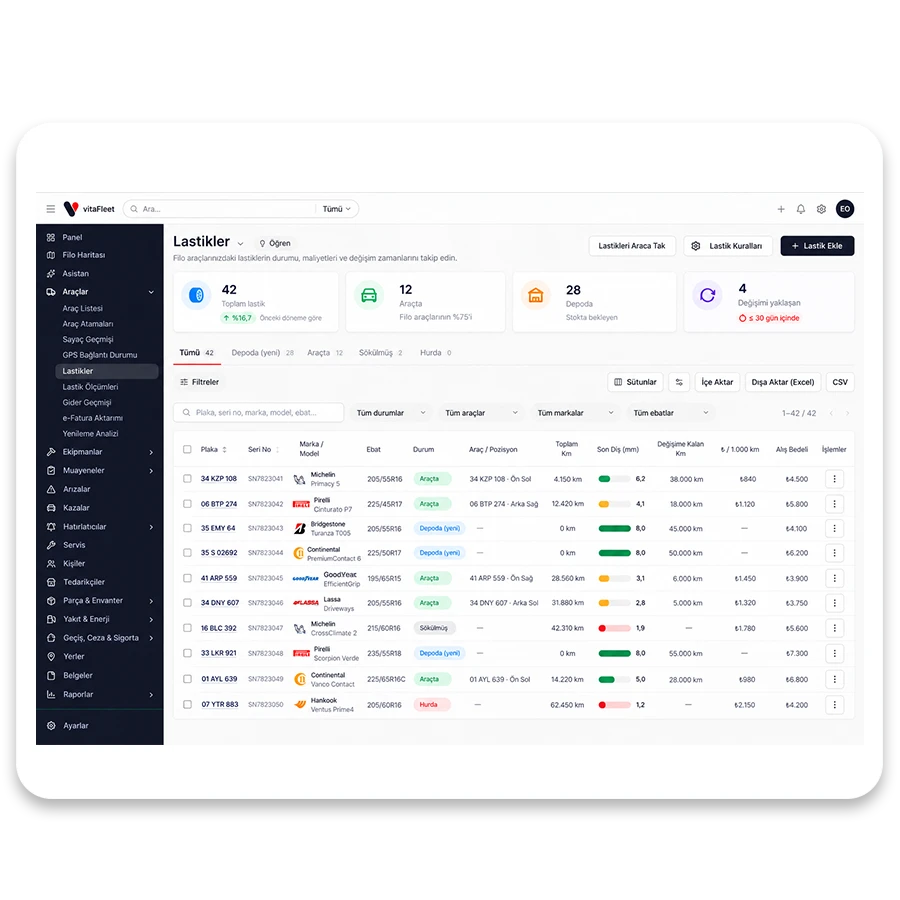
Flottenmanagement

Jedes Fahrzeug und jedes Gerät Ihrer Flotte hat einen einzigen Datensatz: Stamm- und Technikdaten, Kilometerverlauf, Wartung, Kraftstoff, Hauptuntersuchung, Defekte und Kosten sammeln sich an einem Ort. Sie bauen Ihre Listen so auf, wie Sie arbeiten, speichern sie und teilen sie mit der Flotte. Fahrerzuweisungen sorgen dafür, dass Bußgelder, Mautdurchfahrten und Tankvorgänge der richtigen Person zugeordnet werden.

vitaFleet — Flottenmanagement

0

Reiter in den Fahrzeugdetails

Von der Wartung bis zu den Reifenmessungen in einem Datensatz

0

Felder für technische Merkmale

Maße, Motor, Getriebe, Reifen und Kraftstoffangaben

0

Fahrzeugstatus

Aktiv, In der Werkstatt, Inaktiv, Außer Dienst, Verkauft

0

Schnellerfassungsaktionen

Über das Menü „Hinzufügen“ in den Fahrzeugdetails

Was steckt in Flottenmanagement?

Die Bildschirme, aus denen die Lösung besteht, und was Sie in jedem davon tun, werden unten der Reihe nach beschrieben.

Bildschirm

Fahrzeugliste

Jedes Fahrzeug Ihrer Flotte ist in dieser Liste eine Zeile. Spalten, Filter und Reiter richten Sie nach Ihren Bedürfnissen ein und speichern sie. Wenn Sie Zeilen auswählen, öffnet sich das Menü für Sammelaktionen; die Liste lässt sich als CSV oder Excel exportieren. Felder wie Kennzeichen, Marke, Modell, Status und Kilometerstand fügen Sie über ⚙ als Spalten hinzu. Kennzeichen, Fahrgestellnummer, Marke, Modell und Kilometerstand erscheinen in einer Zeile; Fahrzeuge legen Sie direkt in der Liste an oder importieren sie aus Excel. Da jede Änderung auch bei Sammelaktionen im Aktivitätsprotokoll festgehalten wird, lässt sich später nachvollziehen, wer was geändert hat.

Gespeicherte Reiter
Ein Reiter ist ein gespeicherter Filtersatz. Wenn Sie ihn mit „+ Reiter hinzufügen“ benennen, kehren Sie mit einem Klick zu dieser Liste zurück; Sie können ihn mit der Flotte teilen.
Sammelaktion
Für ausgewählte Fahrzeuge ändern Sie Gruppe, Status und Bediener oder archivieren sie. Ein leer gelassenes Feld bedeutet „nicht anfassen“, ein geleertes Feld bedeutet „leeren“.
Fünf Status
Aktiv, In der Werkstatt, Inaktiv, Außer Dienst und Verkauft. Der Status beeinflusst Kosten- und Erinnerungsberechnungen; bei einem verkauften Fahrzeug bleiben die bisherigen Kosten erhalten.
Neu definieren
Fehlt eine Marke, ein Modell oder eine Farbe in der Liste, fügen Sie sie über „+ Neu definieren“ im Auswahlfeld hinzu, ohne die Seite zu verlassen; sie wird dauerhaft in die Liste Ihres Unternehmens aufgenommen.

Bildschirm

Fahrzeugdetails

Die Fahrzeugdetails bündeln die gesamte Historie eines Fahrzeugs in Reitern. Auf der Übersicht sehen Sie Stammdaten, Kilometerstand und Beobachter; die weiteren Reiter listen von der Wartung bis zu den Reifenmessungen alle Einträge desselben Fahrzeugs auf. Das Menü „Hinzufügen“ oben rechts öffnet das jeweilige Formular mit bereits ausgewähltem Fahrzeug. Über das Feldpanel können Sie suchen, Bereiche einklappen und das Layout nach Ihren Wünschen anpassen. Der Fahrzeugdatensatz enthält 50 Felder für technische Merkmale; Kommentare und Dokumente erscheinen in der rechten Leiste des Datensatzes.

13 Reiter
Übersicht, Wartung, Hauptuntersuchung, Arbeitsaufträge, Wartungs- und Verlängerungserinnerungen, Defekte, Kilometerstand, Kraftstoff, Zuweisung, Kosten, Fehlercodes und Reifenmessungen.
Menü „Hinzufügen“
Zuweisung, Kraftstoff, Kosten, Defekt, Unfall, Hauptuntersuchung, Arbeitsauftrag, Erinnerung und Reifenmessung öffnen sich direkt mit diesem ausgewählten Fahrzeug.
Feldverlauf
Die Schaltfläche ⟲ neben geänderten Feldern öffnet den Verlauf. Bei Feldern ohne Verlauf erscheint sie gar nicht; es öffnet sich kein leeres Fenster.
Beobachter
Die Beobachter eines Fahrzeugs erscheinen im Kopfbereich als Avatare. Wartungs- und Defektbenachrichtigungen gehen zuerst an diese Personen. Um die Empfänger zu ändern, fügen Sie Beobachter hinzu oder entfernen sie.

Bildschirm

Fahrzeugzuweisungen

Hier ist festgehalten, wer welches Fahrzeug in welchem Zeitraum nutzt. Bußgelder, Mautdurchfahrten und Tankvorgänge werden anhand dieser Zeiträume dem Fahrer zugeordnet. Eine Zuweisung besteht aus Fahrzeug, Fahrer sowie Start- und Enddatum. Eine Zuweisung ohne Enddatum gilt als laufend; deshalb müssen Sie bei einem Fahrerwechsel die vorherige beenden. Die Zuweisungsliste verfolgen Sie nach Fahrzeug und Fahrer. Im Reiter „Zuweisungsverlauf“ der Detailseite sehen Sie alle Fahrer des Fahrzeugs in zeitlicher Reihenfolge; die Zuordnung von Bußgeldern, Mautdurchfahrten, Schäden und Tankvorgängen beruht auf diesem Datensatz.

Zuweisung erfassen
Sie geben Fahrzeug, Fahrer sowie Start- und Enddatum ein. „Fahrzeugzuweisung hinzufügen“ im Menü „Hinzufügen“ der Fahrzeugdetails öffnet das Formular mit bereits gewähltem Fahrzeug.
Bußgeldzuordnung
Bei einem Verkehrsbußgeld wird der Fahrer anhand der Zuweisung zum Zeitpunkt des Verstoßes ermittelt. Gibt es keine Zuweisung, bleibt das Bußgeld bei „Kein Fahrer zugewiesen“. In den Bußgelddetails müssen Sie den Fahrer nicht von Hand suchen; das Datum wird mit der Zuweisung abgeglichen.
Schadenszuordnung
Ein Schaden aus dem Tramer-Auszug (Schadenshistorie türkischer Fahrzeuge) wird anhand der Zuweisung zum Schadenszeitpunkt dem Fahrer zugeordnet, der das Fahrzeug an diesem Tag genutzt hat; gibt es keine Zuweisung, bleibt der Fahrer leer.
Offene Zuweisung
Eine Zuweisung ohne Enddatum gilt als laufend; um Überschneidungen zu vermeiden, muss die alte Zuweisung vor einer neuen beendet werden.

Bildschirm

Kilometerverlauf

Hier sind die Kilometerstände eines Fahrzeugs in zeitlicher Reihenfolge festgehalten. Tankeingaben, Wartungseinträge, Hauptuntersuchungen und GPS-Daten erzeugen den Stand automatisch; bei Bedarf fügen Sie manuell einen Stand mit Datum und Wert hinzu. Wartungserinnerungen mit Kilometerintervall berechnen die Fälligkeit anhand dieses aktuellen Stands. Der Kilometerstand ist die letzte bekannte Laufleistung des Fahrzeugs; ein rückläufiger Stand wird nicht akzeptiert. Der Wert erscheint in der Fahrzeugliste und in den Details; auch die Berichte „Kosten pro Kilometer“ und „Fahrzeugnutzung“ werden aus den Kilometerständen des Zeitraums berechnet.

Automatische Erfassung
Aus Tank-, Wartungs-, Hauptuntersuchungs- und GPS-Daten entsteht ein Kilometerstand; der aktuelle Stand des Fahrzeugs wird automatisch fortgeschrieben. So müssen Sie nicht für jede Eingabe zusätzlich den Stand aktualisieren.
Prüfung nach Datum
Ein manuell oder per Rechnung übernommener Kilometerstand darf nicht kleiner sein als der letzte Stand vor diesem Tag und nicht größer als der erste Stand des Folgetags.
GPS und CAN-Bus
Ist GPS verbunden, kommt der Kilometerstand automatisch. Ist ein CAN-Bus vorhanden und im Arvento-Konto freigegeben, wird der Tachostand verwendet, andernfalls der GPS-Distanzzähler.
Speist die Wartung
Steht auf der Werkstattrechnung kein Kilometerstand, wird der letzte Stand bis zu diesem Tag verwendet; die Fälligkeit der Erinnerung mit Kilometerintervall wird mit diesem Wert berechnet.

Bildschirm

Fahrzeug- und Personenverlängerungen

Hier behalten Sie Dokumente im Blick, die ablaufen. Bei Fahrzeugverlängerungen sind es Hauptuntersuchung, Versicherung, Kasko, Abgasmessung und die K-Genehmigung (Güterkraftverkehrsgenehmigung der Klasse K); bei Personenverlängerungen Führerschein, SRC (türkischer Berufskraftfahrer-Nachweis), psychotechnisches Gutachten und Gesundheitsbericht. Sie erfassen Art, Ablaufdatum, Dokumentnummer und Datei; vor Ablauf geht eine Benachrichtigung raus. Der Bericht „Anstehende Verlängerungen“ und die Karten im Dashboard zeigen auf einen Blick, welche Einträge bald ablaufen. Wird die Datei dem Datensatz hinzugefügt, können Sie sie auch im Bereich „Dokumente“ suchen; das Dokument erscheint in der rechten Leiste des zugehörigen Datensatzes.

Fahrzeugdokument
Sie erfassen Art, Ablaufdatum, Dokumentnummer und Datei. Police oder Prüfbericht werden dem Datensatz hinzugefügt und erscheinen in den Dokumenten des Fahrzeugs.
Personendokument
Für Führerschein, SRC, psychotechnisches Gutachten und Gesundheitsbericht erfassen Sie Ablaufdatum und Datei; in den Personendetails stehen alle Fristen beisammen.
Vorab-Benachrichtigung
Vor Ablauf geht eine Benachrichtigung an die Beobachter des Fahrzeugs und die Manager, bei einem Personendokument an die Person und die Manager. Ist die Frist überschritten, bleibt der Eintrag oben in der Liste und verlangt Aufmerksamkeit, bis er erneuert wurde.
Anstehende Verlängerungen
Dieser Bericht im Bereich „Berichte“ zeigt den Fristenstand der gesamten Flotte in einer Liste; abgelaufene Einträge stehen oben.

Bildschirm

Geräte

Generatoren, Kompressoren, Gabelstapler und Handwerkzeuge, also Vermögenswerte, die keine Fahrzeuge sind, haben eine eigene Liste. Sie erfassen Seriennummer und Angaben; ein Gerät wird einer Person oder einem Standort zugewiesen. Wartungserinnerungen richten Sie nach dem Kalenderintervall (Tag, Woche, Monat oder Jahr) ein; durchgeführte Arbeiten werden in den Gerätewartungsprotokollen erfasst. Die Gerätewartungsprotokolle sind eine eigene Liste und schließen die Geräteerinnerung ab. Prüfformulare werden auch bei Geräten verwendet; Dokumente und Kommentare funktionieren wie bei Fahrzeugen.

Zuweisung
Ein Gerät wird einer Person oder einem Standort zugewiesen; wer es hat und wo es ist, bleibt festgehalten.
Kalenderintervall
Das Intervall der Geräteerinnerung wird in Tagen, Wochen, Monaten oder Jahren festgelegt; nähert sich die Fälligkeit, wechselt der Status auf „Bald fällig“, danach auf „Überfällig“.
Kalibrierung
Die Kalibrierdaten von Messgeräten verfolgen Sie über die Geräteerinnerungen; bei nahender und überschrittener Fälligkeit wird eine Benachrichtigung erzeugt.
Wartungsprotokolle
Sie erfassen Gerät, Datum, durchgeführte Arbeit und Kosten; die Wartungskosten pro Gerät werden aus diesen Einträgen summiert.

Täglicher Einsatz

Neues Fahrzeug erfassen, Liste nach Ihren Bedürfnissen aufbauen

Kommt ein neues Fahrzeug, öffnet der Flottenmanager den Datensatz in der Fahrzeugliste über „Fahrzeug hinzufügen“; liegt bereits eine Liste vor, importiert er sie aus Excel. Im Formular werden Kennzeichen, Fahrgestellnummer, Marke, Modell und Kilometerstand erfasst; das Kennzeichen wird anhand des Provinzcodes geprüft und bei einem Fehler gewarnt, der Datensatz aber nicht blockiert. Fehlt die Marke in der Liste, wird sie über „+ Neu definieren“ ergänzt. Anschließend baut der Manager die Liste auf: Er wählt Spalten über ⚙, legt Regeln im Filterbereich fest und speichert sie mit „+ Reiter hinzufügen“. Am nächsten Tag kehrt er mit einem Klick zur selben Liste zurück; den Reiter kann er für Kolleginnen und Kollegen teilen. Durch Auswahl von Zeilen wendet er Gruppen- oder Statusänderungen gesammelt an. Nach Eingabe von Kennzeichen, Fahrgestellnummer und Kilometerstand lassen sich technische Merkmale (Maße, Motor, Getriebe, Räder und Reifen, Kraftstoff und Öl) auch später ergänzen. Ein Fahrzeug im Status „Verkauft“ scheidet aus der Flotte aus, seine Kostenhistorie bleibt aber in den Berichten erhalten.

  • Kennzeichenprüfung. Das Kennzeichen wird anhand des Provinzcodes geprüft. Bei einem Fehler erscheint eine Warnung, der Datensatz wird aber nicht blockiert. Auch mit fehlerhaftem Kennzeichen lässt sich der Datensatz abschließen; Sie können es später korrigieren.

  • HGS-, OGS- und UTTS-Nr.. Die Etikettennummern (HGS/OGS: türkische elektronische Mautsysteme; UTTS: türkisches System zur Fahrzeugerkennung an Tankstellen) werden im Fahrzeugdatensatz geführt; der Abgleich von Maut- und Tankvorgängen erfolgt über diese Nummern.

  • Geteilter Reiter. Sie können den Reiter mit der Flotte teilen; einen geteilten Reiter kann nur sein Besitzer löschen, sodass alle in der Flotte mit demselben Filter arbeiten.

  • Änderungsprotokoll. Jede Änderung einer Sammelaktion wird im Aktivitätsprotokoll festgehalten; wer was geändert hat, ist später einsehbar.
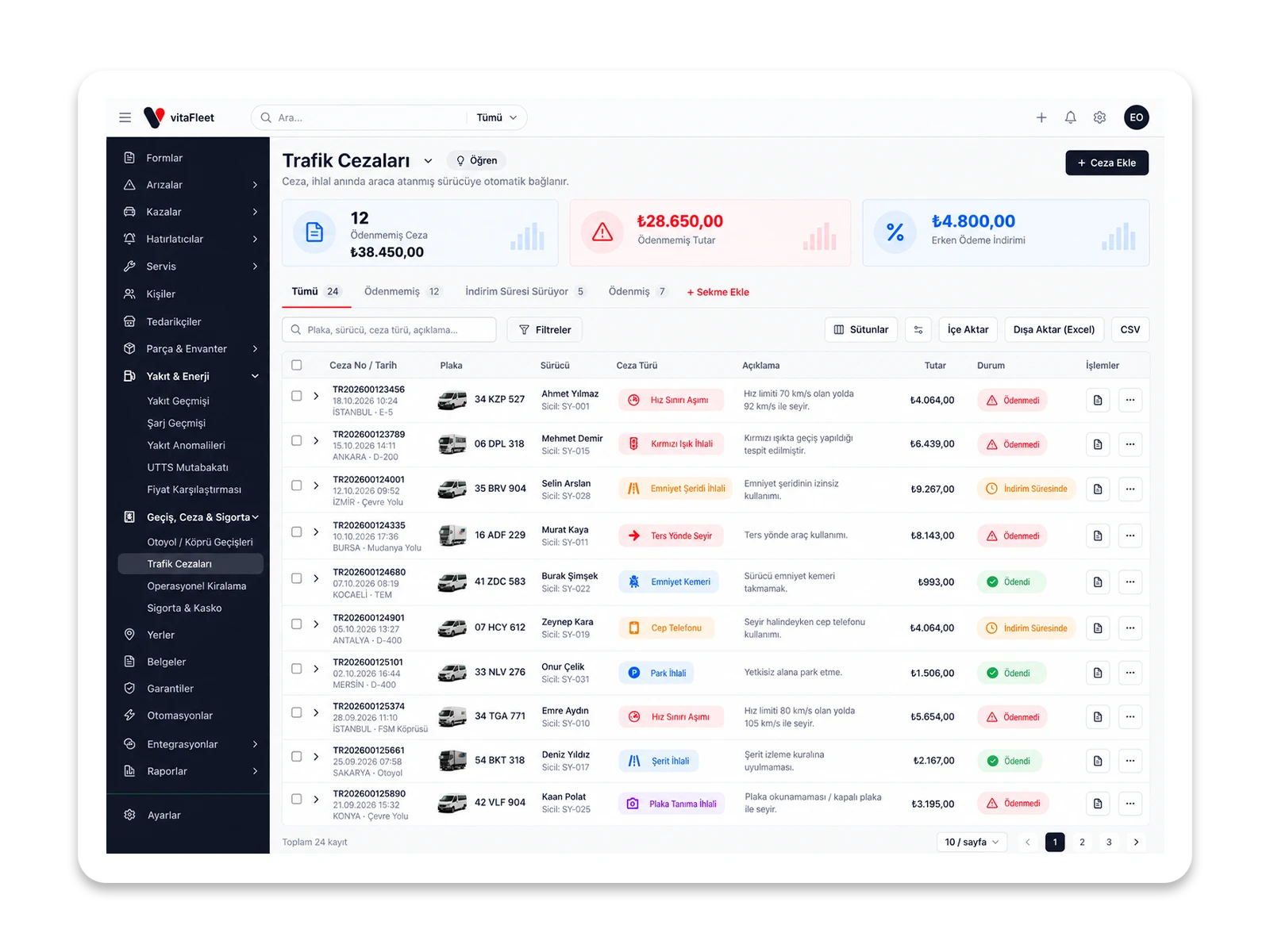
Fahrerzuordnung

Bei einem Bußgeld den Fahrer über das Zuweisungsdatum finden

Gibt die Einsatzleitung einem Fahrzeug einen neuen Fahrer, trägt sie in den Fahrzeugzuweisungen das Enddatum der vorherigen Zuweisung ein und legt die neue an. Wird Wochen später ein Verkehrsbußgeld erfasst, findet das System den Fahrer selbst, indem es die Zuweisung zum Bußgelddatum nachschlägt. Dieselbe Logik greift bei Maut- und Brückendurchfahrten, bei Tankvorgängen und bei Tramer-Schäden. Wurde keine Zuweisung erfasst, bleibt das Bußgeld bei „Kein Fahrer zugewiesen“, und die Lücke wird sichtbar. Eine alte Zuweisung ohne Enddatum überschneidet sich dagegen mit der neuen und macht die Zuordnung uneindeutig; deshalb muss beim Wechsel zuerst die alte beendet werden. Für die Zuordnung von Bußgeldern und Mautdurchfahrten ist kein zusätzlicher Schritt nötig; es genügt, dass die Zuweisungsdaten lückenlos erfasst sind. Die Personendetails bündeln wiederum die Fristen von Dokumenten wie dem Führerschein auf einer Karte.

Bußgeldzuordnung nach der Zuweisung

Bußgeldzuordnung nach der Zuweisung

  • Eine Quelle. Bußgeld-, Maut-, Tank- und Schadensdaten fragen den Fahrer nicht einzeln ab; alle orientieren sich am Zuweisungsdatum.

  • Die Lücke sehen. Ein Eintrag ohne Zuweisung bleibt bei „Kein Fahrer zugewiesen“; so fällt eine fehlende Zuweisung in der Liste auf, und Sie können die Daten später ergänzen.

  • Offene Zuweisung. Eine Zuweisung ohne Enddatum gilt als laufend; um Überschneidungen zu vermeiden, muss die alte Zuweisung vor einer neuen beendet werden.

  • Hinzufügen aus den Details. Wählen Sie im Menü „Hinzufügen“ der Fahrzeugdetails „Fahrzeugzuweisung hinzufügen“, öffnet sich das Zuweisungsformular mit bereits gewähltem Fahrzeug; das Fahrzeug muss nicht erneut gesucht werden.

Kilometerdisziplin

Kilometerstand bleibt konsistent, Wartungsfälligkeit wird korrekt berechnet

Der Kilometerstand, den der Fahrer beim Tanken eingibt, schreibt die aktuelle Laufleistung des Fahrzeugs fort. Auch Wartungseinträge und Hauptuntersuchungen erzeugen auf dieselbe Weise einen Stand; ist die GPS-Integration verbunden, kommt der Kilometerstand automatisch. Gibt jemand versehentlich einen rückläufigen Wert ein, nimmt das System ihn nicht an. Ein manuell oder aus der E-Rechnung übernommener Kilometerstand darf nicht kleiner sein als der letzte Stand vor diesem Tag und nicht größer als der erste Stand des Folgetags. So bleibt der Kilometerverlauf konsistent, und Wartungserinnerungen mit Kilometerintervall werden mit einem verlässlichen Wert berechnet. Hat das Fahrzeug einen CAN-Bus und ist er im Arvento-Konto freigegeben, wird der Tachostand verwendet. Auch der Stand im Wartungseintrag und in der Hauptuntersuchung durchläuft dieselbe Prüfung. Soll der Kilometerstand korrigiert werden, fügen Sie in der Liste „Kilometerverlauf“ einen Stand mit Datum und Wert hinzu. Erinnerungen mit Kilometerintervall und der Bericht „Fahrzeugnutzung“ beruhen auf diesen Ständen.

  • Geht nicht zurück. Ein rückläufiger Stand wird nicht akzeptiert; ein falscher Wert würde den Kilometerverlauf verfälschen und wird daher blockiert.

  • Mehrere Quellen. Aus Kraftstoff-, Wartungs-, Hauptuntersuchungs- und GPS-Daten entsteht ein Stand; manuelle Eingabe ist nur für Lücken nötig.

  • An die Wartung gekoppelt. Wartungserinnerungen mit Kilometerintervall berechnen die Fälligkeit anhand dieses aktuellen Stands; mit steigendem Stand werden die verbleibenden Kilometer neu ermittelt.

  • GPS-Status. Der Bildschirm zum GPS-Verbindungsstatus im Bereich „Fahrzeuge“ zeigt Ihnen, bei welchen Fahrzeugen Kilometerstand und Standort automatisch eingehen.

Umfang

Was enthält diese Lösung?

Ohne separate Module: Alles arbeitet im selben Konto mit denselben Daten.

  • Fahrzeug- und Geräteerfassung
  • 50 Felder für technische Merkmale
  • Fahrzeugdetails mit 13 Reitern
  • Gespeicherte und teilbare Listenreiter
  • Sammelaktualisierung von Gruppe, Status und Bediener
  • CSV- und Excel-Export
  • Import aus Excel
  • Fahrerzuweisungen
  • Verlängerung von Fahrzeug- und Personendokumenten
  • Kilometerverlauf und GPS-Kilometer

So läuft es ab

Von der Einrichtung bis zur täglichen Nutzung

Daten übernehmen

Importieren Sie Ihre bestehende Fahrzeugliste aus Excel oder erfassen Sie Fahrzeuge einzeln über „Fahrzeug hinzufügen“. Kennzeichen, Fahrgestellnummer, Marke, Modell und Kilometerstand sind die Basisfelder; technische Merkmale lassen sich später ergänzen.

Häufige Fragen

In den Fahrzeugdetails gibt es 13 Reiter: Übersicht, Wartung, Hauptuntersuchung, Arbeitsaufträge, Wartungs- und Verlängerungserinnerungen, Defekte, Kilometerstand, Kraftstoff, Zuweisung, Kosten, Fehlercodes und Reifenmessungen. Alle listen die Einträge desselben Fahrzeugs auf. Das Menü „Hinzufügen“ oben rechts öffnet den jeweiligen Eintrag mit bereits ausgewähltem Fahrzeug.

Bringen Sie Ihre Flotte in wenigen Tagen auf einen Bildschirm

Fordern Sie eine Demo an; wir richten eine passende Umgebung für Ihre Flotte ein und unterstützen Sie bei der Datenübernahme.