
Wartungsmanagement

Wartungserinnerungen arbeiten mit Kilometer- und Monatsintervall; was zuerst erreicht wird, bestimmt die Fälligkeit. Für Fahrzeuge desselben Plans richten Sie Erinnerungen nicht einzeln ein: Ein Wartungsplan oder die regelbasierte Sammelanwendung genügt. Eine fällige Arbeit wird zum Arbeitsauftrag; mit dem Abschluss landet sie im Wartungsverlauf, und die Erinnerung rückt von selbst vor.

vitaFleet — Wartungsmanagement

0

Erinnerungsstatus

Überfällig, Bald fällig, Geplant

0

Arbeitsauftragsstatus

Offen, In Bearbeitung, Abgeschlossen

0

Reparatur-Prioritätsklasse

Geplant, Ungeplant, Dringend

0

Optionen für den Benachrichtigungskanal

E-Mail + In-App, nur E-Mail, nur In-App, aus

Was steckt in Wartungsmanagement?

Die Bildschirme, aus denen die Lösung besteht, und was Sie in jedem davon tun, werden unten der Reihe nach beschrieben.

Bildschirm

Wartungserinnerungen

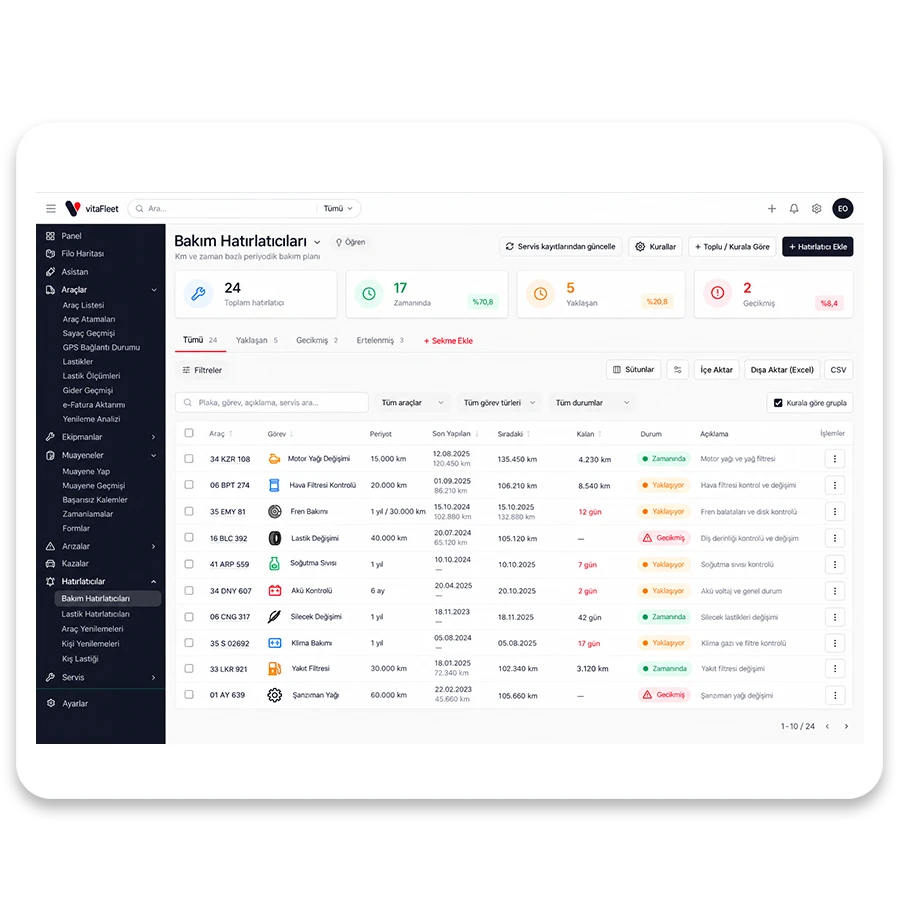
Hier behalten Sie im Blick, wann die periodische Wartung ansteht. Jeder Eintrag besteht aus einem Fahrzeug und einer Wartungsaufgabe; das Intervall wird über einen Kilometerabstand, einen Zeitabstand oder beides definiert. Die Fälligkeit wird anhand des aktuellen Kilometerstands und des letzten Wartungsdatums berechnet; der Eintrag wird als Überfällig, Bald fällig oder Geplant gekennzeichnet. In der Liste blenden Sie die Spalten Fahrzeugtyp, Marke / Modell, Modelljahr und Gruppe über ⚙ ein und filtern nach denselben Feldern. Bei älteren Einträgen, deren Erinnerung nicht aktuell ist, gibt es die Schaltfläche „Aus Wartungseinträgen aktualisieren“.

Intervall
In den Bereichen Zeitabstand und Kilometerabstand geben Sie Kilometer, Monate oder beides an. Was zuerst erreicht wird, bestimmt die Fälligkeit.
Schwelle für „Bald fällig“
Der Status „Bald fällig“ beginnt, wenn die Kilometer- oder Tagesschwelle erreicht ist; die Schwelle legen Sie im Erinnerungsformular gesondert fest.
Nächste Fälligkeit
Wenn Sie die erste Fälligkeit selbst vorgeben möchten, können Sie Datum und Kilometerstand der nächsten Fälligkeit festlegen; andernfalls wird die Fälligkeit berechnet.
Benachrichtigungen
Die Option „Benachrichtigungen aktivieren“ im Formular und die Beobachter bestimmen, an wen die Benachrichtigung geht. Gibt es keine Beobachter, geht sie an die Beobachter des Fahrzeugs, andernfalls an die Manager.

Bildschirm

Sammel- und regelbasierte Erinnerung

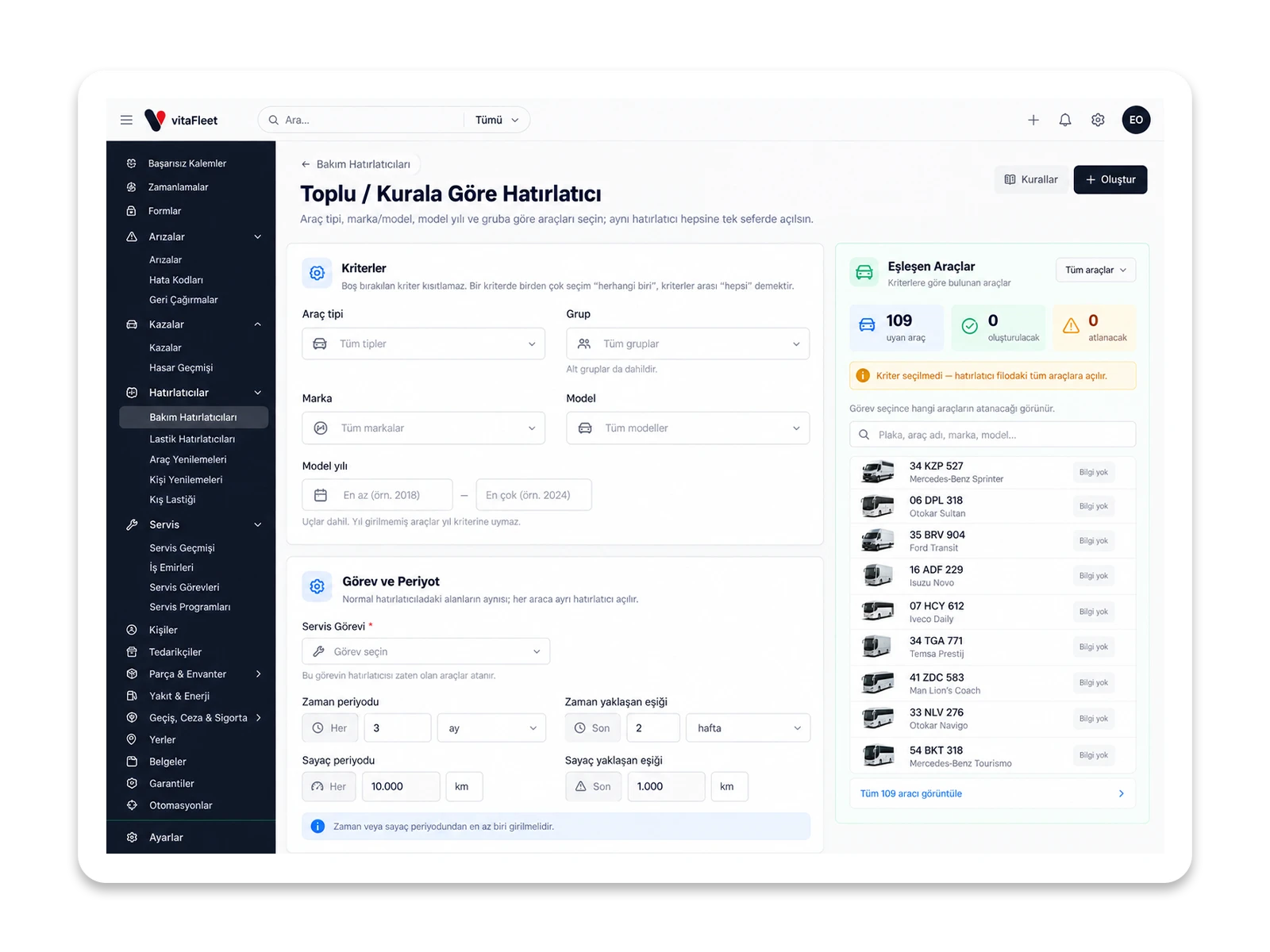
Sie legen dieselbe Erinnerung in einem Durchgang nach Fahrzeugtyp, Marke, Modell, Modelljahr und Gruppe an. Sobald Sie die Kriterien wählen, erscheinen Anzahl und Liste der passenden Fahrzeuge sofort; dieselbe Aufgabe und dasselbe Intervall werden auf alle angewendet. Speichern Sie die Regel, wird die Erinnerung später auch Fahrzeugen hinzugefügt, die dem Kriterium entsprechen. Wählen Sie zum Beispiel als Typ nur Kleinbus, passen alle Kleinbusse; kommt das Modelljahr 2015–2020 hinzu, passen die Kleinbusse dieser Jahre; kommt als Modell Sprinter hinzu, passen nur Sprinter-Kleinbusse. Neu angelegte oder per Excel und GPS übernommene Fahrzeuge werden ebenfalls in die Regel einbezogen.

Kriterien
Fahrzeugtyp, Marke, Modell, Modelljahrbereich und Gruppe (einschließlich Untergruppen). Eine Mehrfachauswahl innerhalb eines Kriteriums bedeutet „irgendeines“, zwischen den Kriterien „alle“.
Übersprungene Fahrzeuge
Ein Fahrzeug, das für die gewählte Aufgabe bereits eine Erinnerung hat, wird übersprungen; wie viele Fahrzeuge übersprungen wurden, steht im Ergebnis. So entsteht nie dieselbe Erinnerung doppelt.
Regelseite
Eine Regel kann gestoppt, sofort angewendet oder gelöscht werden; beim Löschen wird gefragt, ob die von ihr erzeugten Erinnerungen bestehen bleiben sollen.
Ausgeschlossene
Archivierte und verkaufte Fahrzeuge werden nicht in die Regeln einbezogen; ein Fahrzeug ohne Modelljahr erfüllt das Jahreskriterium nicht.

Bildschirm

Wartungspläne

Hier bündeln Sie die Aufgaben, die in denselben Wartungsplan gehören, mit ihren Intervallen in einem einzigen Plan. Fügen Sie dem Plan ein Fahrzeug hinzu, werden alle Erinnerungen automatisch angelegt. Ändern Sie ein Intervall im Plan, werden die Erinnerungen aller verknüpften Fahrzeuge aktualisiert; Sie müssen also nicht jedes Fahrzeug einzeln bearbeiten. Jeder Plan, den Sie aus der Planliste öffnen, erscheint mit Geltungsbereich und Aufgabenzeilen. Die Standardintervalle der Wartungsaufgaben sind beim Einrichten eines Plans bereits vorbelegt.

Plandefinition
Sie geben Plannamen, Beschreibung und Geltungsbereich ein; mit der Option „Plan aktiv“ schalten Sie den Plan ein oder halten ihn an.
Aufgabenzeilen
Jede Zeile enthält Wartungsaufgabe, Kilometerintervall, Zeitintervall und Vorwarnschwellen; die Einheiten wählen Sie getrennt.
Anwendung auf Fahrzeuge
Für ein dem Plan hinzugefügtes Fahrzeug werden die Erinnerungen der Aufgaben automatisch angelegt; eine Aktualisierung an einer Stelle wirkt auf alle Fahrzeuge.
Compliance-Bericht
Der Wartungs-Compliance-Bericht zeigt pro Erinnerung die pünktlichen und verspäteten Abschlüsse; er lässt sich mit Aufgaben- und Fahrzeugfiltern eingrenzen.

Bildschirm

Wartungsaufgaben

Das ist der Katalog der Wartungsposten wie Ölwechsel, Luftfilter oder Reifenwechsel. Erinnerungen, Arbeitsauftragspositionen und Wartungseinträge verwenden dieselben Aufgabennamen; Berichte gruppieren nach diesen Namen. Zu einer Aufgabe können Standardintervall sowie geschätzte Dauer und Kosten erfasst werden. Der Name der Aufgabe wird in Berichten, Erinnerungen, Arbeitsauftragspositionen und der Zuordnung der E-Rechnung verwendet; die Benennung sollte deshalb einheitlich sein. Neue Aufgaben legen Sie im Bildschirm „Wartungsaufgaben“ mit „Aufgabe hinzufügen“ an.

Katalog
Vergeben Sie klare und einheitliche Aufgabennamen. Der Bericht „Nutzung von Wartungsaufgaben“ zeigt, wie oft jede Aufgabe ausgeführt wurde und was sie insgesamt gekostet hat.
Standardintervall
Geben Sie einer Aufgabe ein Kilometer- oder Monatsintervall, ist es beim Anlegen einer Erinnerung vorbelegt; es lässt sich pro Fahrzeug ändern.
Schätzung
Geschätzte Dauer und Kosten sind im Arbeitsauftrag vorausgefüllt; Budget und Ist-Werte werden verglichen.
Zuordnung der E-Rechnung
Rechnungspositionen werden zuerst mit Ihren Aufgabennamen abgeglichen; eine nicht definierte Standardaufgabe wird bei der Übernahme hinzugefügt.

Bildschirm

Arbeitsaufträge

Das ist der Datensatz einer anstehenden Wartungs- oder Reparaturarbeit: Positionen, Arbeitszeit, Teile, Lieferant und Betrag. Der Status schreitet über Offen und In Bearbeitung zu Abgeschlossen fort. Ein abgeschlossener Arbeitsauftrag landet im Wartungsverlauf und setzt die Wartungserinnerungen der Aufgaben in seinen Positionen vor. Im Arbeitsauftragsformular können Sie Fahrzeug und Lieferant über „+ Neu definieren“ in den Auswahlfeldern hinzufügen sowie Fotos und Dokumente hochladen. Bei einer Arbeit mit Garantie erhalten Sie beim Anlegen des Auftrags einen Hinweis; so zahlen Sie nicht für Leistungen, die im Garantieumfang liegen.

Details
Sie erfassen Fahrzeug, Status, Ersteller, Zuständigen, Lieferant, geplante und tatsächliche Start- und Enddaten sowie Start- und Endkilometerstand.
Prioritätsklasse
Die Reparatur-Prioritätsklasse stuft die Arbeit als Geplant, Ungeplant oder Dringend ein. Die Erinnerung an den geplanten Start ist optional.
Positionen
Jede Position ist eine Zeile aus Wartungsaufgabe, Arbeitszeit und Teilen. Ein aus dem Lager hinzugefügtes Teil wird vom Bestand abgebucht; Beträge werden inklusive MwSt. gespeichert.
Defekt und Rechnung
Mit dem Arbeitsauftrag verknüpfen Sie Defekte, die mit dem Abschluss gemeinsam geschlossen werden. Rechnungsnummer, Bestellnummer und ETTN (eindeutige E-Rechnungs-ID) werden für den Buchhaltungsabgleich geführt.

Bildschirm

Wartungsverlauf und letzte Arbeiten

Das ist der Datensatz der durchgeführten Wartungen und Reparaturen. Er entsteht, wenn ein Arbeitsauftrag abgeschlossen oder eine Werkstattrechnung aus der E-Rechnung als Wartungseintrag übernommen wird. Da jede Position mit einer Wartungsaufgabe verknüpft ist, lässt sich die Frage „Wann wurde der Luftfilter zuletzt gewechselt?“ direkt beantworten; der Bericht „Zuletzt durchgeführte Arbeiten“ zeigt das pro Kennzeichen. Abgeschlossene Arbeitsaufträge und ihre Kosten werden im Bericht „Wartungsverlauf“ im Bereich „Berichte“ mit Filtern nach Fahrzeug, Lieferant und Datum aufgelistet. In den Fahrzeugdetails zeigt der Reiter „Wartungsverlauf“ dieselben Einträge aus Sicht eines einzelnen Fahrzeugs; Aufgabe und Betrag jeder Position sind sichtbar.

Quelle
Ein Wartungseintrag entsteht, wenn ein Arbeitsauftrag abgeschlossen oder bei der Übernahme aus der E-Rechnung „Wartungseintrag“ gewählt wird; die Positionen werden Wartungsaufgaben zugeordnet.
Letzte Arbeiten
Der Bericht liefert pro Kennzeichen und Arbeit das letzte Datum, bei welchem Kilometerstand sie erfolgte und wie viel Zeit seitdem vergangen ist.
Kilometerstand
Der im Wartungseintrag erfasste Kilometerstand aktualisiert auch den aktuellen Stand des Fahrzeugs; ein rückläufiger Stand wird nicht akzeptiert.
Überfällige Wartungen
Der Bericht „Überfällige Wartungen“ im Bereich „Berichte“ listet Erinnerungen mit überschrittener Fälligkeit, filterbar nach Aufgabe, Fahrzeug und Status.

Fälligkeitsüberwachung

Wie die Fälligkeit funktioniert, von der Intervalldefinition bis zur nächtlichen Benachrichtigung

Der Flottenmanager legt für ein Fahrzeug eine Ölwechsel-Erinnerung an und gibt sowohl das Kilometerintervall als auch das Zeitintervall ein. Das System berechnet die Fälligkeit aus dem aktuellen Kilometerstand und dem letzten Wartungsdatum; maßgeblich ist, was zuerst erreicht wird. Bei Fahrzeugen im Stadtverkehr ist meist der Monat zuerst erreicht, auf langen Strecken die Kilometer. Mit steigendem Stand durch Kraftstoff-, Wartungs- und Hauptuntersuchungseinträge wird die Fälligkeit neu berechnet. Wird die Schwelle erreicht, steht der Eintrag auf Bald fällig, nach der Fälligkeit auf Überfällig und erzeugt eine nächtliche Benachrichtigung. Die Benachrichtigung geht an den Beobachter der Erinnerung, andernfalls an die Beobachter des Fahrzeugs, andernfalls an die Manager. Mit dem Abschluss der Arbeit rückt die Erinnerung vor. In der Liste blenden Sie die Spalten Fahrzeugtyp, Marke / Modell, Modelljahr und Gruppe über ⚙ ein und filtern nach denselben Feldern. Zeigt sich bei älteren Einträgen, dass die Erinnerung nicht aktualisiert wurde, gibt es die Schaltfläche „Aus Wartungseinträgen aktualisieren“.

  • Doppeltes Intervall. Kilometer und Monate werden gemeinsam definiert; was zuerst erreicht wird, bestimmt die Fälligkeit, sodass Sie beides nicht getrennt verfolgen müssen.

  • Drei Status. Überfällig, Bald fällig und Geplant erscheinen getrennt in der Liste; überfällige und bald fällige Einträge erzeugen nächtliche Benachrichtigungen.

  • Benachrichtigungskette. Hat die Erinnerung keinen Beobachter, werden die Beobachter des Fahrzeugs informiert, andernfalls die Organisationsmanager; Beobachter können Sie selbst festlegen.

  • Verantwortlicher des Fahrzeugs. Wenn Sie den Verantwortlichen eines Fahrzeugs zum Beobachter machen, gehen Fälligkeitsbenachrichtigungen direkt an die Person, die die Arbeit betreut, statt an die Manager.
Sammelanwendung

Denselben Wartungsplan in einem Durchgang für die richtigen Fahrzeuge anlegen

Angenommen, Ihre Flotte hat Sprinter-Kleinbusse mit Modelljahr 2015 bis 2020 und einen gemeinsamen Wartungsplan. Der Manager wählt im Bildschirm „+ Sammelerinnerung / Nach Regel“ als Fahrzeugtyp Kleinbus, als Modelljahr 2015–2020 und als Modell Sprinter; Anzahl und Liste der passenden Fahrzeuge erscheinen sofort. Er wählt Aufgabe und Intervall und wendet sie an. Fahrzeuge, die bereits eine Erinnerung haben, werden übersprungen, und die Zahl der übersprungenen Fahrzeuge steht im Ergebnis. Speichert er die Regel, wird auch Fahrzeugen, die später per Excel oder GPS hinzukommen und dem Kriterium entsprechen, die Erinnerung automatisch angelegt. Will er den gesamten Plan als ein Paket verwalten, nutzt er den Wartungsplan. Archivierte und verkaufte Fahrzeuge werden nicht in die Regeln einbezogen; ein Fahrzeug ohne Jahresangabe erfüllt das Modelljahrkriterium nicht. Deshalb ist es sinnvoll, die Vorschauliste vor dem Anwenden zu prüfen.

Vorschau der Sammelerinnerung

Vorschau der Sammelerinnerung

  • Sofortige Vorschau. Während Sie Kriterien wählen, aktualisieren sich Anzahl und Liste der passenden Fahrzeuge sofort; vor dem Anwenden sehen Sie, welche Fahrzeuge betroffen sind.

  • Regel speichern. Die gespeicherte Regel gilt auch für neu hinzugekommene Fahrzeuge oder solche, die das Kriterium später erfüllen.

  • Regel verwalten. Auf der Regelseite wird eine Regel gestoppt, sofort angewendet oder gelöscht; beim Löschen wird zusätzlich gefragt, ob die Erinnerungen bestehen bleiben.

  • Aktualisierung über den Plan. Ändern Sie das Intervall im Wartungsplan, werden die Erinnerungen aller mit dem Plan verknüpften Fahrzeuge aktualisiert; einzelnes Bearbeiten entfällt.

Arbeitsauftragsablauf

Fällige Wartung wird mit dem Arbeitsauftrag abgeschlossen

Sieht der Manager in der Liste der überfälligen Wartungen einen Eintrag, legt er für das Fahrzeug einen Arbeitsauftrag an; er wählt Lieferant oder Techniker, legt die Prioritätsklasse fest und erfasst die Positionen. Jede Position besteht aus einer Wartungsaufgabe sowie Arbeitszeit und Teilen; ein aus dem Lager hinzugefügtes Teil wird vom Bestand abgebucht. Ist der Service beendet, setzt er den Arbeitsauftrag auf Abgeschlossen. Gleichzeitig landet der Eintrag im Wartungsverlauf, und die Wartungserinnerungen der Aufgaben in den Positionen rücken mit letztem Datum und Kilometerstand vor. Verknüpfte Defekte werden gemeinsam geschlossen. Wurde eine Wartung durchgeführt, obwohl noch ein großer Teil des Intervalls übrig war, geht an die Manager eine Benachrichtigung „Vorzeitig durchgeführte Arbeit“; die Schwelle ändern Sie in den Einstellungen. Beträge werden inklusive MwSt. gespeichert; wird der MwSt.-Satz eingegeben, werden Netto und MwSt. getrennt berechnet. Rechnungsnummer und ETTN stehen im Datensatz, der Buchhaltungsabgleich erfolgt darüber.

  • Von der Wartung zur Erinnerung. Ein abgeschlossener Arbeitsauftrag schließt automatisch die Wartungserinnerung derselben Aufgabe des Fahrzeugs ab; letztes Datum und Kilometerstand werden aktualisiert, die Fälligkeit neu berechnet.

  • Benachrichtigung bei vorzeitiger Arbeit. Die Standardschwelle ist eine Wartung, bei der noch 20 % des Intervalls oder mehr übrig waren.

  • Frühere Einträge. Ist die Erinnerung nicht mit alten Einträgen synchron, nutzt die Schaltfläche „Aus Wartungseinträgen aktualisieren“ im Erinnerungsbildschirm die früheren Wartungseinträge als Grundlage.

  • Rechnungsweg. Auch eine als Wartungseintrag aus der E-Rechnung übernommene Rechnung setzt die Wartungserinnerung anhand der Aufgaben in den Positionen vor.

Umfang

Was enthält diese Lösung?

Ohne separate Module: Alles arbeitet im selben Konto mit denselben Daten.

  • Kilometer- und Monatsintervall gemeinsam
  • Status Überfällig, Bald fällig und Geplant
  • Sammel- und regelbasierte Erinnerung
  • Wartungspläne
  • Katalog der Wartungsaufgaben
  • Arbeitsaufträge und Positionen
  • Wartungsverlauf
  • Bericht „Zuletzt durchgeführte Arbeiten“
  • Wartungs-Compliance-Bericht
  • Beobachterbasierte Benachrichtigung

So läuft es ab

Von der Einrichtung bis zur täglichen Nutzung

Aufgaben definieren

Richten Sie den Katalog der Wartungsaufgaben ein: Vergeben Sie klare und einheitliche Namen wie Ölwechsel, Luftfilter oder Reifenwechsel. Erfassen Sie bei Bedarf für jede Aufgabe Standardintervall in Kilometern und Monaten sowie geschätzte Dauer und Kosten.

Häufige Fragen

Beides kann definiert werden; was zuerst erreicht wird, bestimmt die Fälligkeit. Bei Fahrzeugen im Stadtverkehr ist in der Regel der Monat zuerst erreicht, auf langen Strecken die Kilometer. Die Fälligkeit wird aus dem aktuellen Kilometerstand und dem letzten Wartungsdatum berechnet und mit steigendem Stand neu ermittelt. Für Geräte gibt es einen eigenen Erinnerungsbildschirm.

Bringen Sie Ihre Flotte in wenigen Tagen auf einen Bildschirm

Fordern Sie eine Demo an; wir richten eine passende Umgebung für Ihre Flotte ein und unterstützen Sie bei der Datenübernahme.