
Kostenkontrolle

Kraftstoff, Service, Maut, Bußgelder und sonstige Ausgaben werden im selben Fahrzeugdatensatz gesammelt. Kosten pro km, Betriebskosten, Abschreibung und MwSt.-Aufschlüsselung lesen Sie in fertigen Berichten; Kraftstoffanomalien werden mit Begründung angezeigt, die Erneuerungsanalyse belegt anhand der Datensätze, welches Fahrzeug teuer wird. Zum Monatsende sehen Sie an einer Stelle, wohin das Geld fließt. So werden Entscheidungen nicht nach Gefühl, sondern anhand fahrzeugbezogener Datensätze getroffen.

vitaFleet — Kostenkontrolle

0

Fertige Berichte

zu Fahrzeug, Wartung, Störung, Hauptuntersuchung, Kraftstoff, Teilen, Erneuerung, Ausgaben und Buchhaltung

0

Regeln für Kraftstoffanomalien

Tanküberschreitung, Betankung in kurzer Zeit, rückwärtslaufender Zähler, übermäßiger Verbrauch und teurer Kauf

0

Positionen der Betriebskosten

Kraftstoff, Service, Ausgaben und Maut, pro Fahrzeug in getrennten Spalten

0

Erneuerungsempfehlungen

Weiter nutzen, Beobachten und Ersetzen

Was steckt in Kostenkontrolle?

Die Bildschirme, aus denen die Lösung besteht, und was Sie in jedem davon tun, werden unten der Reihe nach beschrieben.

Bildschirm

Tankverlauf

Jede Betankung wird als Datensatz geführt, der mit Fahrzeug, Datum, Tankstelle und Kilometerstand verknüpft ist. Wird eine Betankung erfasst, aktualisiert sich der Kilometerstand, und Verbrauchs- und Kostenberechnungen speisen sich aus diesen Datensätzen. Fälle wie private oder Teilbetankung werden im Datensatz markiert; so spiegeln Flottenkosten und Verbrauch die Realität wider und werden nicht aufgebläht. Die Liste lässt sich nach Fahrzeug und Zeitraum filtern; die Summen oben werden aus demselben Zeitraum berechnet, und in der Zeile sehen Sie, auf welchem Datensatz eine Berechnung beruht.

Tankformular
Eine Betankung wird mit Datum, Lieferant/Tankstelle, Referenz, Kilometerstand und Standort erfasst; als Mengeneinheit sind Liter oder Gallonen wählbar.
Private Nutzung
Als privat markierte Betankungen zählen nicht zu den Flottenkosten und fallen unter keine Kraftstoffanomalie-Regel.
Teilbetankung
Markieren Sie eine Betankung, bei der Sie den Tank nicht gefüllt haben, als Teilbetankung; der Verbrauch wird nur zwischen Volltankungen berechnet und erzeugt keine Abweichung.
Verbrauch zurücksetzen
Bei Fällen wie einem Tachowechsel startet die Option „Verbrauch zurücksetzen“ die Verbrauchskette neu; alte Messwerte stören die neue Berechnung nicht.

Bildschirm

Kraftstoffanomalien und Preisvergleich

Aus den Tankdatensätzen findet das System verdächtige Fälle automatisch und zeigt jeden mit Begründung an. Der Preisvergleich stellt jeden Kauf dem EPDK-Händlerpreis (türkische Energiemarktregulierungsbehörde) am Kauftag gegenüber. So wird eine teuer bezahlte Betankung oder eine Menge, die nicht in den Tank passt, mit einer konkreten Zahl sichtbar, nach der Sie den Fahrer fragen können. Als normal eingestufte Anomalien fallen aus der Liste, verdächtige werden in einem eigenen Tab gesammelt; entschieden wird pro Betankung und Regel.

Fünf Regeln
Betankung über Tankkapazität, zweite Betankung in kurzer Zeit, rückwärtslaufender Zähler, übermäßiger Verbrauch und teurer Kauf werden einzeln geprüft.
Schweregrad
Jede Anomalie wird als Warnung oder kritisch eingestuft; kritische werden zuerst geprüft, die Begründung steht in der Zeile.
Normal oder verdächtig
Sie markieren jede Anomalie als „Normal“ oder „Verdächtig“; als normal Markierte fallen aus der Liste „Zu prüfen“, verdächtige werden in einem eigenen Tab gesammelt.
EPDK-Referenz
Wird unter „Integrationen“ EPDK Kraftstoffpreise verbunden, kommen die Tagespreise für Diesel, Benzin und Autogas; die Referenz lässt sich auch per Excel hochladen.

Bildschirm

Mautdurchfahrten und Verkehrsbußgelder

HGS- und OGS-Auszüge (türkische elektronische Mautsysteme) werden aus einer Datei hochgeladen; Durchfahrten werden über die Etikettennummer auf der Fahrzeugkarte dem Fahrzeug und über die Zuweisung zum Zeitpunkt der Durchfahrt dem Fahrer zugeordnet. Verkehrsbußgelder werden mit Verstoß- und Zustellungsdatum erfasst. Beide erscheinen in den Fahrzeugkosten als eigene Position; Bußgelder und Maut bleiben zum Monatsende keine herrenlose Ausgabe. Der Auszug wird per Spaltenzuordnung hochgeladen, der Bußgelddatensatz lässt sich auch anhand eines Fotos des Bescheids ausfüllen.

Auszug hochladen
Ein PTT/HGS- oder Bankauszug wird hochgeladen und die Spalten werden zugeordnet; Datum im Format TT.MM.JJJJ und Beträge mit Komma werden korrekt gelesen.
Durchfahrten ohne Fahrzeug
Durchfahrten von Fahrzeugen ohne hinterlegte Etikettennummer warten im Tab „Ohne Fahrzeug“; sobald die Etikettennummer in der Fahrzeugkarte steht, werden sie zugeordnet.
Bußgelddatensatz
Verstoßdatum, Zustellungsdatum, Paragraf, Punkte, Betrag, Status und Zahlungsdatum werden erfasst; auch per Foto des Bescheids ausfüllbar.
Skontoverfolgung
Werden der ermäßigte Betrag und die Ermäßigungsfrist erfasst, steht das Bußgeld im Tab „Ermäßigungsfrist läuft“; nähert sich die Frist, erscheint in der Liste eine Warnung.

Bildschirm

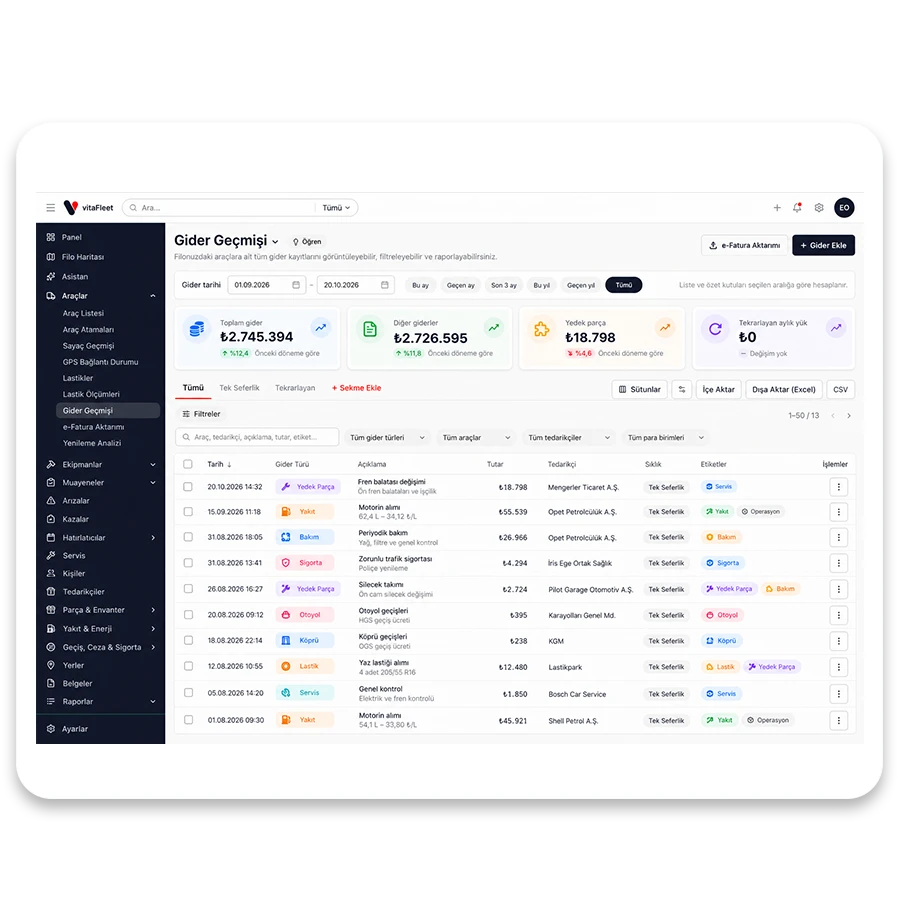
Ausgabenverlauf

Ausgaben außerhalb von Kraftstoff und Service wie Versicherung, Kasko, Steuern, Parken und Reinigung werden hier geführt. Der Betrag wird inklusive MwSt. eingegeben; wird ein MwSt.-Satz gewählt, werden Bemessungsgrundlage und abziehbare MwSt. rückgerechnet. Das Bild des Belegs oder der Rechnung wird der Ausgabe angehängt; Ausgabe und Beleg stehen im selben Datensatz unter dem Fahrzeug. Über die Leiste oberhalb der Liste werden Ausgaben nach Ausgabedatum gefiltert; Summe und Typfelder werden aus demselben Zeitraum berechnet.

Wiederkehrende Ausgabe
Wird „Einmalig“, „Monatlich wiederkehrend“ oder „Jährlich wiederkehrend“ gewählt, müssen Sie Positionen wie Versicherung und Steuern nicht jede Periode von Hand erfassen.
Ausgabentypen
Die Typen sind firmenspezifisch; in den Einstellungen werden sie hinzugefügt, benannt und deaktiviert. Den Typ, der als Serviceeintrag zählen soll, markieren Sie gesondert.
Felder für die Türkei
MwSt.-Satz, Rechnungsnummer und ETTN (eindeutige E-Rechnungs-ID) werden erfasst; diese Felder fließen in die Gesamtbetriebskosten und den MwSt.-Bericht ein.
Beleg und Rechnung
Ein oder mehrere Bilder oder PDFs werden angehängt, die Dokumente erscheinen auch in der Dokumentenliste; die Liste zeigt die Zahl der Dokumente mit einem Büroklammer-Symbol.

Bildschirm

Kosten- und Buchhaltungsberichte

Unter „Standardberichte“ finden sich fertige Tabellen zu Kosten: Kosten pro Fahrzeug, Kosten pro km, Zusammenfassung der Betriebskosten, Kosten nach Unternehmen, Abschreibungstabelle und MwSt.-Aufschlüsselung. Über die Datumsleiste wird der Zeitraum gewählt, numerische Spalten werden unten summiert. Die erweiterte Analyse zeigt dieselben Daten als Diagramme. Der Zeitraum wird im Link gespeichert; wer Ihren Link erhält, sieht denselben Zeitraum, sodass in der Monatsabschlussbesprechung alle auf dieselbe Zahl schauen.

Betriebskosten
Kraftstoff-, Service-, Ausgaben- und Mautbeträge pro Fahrzeug werden in getrennten Spalten mit der Summe aufgelistet; „Kosten nach Unternehmen“ liefert dasselbe nach Tochtergesellschaft.
Kosten pro km
Die Gesamtkosten pro Fahrzeug werden durch die aus den Kilometerständen des Zeitraums berechneten gefahrenen Kilometer geteilt und in der Spalte ₺/km angezeigt.
Abschreibung und MwSt.
Die Abschreibungstabelle liefert den Monatsbetrag, den kumulierten Wert und den Nettobuchwert; die MwSt.-Aufschlüsselung zeigt monatsweise Beträge inklusive MwSt., Bemessungsgrundlage und abziehbare MwSt.
Erweiterte Analyse
Nach Zeitraum und Tochtergesellschaft werden Gesamt- und Kosten pro Fahrzeug, gefahrene Kilometer, Anteil geplanter Wartung und der monatliche Kostentrend in Diagrammen verfolgt.

Bildschirm

Erneuerungsanalyse

Sie fasst Alter, Gesamtkilometerstand, kumulierte Wartungskosten und Kosten pro km jedes Fahrzeugs in einer Tabelle zusammen und leitet daraus die Empfehlung „Weiter nutzen“, „Beobachten“ oder „Ersetzen“ ab. Die Entscheidung beruht nicht auf Schätzungen, sondern auf fahrzeugbezogenen Ausgaben- und Arbeitsauftragsdatensätzen. Fahrzeuge von Lieferanten bleiben außerhalb der Analyse. Für ein korrektes Ergebnis müssen Baujahr, Kilometerstand und Ausgabendatensätze der Fahrzeuge vollständig erfasst sein; fehlende Daten schwächen die Empfehlung.

Drei Empfehlungen
Die Felder oben auf der Seite zeigen getrennt die Zahl der zu ersetzenden, der beobachteten und der weiter genutzten Fahrzeuge.
Kostenquelle
Die kumulierten Kosten umfassen alle fahrzeugbezogenen Ausgaben, Arbeitsauftragspositionen (Arbeit und Teile) und unabhängige Serviceeinträge.
Tabellenspalten
Fahrzeug, Alter, Gesamtkilometerstand, kumulierte Wartungskosten, Kosten pro km und Empfehlung lassen sich in derselben Zeile lesen.
CSV-Export
Die Tabelle wird mit der Schaltfläche „Exportieren (CSV)“ heruntergeladen; für Budget- und Erneuerungsplanung als Datei nutzbar.

Kraftstoffkontrolle

Teure und verdächtige Betankungen mit Zahlen erfassen, bevor Sie den Fahrer fragen

Zu Monatsbeginn öffnet der Flottenmanager den Bildschirm „Kraftstoffanomalien“. Die Liste trennt Betankungen in kritisch und Warnung; in jeder Zeile steht, warum sie verdächtig ist. Bei einem Fahrzeug gibt es einen kritischen Eintrag, weil die Summe zweier Betankungen die Tankkapazität übersteigt. Der Manager öffnet die Betankung, prüft Kilometerstand und Menge und spricht mit dem Fahrer. Zeigt sich, dass die Betankung eines Fahrers, der den Tank nur halb gefüllt hat, nicht als Teilbetankung markiert wurde, wird der Datensatz korrigiert und die Anomalie als „Normal“ aus der Liste genommen. Wirklich verdächtige wandern in den eigenen Tab. Auf demselben Bildschirm vergleicht die Regel „Teurer Kauf“ mit dem EPDK-Preis am Kauftag; an welcher Tankstelle was gezahlt wurde, sehen Sie im Bericht „Kraftstoff nach Tankstelle“. Der Manager wiederholt diesen Ablauf jeden Monat; das Ergebnis ist eine datengestützte Prüfliste, die weiß, welchen Fahrer oder welche Tankstelle man fragen muss.

  • Begründeter Datensatz. Jede Anomalie kommt mit Regelname und Erklärung; zum Gespräch mit dem Fahrer gehen Sie mit Zahlen.

  • Voraussetzung korrekter Daten. Die Tankkapazität muss im Fahrzeugformular hinterlegt sein; die Verbrauchsregel arbeitet bei Fahrzeugen mit ausreichend vielen Volltankmessungen.

  • Entscheidung bleibt erhalten. Die Entscheidung „Normal“ oder „Verdächtig“ wird pro Betankung und Regel gespeichert; eine andere Regel zur selben Betankung wird gesondert bewertet.
Rechnungsablauf

Eingehende E-Rechnungen werden mit Ihrer Bestätigung zur Ausgabe oder zum Serviceeintrag

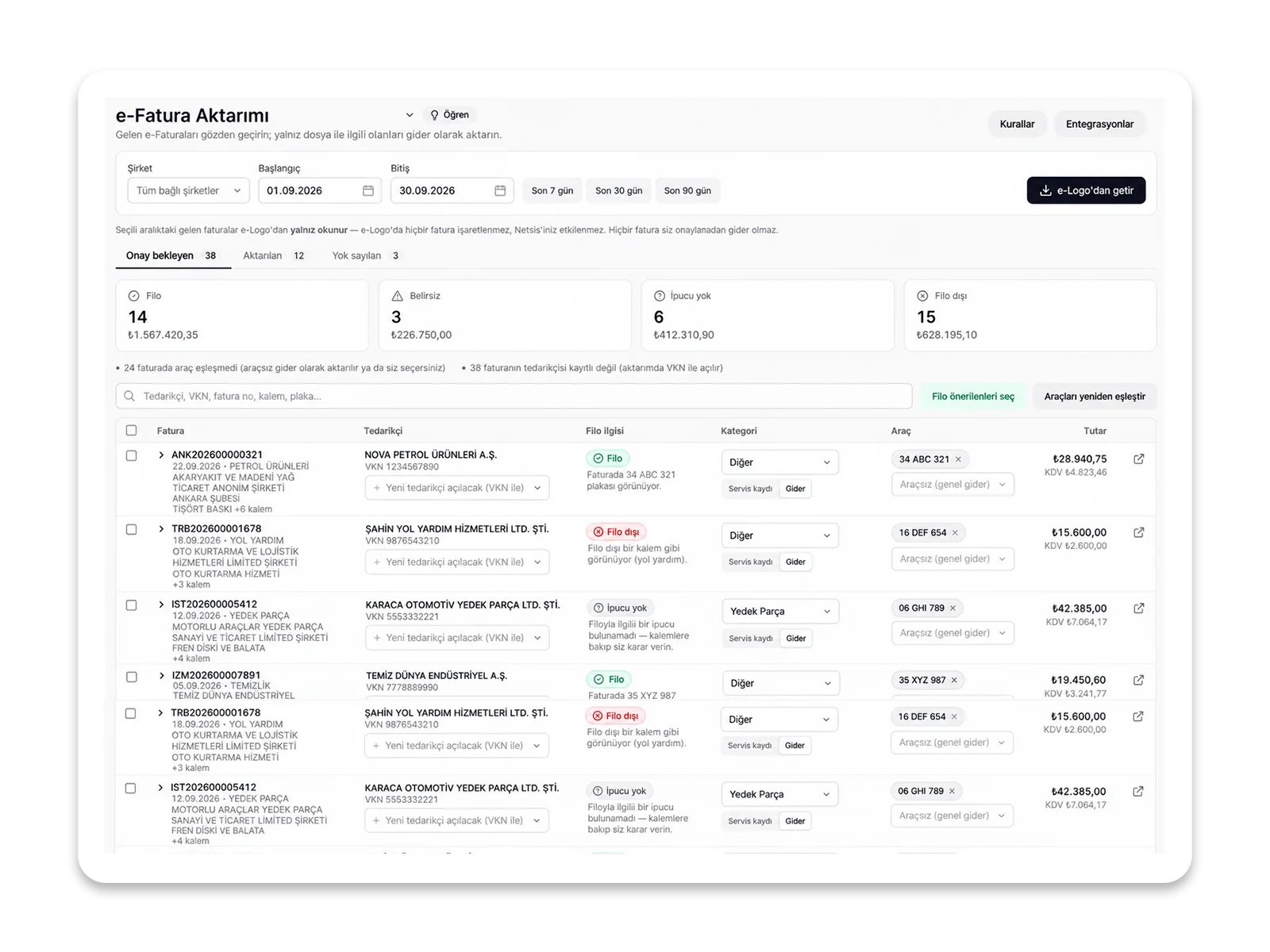
Die Buchhaltung muss die in e-Logo eingehenden Rechnungen nicht jeden Monat einzeln Fahrzeugen zuordnen. Unter „Integrationen“ wird „E-Rechnungs-Übernahme“ geöffnet, Unternehmen und Zeitraum werden gewählt und „Aus e-Logo abrufen“ geklickt. Das System schlägt für jede Rechnung mit Begründung Flottenbezug, Ausgabentyp, Fahrzeug und Lieferant vor; steht das Kennzeichen auf der Rechnung, wird das Fahrzeug darüber gefunden. Der Manager korrigiert den Vorschlag in der Zeile und bestätigt. Service-, Reifen- oder Teilerechnungen werden mit ihren Positionen zum Serviceeintrag, die übrigen zur Ausgabe; Rechnungsnummer und ETTN bleiben im Datensatz. Ist derselbe Lieferant immer demselben Typ zugeordnet, wird eine Regel eingerichtet, und spätere Rechnungen fallen automatisch in diesen Typ. In e-Logo ändert sich nichts; eine fälschlich übernommene Rechnung lässt sich rückgängig machen. Die Buchhaltung sieht auf demselben Bildschirm, ohne ihn zu verlassen, auf welches Fahrzeug und welchen Ausgabentyp jede Rechnung gebucht wird; im Ergebnis fließen Ausgaben- und Serviceeinträge ohne manuelle Erfassung in die Flottenkosten ein.

Bildschirm „E-Rechnungs-Übernahme“: Rechnungszeile, vorgeschlagener Ausgabentyp, Fahrzeug und Bestätigungsschaltfläche

Bildschirm „E-Rechnungs-Übernahme“: Rechnungszeile, vorgeschlagener Ausgabentyp, Fahrzeug und Bestätigungsschaltfläche

  • Mehrere Fahrzeuge. Stehen auf einer Rechnung mehrere Kennzeichen, wird der Betrag auf die Fahrzeuge verteilt; bei manueller Verteilung müssen die Anteile die Rechnungssumme ergeben.

  • Regelpriorität. Die Lieferantenregel geht der Ausdrucksregel vor; wird eine Regel hinzugefügt, werden wartende Rechnungen sofort neu bewertet.

  • Rückgängig machen. Mit „Übernahme rückgängig machen“ im Tab „Übernommen“ wird der entstandene Datensatz gelöscht und die Rechnung wartet wieder; von Hand erfasste Datensätze bleiben unberührt.

Erneuerungsentscheidung

Entscheiden Sie anhand der Datensätze, welches Fahrzeug Sie behalten

Vor der Budgetbesprechung zum Jahresende öffnet der Flottenmanager die Erneuerungsanalyse. In der Tabelle stehen Alter, Gesamtkilometerstand, kumulierte Wartungskosten und Kosten pro km jedes Fahrzeugs nebeneinander; Fahrzeuge mit der Empfehlung „Ersetzen“ werden im oberen Feld gezählt. Der Manager klickt ein Fahrzeug an, prüft Ausgabenverlauf und Arbeitsaufträge und schaut dann in der Abschreibungstabelle auf den Nettobuchwert. Für die Abschreibung müssen Kaufpreis, geschätzte Nutzungsdauer und geschätzter Gebrauchtwert im Fahrzeugformular erfasst sein; eine Zeile mit fehlendem Feld nennt in der Spalte „Status“, was fehlt. Die Tabelle wird als CSV heruntergeladen und der Budgetdatei beigefügt. Im Ergebnis wird die Budgetrunde anhand einer Tabelle geführt, die mit Datensätzen zeigt, welches Fahrzeug warum teuer ist.

  • Lineare Abschreibung. Die Differenz zwischen Kaufpreis und geschätztem Gebrauchtwert wird durch die Nutzungsdauer in Monaten geteilt; ist die Nutzungsdauer abgelaufen, steht in der Zeile „Nutzungsdauer abgelaufen“.

  • Warnung bei fehlenden Feldern. Fehlen Kaufpreis, Nutzungsdauer oder Startdatum, zeigt die Zeile keine Null, sondern nennt das fehlende Feld.

  • Fahrzeuge außerhalb des Umfangs. Fahrzeuge von Lieferanten fließen nicht in die Analyse ein; Empfehlungen entstehen nur für Fahrzeuge Ihrer eigenen Flotte.

Umfang

Was enthält diese Lösung?

Ohne separate Module: Alles arbeitet im selben Konto mit denselben Daten.

  • Tankverlauf und Teilbetankung
  • Kraftstoffanomalien
  • EPDK-Preisvergleich
  • HGS- und OGS-Durchfahrtsauszug
  • Verkehrsbußgeld und Skontoverfolgung
  • Wiederkehrende Ausgaben
  • E-Rechnungs-Übernahme
  • Kosten pro km
  • Lineare Abschreibung und MwSt.-Aufschlüsselung
  • Erneuerungsanalyse

So läuft es ab

Von der Einrichtung bis zur täglichen Nutzung

Fahrzeugdaten vervollständigen

Tragen Sie im Fahrzeugformular Kaufpreis, Nutzungsdauer, geschätzten Gebrauchtwert, Tankkapazität und HGS/OGS-Etikettennummer ein; Abschreibungs- und Anomalieberechnungen beruhen auf diesen Feldern.

Häufige Fragen

Ja. Der Betrag im Datensatz ist die Zahl inklusive MwSt. laut Beleg. Wird ein MwSt.-Satz eingegeben, werden Bemessungsgrundlage und MwSt. aus diesem Betrag rückgerechnet und im Bericht „MwSt.-Aufschlüsselung“ monatsweise angezeigt. Beträge ohne eingegebenen Satz erscheinen im Bericht in einer eigenen Spalte und werden nicht übersehen. So lässt sich der Buchhaltungsdatensatz leichter mit dem Flottendatensatz vergleichen.

Bringen Sie Ihre Flotte in wenigen Tagen auf einen Bildschirm

Fordern Sie eine Demo an; wir richten eine passende Umgebung für Ihre Flotte ein und unterstützen Sie bei der Datenübernahme.