
Mehrere Standorte

Nutzen Ihre Niederlassungen, Baustellen und Tochtergesellschaften dieselbe Flotte, möchten Sie jedes Fahrzeug einzeln sehen und trotzdem auf einem Bildschirm vergleichen. vitaFleet gliedert Fahrzeuge nach Gruppe, Tochtergesellschaft und Label, führt Depots und Baustellen unter „Standorte“ und filtert Listen und Berichte nach diesen Dimensionen. Jeder Standort sieht seine eigenen Datensätze; die Leitung vergleicht alle.

vitaFleet — Mehrere Standorte

0

Standorttypen

Depot, Niederlassung, Servicepunkt, Baustelle, Tankstelle, Sonstiges

0

Benutzerrollen

Inhaber, Flottenmanager, Fahrer, Nur Lesen

0

Zuordnungsdimensionen

Fahrzeugaufteilung nach Gruppe, Tochtergesellschaft und Label

0

Filter in Fahrzeugberichten

Fahrzeug, Unternehmen, Gruppe und Status

Was steckt in Mehrere Standorte?

Die Bildschirme, aus denen die Lösung besteht, und was Sie in jedem davon tun, werden unten der Reihe nach beschrieben.

Bildschirm

Fahrzeuggruppen

Gruppen gliedern die Flotte nach Ihrer eigenen Struktur, etwa Niederlassung, Baustelle, Region oder Abteilung. Unter „Einstellungen“ im Bereich „Fahrzeuggruppen“ legen Sie Gruppen an und benennen sie um; im Fahrzeugdatensatz ordnet das Feld „Gruppe“ jedes Fahrzeug einer Gruppe zu. In der Fahrzeugliste trennen die Spalte und der Filter „Gruppe“ die Fahrzeuge eines einzelnen Standorts ab; dieselbe Aufteilung gilt auch in den Berichten. Vor dem Löschen einer Gruppe wird die Zahl der zugeordneten Fahrzeuge geprüft; Fahrzeuge in der Gruppe müssen zuerst in eine andere Gruppe verschoben werden.

Gruppen anlegen
Unter „Einstellungen“ im Bereich „Fahrzeuggruppen“ vergeben Sie mit „Gruppe hinzufügen“ einen Namen; der Name lässt sich später mit „Speichern“ ändern.
Fahrzeugen zuordnen
Das Feld „Gruppe“ im Fahrzeugformular ordnet das Fahrzeug einem Standort zu; in der Fahrzeugliste blenden Sie die Spalte „Gruppe“ über ⚙ ein.
Massenzuordnung
In der Fahrzeugliste wählen Sie Zeilen aus und ändern die Gruppe über das Menü für Sammelaktionen; leer gelassene Felder bleiben unberührt. Jede Änderung wird im Aktivitätsprotokoll festgehalten.
Löschschutz
Solange Fahrzeuge zugeordnet sind, bleibt die Gruppe beim Löschversuch erhalten; zuerst werden die Fahrzeuge einer anderen Gruppe zugewiesen. Die Warnung nennt auch die Zahl der Fahrzeuge in der Gruppe.

Bildschirm

Standorte

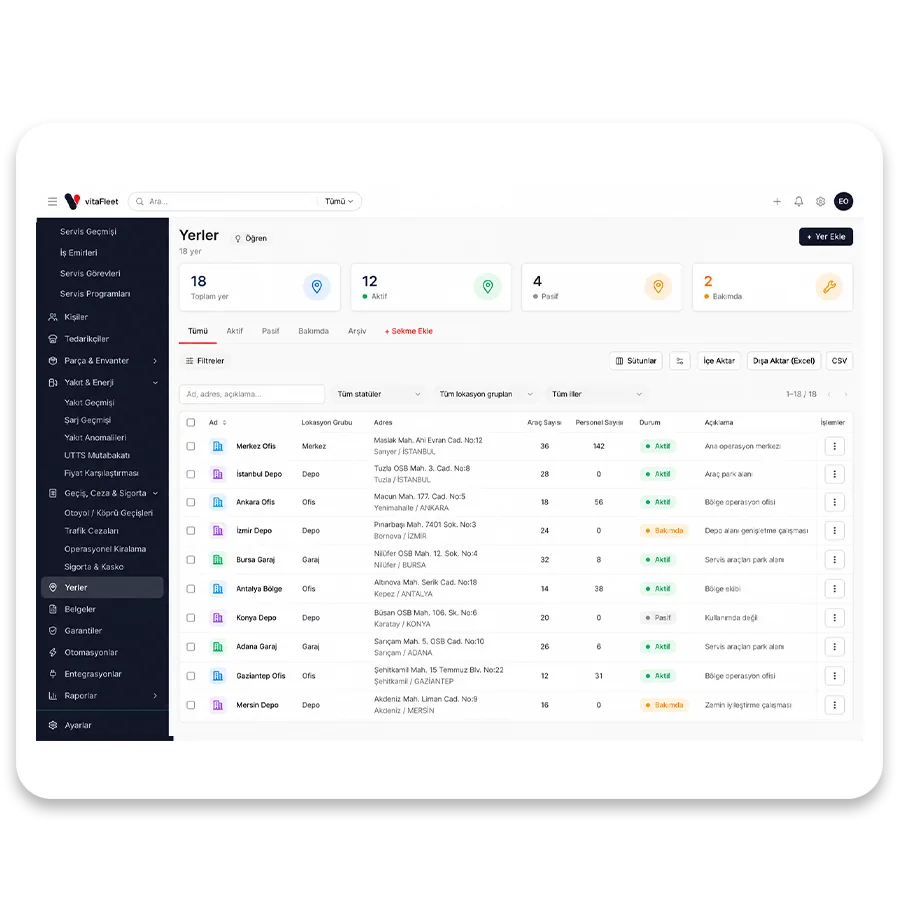
Der Bildschirm „Standorte“ führt feste Punkte wie Depot, Niederlassung, Baustelle, Servicepunkt und Tankstelle mit Adresse und Koordinaten. Für jeden Standort wird ein Geofence-Radius eingegeben und direkt im Formular als Vorschau angezeigt. Ihre Standorte stehen in einer einzigen Liste; Reifenlagerort, Gerätezuweisung und Bestandsberichte verwenden dieselben Standorte. So bleibt eine Standortangabe auf allen Bildschirmen konsistent, ohne sie erneut einzutippen, und eine Änderung gilt überall.

Standorttypen
Das Feld „Typ“ bietet Depot, Niederlassung, Servicepunkt, Baustelle, Tankstelle und Sonstiges. Auch Reifen- und Geräteeinträge nutzen dieselbe Liste.
Standortdaten
Name, Adresse, Breiten- und Längengrad sind Pflichtfelder; im Beschreibungsfeld halten Sie Notizen zum Standort fest. Standort, Karte und Geofence-Vorschau speisen sich aus diesen Feldern.
Geofence-Radius
Der Radius wird in Metern eingegeben; die Vorschau unter dem Formular zeigt den Kreis anhand von Breitengrad, Längengrad und Radius. So sehen Sie vor dem Speichern, ob der Kreis zum Gelände passt.
Verwendung auf anderen Bildschirmen
Standorte werden als Reifenlagerort, bei der Gerätezuweisung und im Standortfilter der Berichte „Kritischer Bestand“ und „Bestandswert“ ausgewählt.

Bildschirm

Tochtergesellschaften

Verteilt sich Ihre Flotte auf mehrere juristische Personen, wird jedes Unternehmen in den Einstellungen mit seiner Steuernummer (VKN) angelegt und im Fahrzeugdatensatz über das Feld „Tochtergesellschaft“ verknüpft. Ist eine Tochtergesellschaft angelegt, werden Fahrzeugliste, Flottenkarte und erweiterte Analysen nach Unternehmen gefiltert. Bei Kunden mit nur einem Unternehmen bleibt das Feld ausgeblendet und der Bildschirm übersichtlich. Jede Definition ist so geschützt, dass historische Datensätze unberührt bleiben; beim Löschversuch wird auf zugeordnete Fahrzeuge geprüft.

Anlegen mit VKN
Unter „Einstellungen“ im Bereich „Tochtergesellschaften“ wird ein Unternehmen mit seiner Steuernummer hinzugefügt; nur Inhaber und Flottenmanager bearbeiten es. Die Steuernummer unterscheidet das Unternehmen eindeutig.
Fahrzeugen zuordnen
Das Feld „Tochtergesellschaft“ im Fahrzeugformular erscheint nur, wenn ein Unternehmen angelegt ist; in der Fahrzeugliste dient es auch als Filter. Bei Kunden mit nur einem Unternehmen bleibt es ausgeblendet.
Integration pro Unternehmen
Dienste wie die E-Rechnung werden pro Tochtergesellschaft mit einem eigenen Konto verbunden; die Rechnungen jedes Unternehmens werden aus dessen Konto gelesen. So bleiben die Rechnungen der einzelnen Unternehmen getrennt.
Löschregel
Eine Tochtergesellschaft, der Fahrzeuge zugeordnet sind, kann nicht gelöscht werden; so bleiben frühere Berichte und Datensätze unverändert.

Bildschirm

Flottenkarte

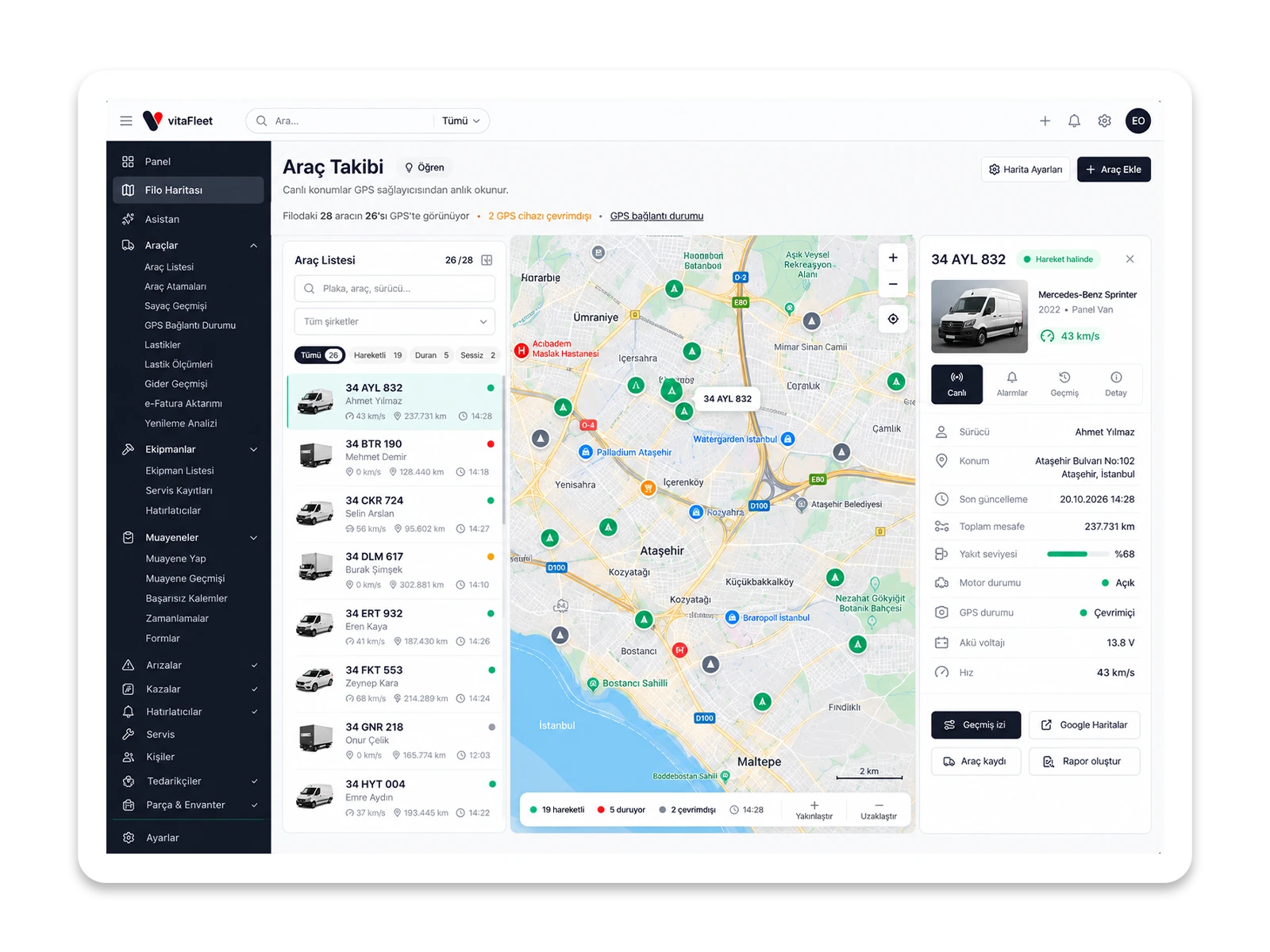
Die Flottenkarte zeigt für Fahrzeuge mit GPS-Integration die zuletzt bekannte Position, die Geschwindigkeit und den Zeitpunkt der letzten Meldung; definierte Standorte und Geofence-Bereiche werden zusammen mit den Fahrzeugen auf derselben Karte gezeichnet. In der Liste links suchen Sie nach Kennzeichen oder Name; über die Auswahl der Tochtergesellschaft sehen Sie nur die Fahrzeuge eines Unternehmens. Die Position wird nicht in der Datenbank gespeichert, sondern auf der Karte live ausgelesen. Ist kein GPS-Anbieter verbunden, bleibt die Karte leer; verbinden Sie daher zuerst unter „Integrationen“ einen Anbieter.

Fahrzeugsuche
Suchen Sie in der Liste links nach Kennzeichen oder Name; die Karte zentriert sich auf das Fahrzeug und das Detailpanel öffnet sich.
Standorte auf der Karte
Depots, Baustellen und andere Standorte werden mit Namen und Geofence-Bereichen gezeichnet; beim Öffnen zoomt die Karte so, dass alle sichtbar sind.
Nach Unternehmen filtern
Ist eine Tochtergesellschaft angelegt, zeigt die Auswahl oben nur die Fahrzeuge des gewählten Unternehmens. Die Auswahl schränkt Fahrzeugliste und Kartenpunkte gleichzeitig ein.
Hinweis zur Aktualität
Baut das Gerät keine Verbindung auf, erscheint der Zeitpunkt der letzten Meldung veraltet; prüfen Sie den Verbindungsstatus auf der Seite „Integrationen“. Die Position wird nicht in der Datenbank gespeichert, sondern auf der Karte live ausgelesen.

Bildschirm

Vergleichende Berichte

Der Bildschirm „Berichte“ bietet in den Fahrzeugberichten Filter nach Unternehmen, Gruppe, Fahrzeug und Status; so sieht jeder Standort seine eigenen Zahlen und die Leitung alle nebeneinander. „Fahrzeugliste“, „Kosten pro Fahrzeug“, „Kosten pro km“, „Wartungseinhaltung“ und „Kosten nach Unternehmen“ werden mit dieser Aufteilung gelesen; die Ergebnisse lassen sich nach Excel exportieren. Berichte nutzen dieselbe Filterlogik wie die Listen; die auf dem Bildschirm angezeigte Zahl stimmt mit der nach Excel exportierten überein.

Gruppen- und Unternehmensfilter
In fahrzeugbezogenen Berichten fließen über den Filter oben nur die Fahrzeuge einer Gruppe oder Tochtergesellschaft in die Berechnung ein.
Kosten nach Unternehmen
Pro Tochtergesellschaft werden die Fahrzeugzahl sowie Kraftstoff-, Service-, Ausgaben- und Mautkosten in einer Tabelle zusammengefasst.
Gruppenänderungen
Der Verlauf der Gruppenwechsel der Fahrzeuge wird nach Zeitraum aufgelistet; Sie sehen, wer wann welches Fahrzeug in welche Gruppe verschoben hat.
Zeitraumauswahl
In Berichten mit Datum wählen Sie Beginn und Ende oder nutzen Kurzwahlen wie „Dieser Monat“, „Letzte 3 Monate“ und „Dieses Jahr“; der Zeitraum wird im Link gespeichert.

Bildschirm

Benutzer und Rollen

Nicht jeder an einem Standort muss mit denselben Berechtigungen arbeiten. In den Einstellungen laden Sie Personen per E-Mail ein und weisen eine von vier Rollen zu: Inhaber, Flottenmanager, Fahrer oder Nur Lesen. Die Rolle bestimmt, wer was ändern darf; Benachrichtigungseinstellungen sind dagegen für jeden Benutzer individuell. Führt ein Benutzer ohne Berechtigung eine schreibende Aktion aus, lehnt das System sie ab und zeigt eine Berechtigungsmeldung an.

Vier Rollen
Inhaber und Flottenmanager bearbeiten alles, Fahrer sehen ihre eigenen Datensätze, Nur Lesen darf ausschließlich lesen. Die Berechtigung wird auf jedem Bildschirm nach derselben Rollentabelle angewendet.
Benutzerverwaltung
Organisationsdaten und Benutzer verwaltet nur der Inhaber; Gruppen, Labels und Tochtergesellschaften bearbeiten Inhaber und Flottenmanager.
Persönliche Benachrichtigungen
Jeder Benutzer wählt pro Ereignis In-App, E-Mail, beides oder aus; die Einstellungen sind persönlich. Der Benachrichtigungskanal wird in den Einstellungen gewählt.
Benachrichtigung an die richtige Person
Die Benachrichtigung geht an den Beobachter des Datensatzes, sonst an den Beobachter des Fahrzeugs, sonst an die Manager. In dieser Reihenfolge wird das Risiko geschlossen, dass sie niemanden erreicht.

Gruppenstruktur

Jede Niederlassung sieht ihre Fahrzeuge, die Zentrale sieht alle

Bei einer Flotte mit drei Niederlassungen legen Sie zuerst unter „Einstellungen“ im Bereich „Fahrzeuggruppen“ die Niederlassungen als Gruppen an. Der Flottenmanager öffnet die Fahrzeugliste, wählt Zeilen aus und füllt über das Menü für Sammelaktionen das Feld „Gruppe“; leer gelassene Felder bleiben unberührt. Danach lässt sich die Liste mit dem Gruppenfilter eingrenzen, die Spalten über ⚙ anpassen und die Ansicht als gespeicherte Ansicht sichern. Die Niederlassungsleitung filtert nach ihrer Gruppe, die Zentrale entfernt den Filter und liest alles. Wird ein Fahrzeug von einer Niederlassung an eine andere übergeben, wechselt seine Gruppe; die Änderung wird im Aktivitätsprotokoll festgehalten und im Bildschirm „Gruppenänderungen“ unter „Berichte“ mit Zeitraum angezeigt. So beruht die Frage, an welchem Datum das Fahrzeug an welchen Standort wechselte, nicht auf Erinnerung, sondern auf einem Datensatz. Für diesen Ablauf brauchen Sie keine zusätzliche Excel-Datei; Liste, Bericht und Verlauf werden aus demselben Datensatz gelesen.

  • Gespeicherte Ansicht. Gruppenfilter, Spalten und Sortierung werden als Ansicht gespeichert; jede Niederlassung öffnet ihre Liste mit einem Klick. Zusätzlich ist über Fahrzeug-Labels eine zweite Aufteilung möglich.

  • Sammelübergabe. Mehrere Fahrzeuge lassen sich auswählen und in einem Schritt einer neuen Gruppe zuweisen. So ist die Übergabe in einem Schritt abgeschlossen.

  • Änderungsspur. Jede Gruppenänderung wird im Aktivitätsprotokoll erfasst. Das Aktivitätsprotokoll hält sie fest.

  • Verlauf im Bericht. Der Bericht „Gruppenänderungen“ listet die Wechsel nach Änderungsdatum auf. Alle Wechsel im gewählten Zeitraum werden angezeigt.
Standorte und Karte

Depot und Baustelle definieren und mit den Fahrzeugen auf der Karte sehen

Wird eine neue Baustelle eröffnet, öffnet der Manager im Bildschirm „Standorte“ den Dialog „Standort hinzufügen“, gibt den Namen ein, wählt den Typ „Baustelle“ und trägt Adresse sowie Breiten- und Längengrad ein. Gibt er den Geofence-Radius in Metern ein, zeichnet die Vorschau unter dem Formular den Kreis; passt der Radius nicht zum Gelände, wird er vor dem Speichern korrigiert. Der gespeicherte Standort erscheint in der Flottenkarte mit Namen und Grenze, und Fahrzeuge mit GPS-Integration stehen mit ihrer zuletzt bekannten Position auf derselben Karte. Derselbe Standort wird auch im Feld „Lagerort“ eines im Depot gelagerten Reifens und bei der Gerätezuweisung ausgewählt; die Berichte „Kritischer Bestand“ und „Bestandswert“ zeigen mit dem Standortfilter den Bestand eines einzelnen Depots. Die Standortinformation verteilt sich aus einer einzigen Definition auf viele Bildschirme. Jeder Standort wird einmal definiert und auf diesen Bildschirmen nicht erneut eingegeben.

Standortformular: Typ, Adresse, Koordinaten und Geofence-Vorschau

Standortformular: Typ, Adresse, Koordinaten und Geofence-Vorschau

  • Sechs Typen. Zur Auswahl stehen Depot, Niederlassung, Servicepunkt, Baustelle, Tankstelle und Sonstiges.

  • Radiusvorschau. Der Kreis wird vor dem Speichern im Formular anhand von Breitengrad, Längengrad und Radius gezeichnet.

  • Eine Definition. Derselbe Standort wird als Reifenlagerort, bei der Gerätezuweisung und im Bestandsbericht verwendet.

  • Zuletzt bekannte Position. Die Karte liest die Position live vom GPS-Anbieter; in der Datenbank wird kein Positionsverlauf gespeichert.

Sicht der Leitung

Standorte anhand derselben Zahlen vergleichen

Zum Monatsende öffnet der Manager „Berichte“ und ruft die Berichte „Kosten nach Unternehmen“ und „Kosten pro km“ auf. Durch Wechseln des Unternehmens- und Gruppenfilters liest er für denselben Zeitraum die Summe aus Kraftstoff-, Service-, Ausgaben- und Mautkosten jedes Standorts; der Zeitraum wird über die Kurzwahl „Dieser Monat“ oder „Letzte 3 Monate“ gewählt und im Link gespeichert, sodass jeder, der den geteilten Link öffnet, denselben Zeitraum sieht. Der Bericht „Wartungseinhaltung“ zeigt, ob Erinnerungen rechtzeitig oder verspätet erledigt wurden; die erweiterte Analyse präsentiert die Kennzahlen mit Auswahl der Tochtergesellschaft als Diagramm. Da sich die Tabellen nach Excel exportieren lassen, ist für die Vorbereitung von Besprechungen keine gesonderte Zusammenstellung nötig. Ein Manager mit der Rolle „Nur Lesen“ kann diese Zahlen nur lesen, Datensätze aber nicht ändern.

  • Tabelle nach Unternehmen. Fahrzeugzahl und vier Kostenpositionen pro Tochtergesellschaft in einer Tabelle. Das Ergebnis ändert sich mit der Auswahl der Tochtergesellschaft.

  • Kosten pro km. Das Verhältnis der Gesamtkosten pro Fahrzeug zu den gefahrenen Kilometern wird aufgelistet. In der erweiterten Analyse steht dasselbe Verhältnis auch als Kennzahl.

  • Wartungseinhaltung. Pro Erinnerung sehen Sie rechtzeitige und verspätete Erledigungen. Verspätete werden mit der zugehörigen Erinnerung angezeigt.

  • Teilbarer Zeitraum. Der gewählte Datumsbereich wird im Link gespeichert. Wer den Link verschickt, gibt die Auswahl mit weiter. Es werden Beginn und Ende oder fertige Kurzwahlen verwendet.

Umfang

Was enthält diese Lösung?

Ohne separate Module: Alles arbeitet im selben Konto mit denselben Daten.

  • Fahrzeuggruppen (Niederlassung, Baustelle, Region)
  • Massenzuordnung von Gruppen
  • Bericht zum Verlauf der Gruppenänderungen
  • Standorte: Depot, Niederlassung, Baustelle
  • Geofence-Radius und Vorschau
  • Standorte und Fahrzeuge auf der Flottenkarte
  • Tochtergesellschaften und Steuernummer (VKN)
  • Bericht „Kosten nach Unternehmen“
  • Vier Benutzerrollen
  • Persönliche Benachrichtigungseinstellungen

So läuft es ab

Von der Einrichtung bis zur täglichen Nutzung

Gruppen und Unternehmen einrichten

Legen Sie in den Einstellungen Fahrzeuggruppen und gegebenenfalls Tochtergesellschaften mit ihrer Steuernummer (VKN) an. Laden Sie Benutzer per E-Mail ein und wählen Sie ihre Rollen. Wer die Berechtigungen von Anfang an richtig vergibt, muss später nicht nachbessern.

Häufige Fragen

Im Fahrzeugdatensatz gibt es ein einziges Feld „Gruppe“. Brauchen Sie mehrere Dimensionen, nutzen Sie neben der Gruppe das Feld „Tochtergesellschaft“ und farbige Fahrzeug-Labels; alle drei funktionieren in der Fahrzeugliste als Filter. Gruppenänderungen sehen Sie im Bericht mit Datum. So bleiben frühere Datensätze unversehrt.

Bringen Sie Ihre Flotte in wenigen Tagen auf einen Bildschirm

Fordern Sie eine Demo an; wir richten eine passende Umgebung für Ihre Flotte ein und unterstützen Sie bei der Datenübernahme.