
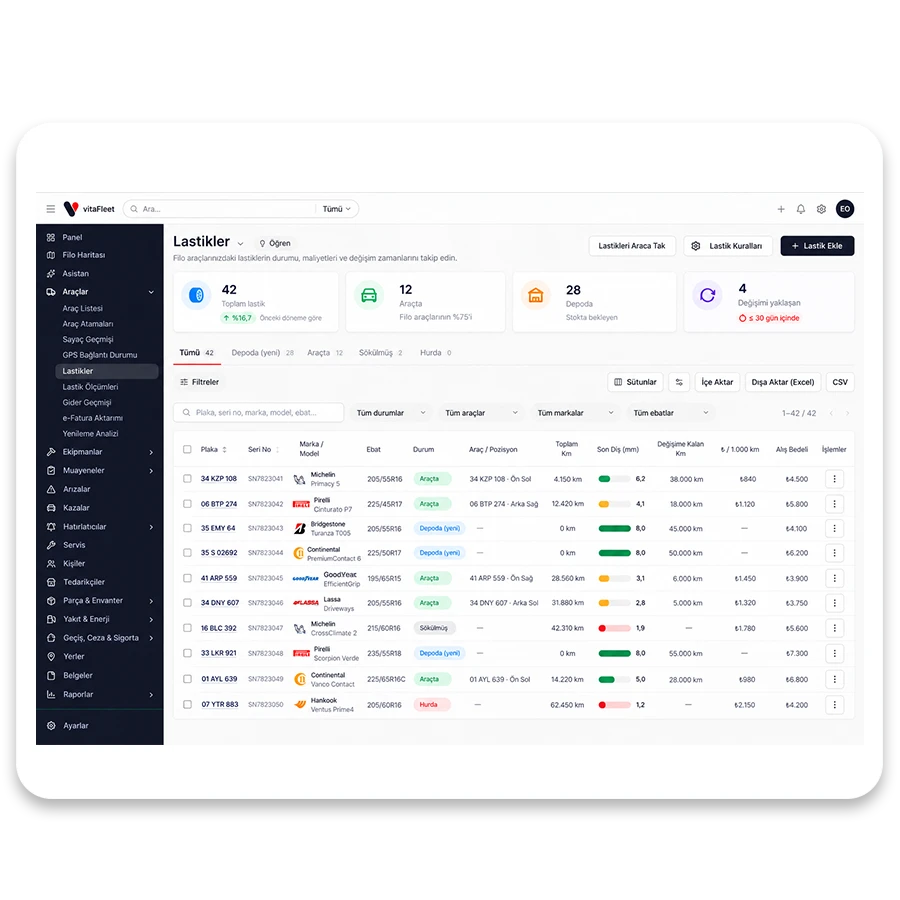
Gestion de flotte

Chaque véhicule et chaque équipement de la flotte vit dans une fiche unique : identité et caractéristiques techniques, historique du compteur, entretien, carburant, contrôle technique, pannes et dépenses sont réunis au même endroit. Vous construisez, enregistrez et partagez vos listes selon votre façon de travailler, et les affectations de conducteurs permettent de rattacher amendes, passages au péage et pleins à la bonne personne.

vitaFleet — Gestion de flotte

0

Onglets de la fiche véhicule

De l'entretien aux mesures de pneus, dans une seule fiche

0

Champs techniques

Dimensions, moteur, boîte de vitesses, pneus et carburant

0

Statuts de véhicule

Actif, En atelier, Inactif, Hors service, Vendu

0

Saisies rapides

Depuis le menu Ajouter de la fiche véhicule

Que contient Gestion de flotte ?

Les écrans qui composent la solution et ce que l'on fait dans chacun, présentés dans l'ordre.

Écran

Liste des véhicules

Chaque véhicule de la flotte correspond à une ligne de cette liste. Vous pouvez configurer et enregistrer vos colonnes, filtres et onglets. Dès que vous sélectionnez des lignes, le menu d'actions groupées s'ouvre ; la liste s'exporte en CSV ou en Excel. Des champs comme la plaque, la marque, le modèle, le statut et le compteur s'ajoutent en colonnes via ⚙. Plaque, numéro de châssis, marque, modèle et compteur s'affichent sur une seule ligne ; on ajoute un véhicule depuis la liste ou on l'importe depuis Excel. Chaque modification, y compris en action groupée, est consignée dans le journal d'activité : on peut donc retrouver après coup qui a changé quoi.

Onglets enregistrés
Un onglet est un ensemble de filtres enregistré. Si vous le nommez avec « + Ajouter un onglet », vous retrouvez cette liste en un clic ; vous pouvez aussi le partager avec la flotte.
Action groupée
Sur les véhicules sélectionnés, vous changez le groupe, le statut ou l'opérateur, ou vous archivez. Un champ laissé vide signifie « ne pas toucher » ; un champ effacé signifie « vider ».
Cinq statuts
Actif, En atelier, Inactif, Hors service et Vendu. Le statut influe sur les calculs de coûts et de rappels ; le coût historique d'un véhicule vendu est conservé.
Nouvelle définition
Si une marque, un modèle ou une couleur n'est pas dans la liste, vous l'ajoutez sans quitter la page grâce à « + Nouvelle définition » dans le sélecteur ; elle rejoint durablement la liste de votre entreprise.

Écran

Fiche véhicule

La fiche véhicule rassemble tout l'historique d'un véhicule sous forme d'onglets. La Vue d'ensemble affiche l'identité, le compteur et les abonnés ; les autres onglets listent les enregistrements du même véhicule, de l'entretien aux mesures de pneus. Le menu Ajouter, en haut à droite, vous amène au formulaire voulu avec le véhicule déjà sélectionné. Depuis le panneau des champs, vous pouvez rechercher, replier des sections et ajuster la mise en page à votre convenance. La fiche véhicule compte 50 champs de caractéristiques techniques ; les commentaires et les documents apparaissent dans le volet latéral droit de la fiche.

13 onglets
Vue d'ensemble, Entretien, Contrôle technique, Ordres de travail, Rappels d'entretien et de renouvellement, Pannes, Compteur, Carburant, Affectation, Dépenses, Codes d'erreur et Mesures de pneus.
Menu Ajouter
Les enregistrements d'affectation, de carburant, de dépense, de panne, d'accident, de contrôle technique, d'ordre de travail, de rappel et de mesure de pneus s'ouvrent directement avec ce véhicule sélectionné.
Historique des champs
Le bouton ⟲ à côté des champs modifiés ouvre l'historique. Sur un champ sans historique, le bouton n'apparaît pas : aucune fenêtre vide ne s'ouvre.
Abonnés
Les abonnés du véhicule apparaissent sous forme d'avatars dans l'en-tête. Les notifications d'entretien et de panne leur sont adressées en priorité. Pour changer les destinataires, ajoutez ou retirez des abonnés.

Écran

Affectations de véhicules

Cet écran conserve qui a utilisé quel véhicule entre quelles dates. Les amendes, passages au péage et pleins sont rattachés au conducteur d'après ces dates. Une affectation se compose d'un véhicule, d'un conducteur, d'une date de début et d'une date de fin. Une affectation sans date de fin est considérée comme en cours : lors d'un changement de conducteur, vous devez donc clore la précédente. La liste des affectations se consulte par véhicule et par conducteur. Dans la fiche, l'onglet Historique des affectations présente tous les conducteurs du véhicule par ordre chronologique ; les rapprochements d'amendes, de passages, de dommages et de pleins reposent sur cet enregistrement.

Saisir l'affectation
On renseigne le véhicule, le conducteur, la date de début et la date de fin. Dans la fiche véhicule, « Ajouter une affectation de véhicule » du menu Ajouter s'ouvre avec le véhicule déjà sélectionné.
Rapprochement des amendes
Pour une amende de circulation, le conducteur est retrouvé à partir de l'affectation en vigueur au moment de l'infraction. En l'absence d'affectation, l'amende reste « Aucun conducteur affecté ». Inutile de chercher le conducteur à la main dans l'amende : la date est rapprochée de l'affectation.
Lien avec le sinistre
Un dommage issu du relevé Tramer est rattaché, d'après l'affectation à la date du sinistre, au conducteur qui utilisait le véhicule ce jour-là ; sans affectation, le conducteur reste vide.
Affectation ouverte
Une affectation sans date de fin est considérée comme en cours ; pour éviter les chevauchements, il faut clore l'ancienne avant d'en créer une nouvelle.

Écran

Historique du compteur

C'est le relevé chronologique des kilométrages du véhicule. Un plein, une intervention d'entretien, un contrôle technique ou un enregistrement GPS alimentent le relevé automatiquement ; au besoin, vous ajoutez un relevé manuel avec sa date et sa valeur. Les rappels d'entretien au kilométrage calculent l'échéance à partir de ce compteur à jour. Le compteur est le dernier kilométrage connu du véhicule et un relevé en arrière n'est pas accepté. Cette valeur apparaît dans la liste et la fiche des véhicules ; les rapports Coût au kilomètre et Utilisation des véhicules se calculent aussi à partir des relevés de compteur de la période.

Relevé automatique
Un relevé de compteur est créé à partir du carburant, de l'entretien, du contrôle technique et des enregistrements GPS ; le compteur du véhicule avance tout seul. Pas besoin de mettre le compteur à jour à chaque saisie.
Contrôle selon la date
Un kilométrage saisi à la main ou issu d'une facture ne peut être inférieur au dernier relevé précédant ce jour, ni supérieur au premier relevé du jour suivant.
GPS et CAN bus
Si le GPS est connecté, le kilométrage arrive automatiquement. Si le véhicule a un CAN bus et que le compte Arvento y est autorisé, le kilométrage du tableau de bord est utilisé ; sinon, c'est le compteur de distance GPS.
Alimente l'entretien
Si la facture d'entretien n'indique pas de kilométrage, le dernier relevé jusqu'à cette date est utilisé ; l'échéance des rappels au kilométrage est calculée avec cette valeur.

Écran

Renouvellements des véhicules et des personnes

Cet écran suit les documents arrivant à expiration. Côté véhicules, on trouve le contrôle technique, l'assurance, l'assurance tous risques, la mesure des émissions d'échappement et le certificat d'autorisation de transport routier de classe K ; côté personnes, le permis de conduire, le SRC, le test psychotechnique et le certificat médical. On renseigne le type, la date d'expiration, le numéro du document et le fichier ; une notification part avant l'échéance. Le rapport Renouvellements à venir et les cartes du Tableau de bord montrent en un coup d'œil les enregistrements proches de l'expiration. Une fois le fichier joint à l'enregistrement, vous pouvez aussi le rechercher dans l'écran Documents ; le document apparaît dans le volet latéral droit de l'enregistrement auquel il est lié.

Document du véhicule
On renseigne le type, la date d'expiration, le numéro du document et le fichier. La police d'assurance ou le rapport de contrôle technique est joint à l'enregistrement et apparaît parmi les documents du véhicule.
Document de la personne
Pour le permis, le SRC, le test psychotechnique et le certificat médical, on saisit la date d'expiration et le fichier ; dans la fiche de la personne, toutes les échéances sont réunies.
Notification anticipée
Avant l'échéance, les abonnés du véhicule et les gestionnaires sont notifiés ; pour un document de personne, la personne et les gestionnaires le sont. Si le délai est dépassé, l'enregistrement reste en haut de la liste et demande de l'attention jusqu'à son renouvellement.
Renouvellements à venir
Ce rapport de la section Rapports donne en une seule liste la situation des échéances de toute la flotte ; les éléments dépassés sont classés en tête.

Écran

Équipements

Les actifs qui ne sont pas des véhicules, comme les groupes électrogènes, compresseurs, chariots élévateurs et outils à main, ont leur propre liste. On renseigne le numéro de série et les informations ; l'équipement est affecté à une personne ou à un lieu. Les rappels d'entretien se règlent selon une périodicité calendaire (jours, semaines, mois ou années), et les travaux réalisés sont inscrits dans les enregistrements de service de l'équipement. Les Enregistrements de service des équipements forment une liste distincte et clôturent le rappel de l'équipement. Les formulaires d'inspection s'utilisent aussi pour les équipements ; les documents et les commentaires fonctionnent comme pour les véhicules.

Affectation
L'équipement est affecté à une personne ou à un lieu ; on conserve qui l'a et où il se trouve.
Périodicité calendaire
La périodicité du rappel d'un équipement se définit en jours, semaines, mois ou années ; à l'approche de l'échéance, l'état passe à À venir, puis à En retard une fois dépassée.
Étalonnage
Les dates d'étalonnage des instruments de mesure se suivent via les rappels d'équipement ; une notification est générée à l'approche de l'échéance, puis une fois celle-ci dépassée.
Enregistrements de service
On renseigne l'équipement, la date, l'intervention réalisée et le coût ; le coût d'entretien par équipement est totalisé à partir de ces enregistrements.

Usage quotidien

Enregistrez le nouveau véhicule, organisez la liste à votre façon

Quand un nouveau véhicule arrive, le gestionnaire de flotte ouvre la fiche avec « Ajouter un véhicule » depuis la Liste des véhicules ; si une liste existe déjà, il l'importe depuis Excel. Dans le formulaire, on saisit la plaque, le numéro de châssis, la marque, le modèle et le compteur ; la plaque est validée selon le code de la province : en cas d'erreur, le système avertit mais n'empêche pas l'enregistrement. Si la marque n'est pas dans la liste, on l'ajoute avec « + Nouvelle définition ». Le gestionnaire configure ensuite la liste : il choisit les colonnes avec ⚙, définit des règles dans le panneau Filtres et les enregistre avec « + Ajouter un onglet ». Le lendemain, il retrouve la même liste en un clic ; il peut partager l'onglet avec un collègue. En sélectionnant des lignes, il applique en masse un changement de groupe ou de statut. Une fois la plaque, le châssis et le compteur saisis, les caractéristiques techniques (dimensions, moteur, boîte de vitesses, roues et pneus, carburant et huile) peuvent être complétées plus tard. Un véhicule au statut Vendu sort de la flotte, mais son historique de coûts reste dans les rapports.

  • Validation de la plaque. La plaque est contrôlée selon le code de la province. En cas d'erreur, un avertissement s'affiche, sans bloquer l'enregistrement. Même avec une plaque erronée, l'enregistrement aboutit ; vous pouvez corriger après coup.

  • Numéros HGS, OGS et UTTS. Les numéros d'étiquette sont conservés dans la fiche du véhicule ; le rapprochement des passages au péage et du carburant se fait avec ces numéros.

  • Onglet partagé. Vous pouvez partager l'onglet avec la flotte ; seul son propriétaire peut supprimer un onglet partagé, de sorte que tout le monde travaille avec le même filtre.

  • Journal des modifications. Chaque changement effectué en action groupée est inscrit au journal d'activité ; on peut voir après coup qui a modifié quoi.
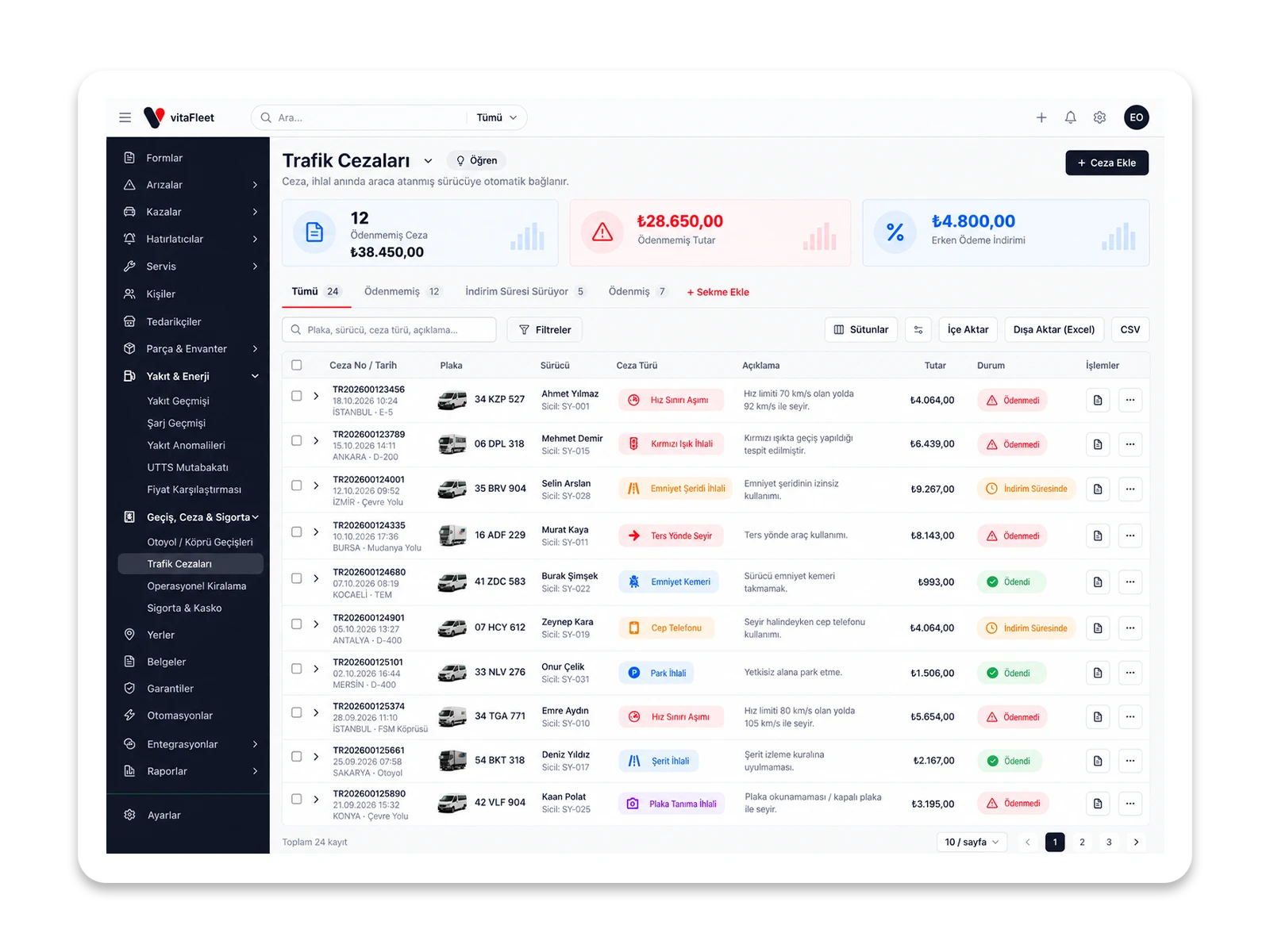
Rapprochement des conducteurs

Quand une amende arrive, retrouvez le conducteur grâce à la date d'affectation

Quand il confie un véhicule à un nouveau conducteur, le responsable des opérations saisit dans Affectations de véhicules la date de fin de l'affectation précédente et ouvre la nouvelle. Des semaines plus tard, lorsqu'une amende de circulation est enregistrée, le système retrouve lui-même le conducteur en consultant l'affectation à la date de l'infraction. La même logique s'applique aux passages d'autoroute et de pont, aux enregistrements de carburant et aux dommages Tramer. Si aucune affectation n'est saisie, l'amende reste « Aucun conducteur affecté » et le manque devient visible. À l'inverse, une ancienne affectation laissée sans date de fin chevauche la nouvelle et rend le rapprochement ambigu : lors d'un changement, il faut donc clore l'ancienne d'abord. Aucune opération supplémentaire n'est nécessaire pour le rapprochement des amendes et des passages ; il suffit que les dates d'affectation soient complètes. La fiche de la personne, elle, réunit sur une même carte les échéances de documents comme le permis de conduire.

Rapprochement d'une amende après affectation

Rapprochement d'une amende après affectation

  • Source unique. Les enregistrements d'amendes, de passages, de carburant et de dommages ne demandent pas le conducteur séparément ; tous se réfèrent à la date d'affectation.

  • Voir le manque. Un enregistrement sans affectation reste « Aucun conducteur affecté » ; l'affectation manquante se repère ainsi dans la liste et vous pouvez compléter les dates après coup.

  • Affectation ouverte. Une affectation sans date de fin est considérée comme en cours ; pour éviter les chevauchements, il faut clore l'ancienne avant d'en créer une nouvelle.

  • Ajout depuis la fiche. Quand « Ajouter une affectation de véhicule » est choisi dans le menu Ajouter de la fiche véhicule, le formulaire s'ouvre avec ce véhicule déjà sélectionné ; inutile de le rechercher à nouveau.

Rigueur du compteur

Un kilométrage cohérent pour des échéances d'entretien exactes

Le compteur saisi par le conducteur lors d'un plein fait avancer le kilométrage actuel du véhicule. Un enregistrement d'entretien ou un contrôle technique génère de la même façon un relevé ; si l'intégration GPS est connectée, le kilométrage arrive automatiquement. Si un utilisateur saisit par erreur une valeur en arrière, le système la refuse. Un kilométrage saisi à la main ou issu de la e-facture ne peut être inférieur au dernier relevé précédant ce jour, ni supérieur au premier relevé du jour suivant. L'Historique du compteur reste ainsi cohérent et les rappels d'entretien au kilométrage sont calculés avec une valeur fiable. Si le véhicule a un CAN bus et que le compte Arvento y est autorisé, le kilométrage du tableau de bord est utilisé. Le compteur d'un enregistrement d'entretien ou d'un contrôle technique passe par le même contrôle. Pour corriger une valeur, on ajoute depuis la liste Historique du compteur un relevé avec sa date et sa valeur. Les rappels au kilométrage et le rapport Utilisation des véhicules s'appuient sur ces relevés.

  • Jamais en arrière. Un relevé en arrière n'est pas accepté ; une valeur erronée fausserait l'historique kilométrique, elle est donc bloquée.

  • Multi-sources. Des relevés proviennent du carburant, de l'entretien, du contrôle technique et du GPS ; la saisie manuelle ne sert qu'à combler un vide.

  • Lié à l'entretien. Les rappels d'entretien au kilométrage calculent l'échéance à partir de ce compteur à jour ; à mesure que le compteur avance, le kilométrage restant est recalculé.

  • État du GPS. L'écran d'état de connexion GPS de la section Véhicules permet de vérifier pour quels véhicules le kilométrage et la position arrivent automatiquement.

Périmètre

Que contient cette solution ?

Sans module supplémentaire : tout fonctionne dans le même compte, avec les mêmes données.

  • Enregistrement des véhicules et équipements
  • 50 champs de caractéristiques techniques
  • Fiche véhicule à 13 onglets
  • Onglets de liste enregistrés et partageables
  • Mise à jour groupée du groupe, du statut et de l'opérateur
  • Export CSV et Excel
  • Import depuis Excel
  • Affectations de conducteurs
  • Renouvellement des documents de véhicules et de personnes
  • Historique du compteur et kilométrage GPS

Le déroulement

De la mise en place à l'usage quotidien

Reprenez vos données

Importez votre liste de véhicules existante depuis Excel ou saisissez-les un à un avec Ajouter un véhicule. Plaque, numéro de châssis, marque, modèle et compteur sont les champs de base ; les caractéristiques techniques peuvent être complétées plus tard.

Questions fréquentes

La fiche véhicule compte 13 onglets : Vue d'ensemble, entretien, contrôle technique, ordres de travail, rappels d'entretien et de renouvellement, pannes, compteur, carburant, affectation, dépenses, codes d'erreur et mesures de pneus. Tous listent les enregistrements du même véhicule. Le menu Ajouter, en haut à droite, ouvre l'enregistrement voulu avec le véhicule déjà sélectionné.

Réunissez votre flotte sur un seul écran en quelques jours

Demandez une démo : nous préparons un environnement adapté à votre flotte et vous aidons à importer vos données.