
Automatisation

Une tâche de suivi répétitive s'écrit sous forme de règle : sur quel enregistrement, quand quelque chose se produit, si quelles conditions sont remplies, que faire. vitaFleet exécute la règle à intervalles réguliers, met à jour le champ, laisse un commentaire sur l'enregistrement ou envoie un e-mail. Les notifications nocturnes et les règles de rappel de maintenance accomplissent le même travail à votre place. Chaque exécution est inscrite dans l'historique.

vitaFleet — Automatisation

0

Types d'enregistrement déclencheurs

Panne, ordre de travail, enregistrement de service, code d'erreur, véhicule, amende et passage

0

Événements déclencheurs

À la création, à la mise à jour, les deux, à l'archivage

0

Types d'action

Mettre à jour un champ, ajouter un commentaire, envoyer un e-mail

0

Types de notification

Le canal est configurable pour chacun

Que contient Automatisation ?

Les écrans qui composent la solution et ce que l'on fait dans chacun, présentés dans l'ordre.

Écran

Liste des automatisations

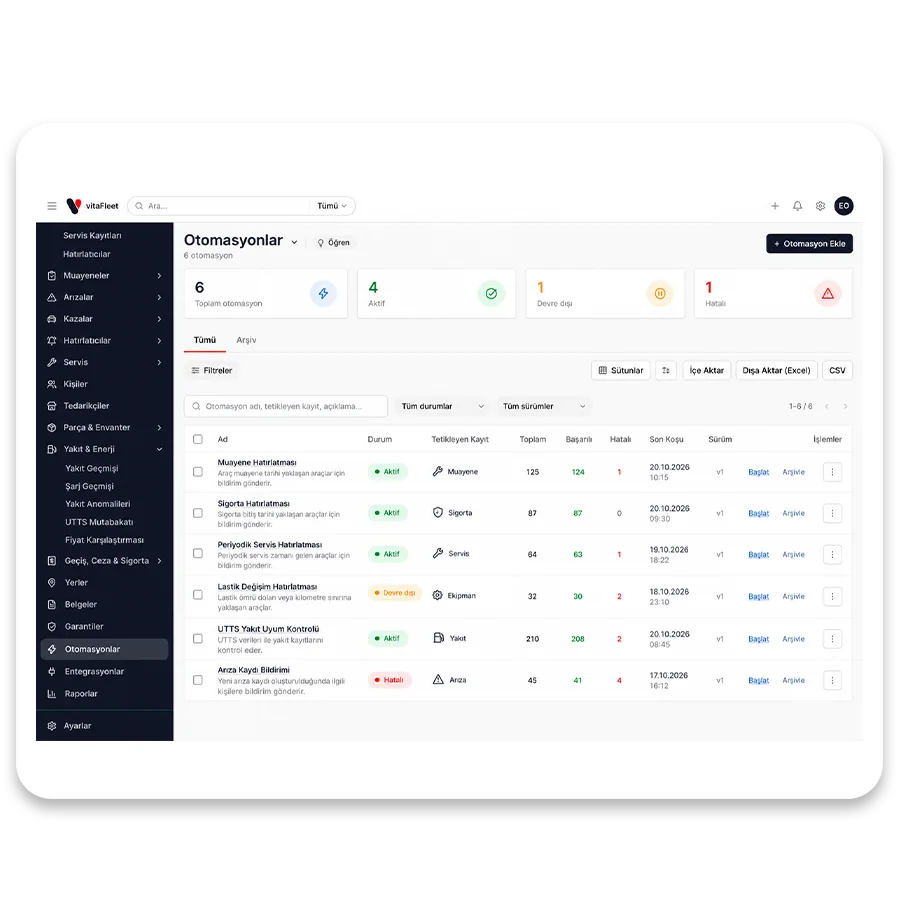
L'écran Automatisations réunit toutes les règles dans un seul tableau. Chaque ligne affiche le nom, le statut, le type d'enregistrement déclencheur, le total d'exécutions, le nombre de réussites et d'erreurs, l'heure de la dernière exécution et le numéro de version. Les onglets Toutes et Archive séparent les règles actives de celles qui ont été retirées ; une nouvelle règle s'ouvre d'un seul bouton. Une règle placée en archive est désactivée automatiquement. Pour activer ou désactiver une règle, on utilise la case Active de sa page de détail.

Tableau avec compteurs
Les colonnes Nom, Statut, Enregistrement déclencheur, Total, Réussies, En erreur et Dernière exécution montrent l'état de santé de la règle d'un coup d'œil.
Numéro de version
La version augmente à chaque enregistrement de la règle ; une étiquette comme v2 ou v3 dans la liste indique combien de fois la règle a été mise à jour.
Onglet Archive
Une règle mise en archive est désactivée et ne s'exécute plus ; elle reste à part, dans l'onglet Archive.
Interrupteur Active
Une règle nouvellement créée démarre désactivée ; tant que la case Active n'est pas cochée, aucun enregistrement n'est traité. Une règle non testée ne s'exécute donc pas.

Écran

Déclencheur et conditions

Dans l'éditeur de règles, le canevas comporte trois blocs : Déclencheur, Conditions et Actions. Dans le déclencheur, on choisit le type d'enregistrement et l'événement ; les conditions reposent sur le même modèle que les filtres de la liste des véhicules. Les enregistrements que vous filtrez dans la liste et ceux que capte l'automatisation donnent donc le même résultat. Sans condition, la règle s'exécute sur chaque enregistrement de ce type. Les conditions peuvent être une règle unique ou des règles imbriquées et groupées ; quand le type d'enregistrement change, la liste des champs s'adapte à ce type.

Sept types d'enregistrement
Panne, Ordre de travail, Enregistrement de service, Code d'erreur, Véhicule, Amende routière et Passage autoroute/pont peuvent être déclencheurs.
Quatre événements
On choisit l'une des options : À la création, À la mise à jour, Aux deux ou À l'archivage. Ce choix détermine le moment où la règle s'exécute.
Même condition que le filtre de liste
On peut créer une règle unique ou des règles imbriquées ; la condition utilise les mêmes noms de champs que les filtres de la liste.
Avertissement sans condition
Si aucune condition n'est ajoutée, l'éditeur affiche l'avertissement « + Ajouter une condition (facultatif — sans condition, s'applique à chaque enregistrement) ».

Écran

Actions

Lorsque les conditions sont remplies, les tâches à accomplir sont définies comme des actions qui s'exécutent dans l'ordre. Il existe trois types d'actions : mettre à jour un champ de l'enregistrement, laisser automatiquement un commentaire sur l'enregistrement et envoyer par e-mail le résumé de l'enregistrement à l'adresse que vous indiquez. Si un type d'enregistrement n'accepte pas de commentaire, l'éditeur ne propose pas du tout l'action de commentaire ; aucune option inopérante n'est proposée. Une action en échec ne masque pas les autres ; le résultat de chaque action est écrit séparément dans l'historique d'exécution.

Mettre à jour un champ
Écrit la valeur saisie dans le champ choisi de l'enregistrement ; le résultat apparaît dans l'historique d'exécution avec le libellé du champ et la valeur.
Ajouter un commentaire
Laisse un commentaire sur l'enregistrement avec l'auteur « Automatisation · nom de la règle » ; proposé uniquement pour les types d'enregistrement qui acceptent les commentaires.
Envoyer un e-mail
On saisit le destinataire, l'objet et le texte ; l'e-mail contient le titre de l'enregistrement, le nom de la règle et le lien Ouvrir l'enregistrement.
Contrôle avant enregistrement
Si le nom, le type d'enregistrement, le déclencheur, au moins une action ou une adresse e-mail valide manquent, le système indique ce qui manque.

Écran

Historique d'exécution

La section Historique d'exécution en bas de la page de détail de la règle liste chaque évaluation avec l'heure, l'enregistrement, le statut et le détail. Il existe trois statuts : Exécutée, Condition non remplie et Erreur. La ligne d'erreur précise pourquoi l'action n'a pas fonctionné ; il n'y a donc pas à deviner si la règle se comporte bien ; la liste montre les 25 dernières évaluations de la règle. Chaque ligne d'exécution conserve aussi le type d'enregistrement et le nombre d'actions exécutées.

Trois statuts
Exécutée indique que les actions sont terminées, Condition non remplie que l'enregistrement ne répond pas aux conditions, Erreur qu'une action a échoué.
Motif de l'erreur
Si une action échoue, la colonne de détail indique la cause ; par exemple champ introuvable ou e-mail non envoyé.
Information sur l'enregistrement
Chaque ligne porte le type et l'identifiant de l'enregistrement déclencheur ; on suit ligne par ligne ce que la règle a fait sur quel enregistrement.
Cohérence avec les compteurs
Les nombres Total, Réussies et En erreur de la liste proviennent des mêmes exécutions. Les compteurs sont mis à jour à chaque exécution.

Écran

Notifications

La tâche de notification qui s'exécute chaque nuit transmet à la personne concernée les maintenances, renouvellements et autres événements échus ou à venir. Dans l'écran Notifications, la liste se réduit avec le filtre non lues, on marque comme lue ou on archive ; un clic ouvre l'enregistrement concerné. Pour chaque événement, c'est vous qui choisissez le canal dans les Paramètres : dans l'application, par e-mail, les deux ou désactivé. Les types tels que la panne critique et l'échec du contrôle technique se gèrent également à cet endroit.

Douze types de notification
Maintenance en retard, panne critique, renouvellement à venir, stock critique, alerte pneus, période des pneus hiver et d'autres se gèrent séparément.
Quatre canaux
Pour chaque type, on choisit E-mail + Dans l'application, E-mail uniquement, Dans l'application uniquement ou Désactivé.
Bon destinataire
La notification va d'abord à l'observateur de l'enregistrement, à défaut à l'observateur du véhicule, à défaut aux gestionnaires de l'organisation.
Résumé quotidien
Lors de l'exécution planifiée, les e-mails peuvent être regroupés en un seul résumé par destinataire ; la boîte de réception ne se remplit donc pas. Le destinataire ne reçoit pas de nombreux e-mails séparés dans la même journée.

Écran

Règles de rappel de maintenance

Dans l'écran En masse / Par règle, les véhicules correspondant aux critères (type de véhicule, marque, modèle, plage d'années-modèle et groupe) sont listés instantanément et la même tâche de service est ouverte pour tous. Si la règle est enregistrée, le rappel s'ouvre aussi automatiquement pour les nouveaux véhicules qui correspondent plus tard aux critères. Les Règles de pneus appliquent la même logique et fournissent des seuils de pneus différents selon le véhicule. Il n'est donc pas nécessaire de créer le rappel à la main pour chaque nouveau véhicule.

Cinq critères
On choisit le type de véhicule, la marque, le modèle, la plage d'années-modèle et le groupe ; un critère vide ne restreint pas, et les critères entre eux signifient « tous ».
Aperçu en direct
Le nombre et la liste des véhicules correspondants s'affichent instantanément à mesure que les critères changent ; le nombre affiché à l'écran est le nombre créé.
Automatique pour un nouveau véhicule
Pour un véhicule importé depuis Excel ou le GPS, ou qui correspond plus tard aux critères, le rappel s'ouvre automatiquement si la règle est enregistrée.
Arrêter, appliquer, supprimer
Dans la page des règles, une règle peut être arrêtée, appliquée immédiatement ou supprimée ; à la suppression, on vous demande si les rappels doivent être conservés. La décision vous revient.

Flux quotidien

À l'ouverture d'une panne critique, un e-mail part automatiquement au responsable

Le gestionnaire de flotte ouvre une nouvelle règle dans l'écran Automatisations et choisit Panne comme type d'enregistrement. Le déclencheur est À la création ; comme condition, on indique que le champ priorité vaut Critique. Comme action, on choisit Envoyer un e-mail : on saisit l'adresse du responsable, l'objet et une courte note. Dès qu'il enregistre et coche la case Active, chaque panne critique ouverte depuis le terrain est captée à l'exécution suivante de l'automatisation. Le responsable reçoit un e-mail contenant le résumé de la panne, le nom de la règle et le lien Ouvrir l'enregistrement. Le gestionnaire consulte l'Historique d'exécution et vérifie le statut Exécutée de la ligne ; les pannes non critiques sont listées comme Condition non remplie et ne comptent pas comme erreurs. La règle ne s'appliquant qu'aux pannes survenues après sa création, elle ne touche pas aux enregistrements passés.

  • Condition. Les pannes dont le champ priorité est Critique sont captées ; les autres pannes passent en condition non remplie et ne comptent pas comme erreurs.

  • Action. L'action Envoyer un e-mail se configure avec l'adresse du destinataire, l'objet et le texte ; une adresse invalide est signalée avant l'enregistrement.

  • Vérification. Dans l'Historique d'exécution, le statut et le détail de l'action de chaque ligne sont visibles ; le détail indique l'adresse à laquelle l'e-mail est parti.

  • Démarrage sécurisé. La règle démarre désactivée et n'analyse pas l'historique ; seules les pannes survenues après l'activation sont traitées.
Champ et commentaire

À la saisie d'un ordre de travail, commentaire et mise à jour de champ automatiques

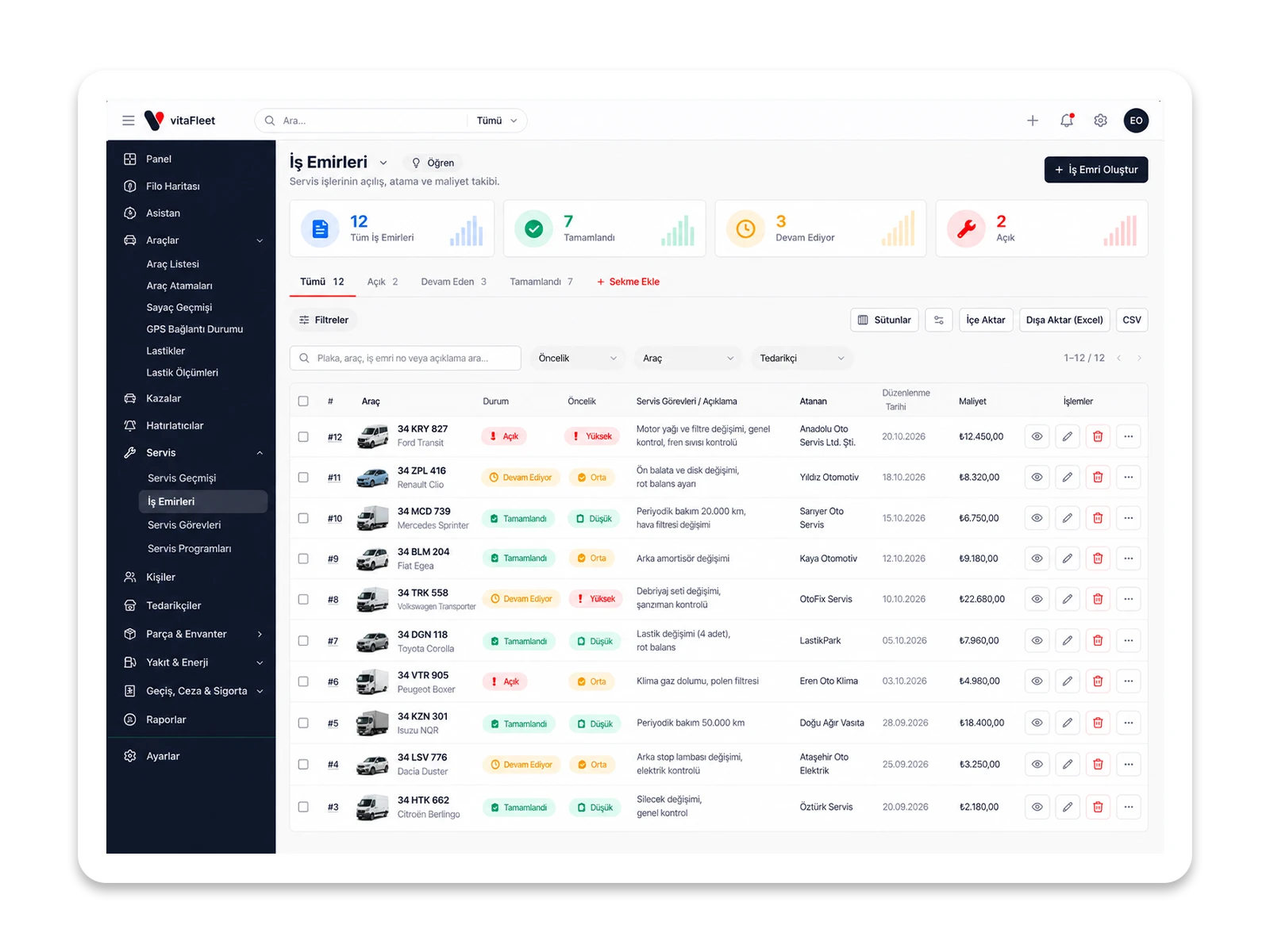
Une règle peut être créée sur les enregistrements d'ordres de travail avec le déclencheur À la mise à jour. La condition s'écrit sur les champs concernés de l'ordre de travail de la même façon que le filtre de liste ; par exemple, les ordres de travail dans un certain statut sont captés. Les actions s'exécutent dans l'ordre : d'abord Mettre à jour un champ écrit une valeur dans le champ choisi, puis Ajouter un commentaire laisse une note sur l'enregistrement avec l'auteur Automatisation · nom de la règle. Lorsque l'équipe de service ouvre l'ordre de travail, elle voit cette note dans le fil de commentaires et ne se demande pas pourquoi l'enregistrement a changé. Si l'une des actions échoue, la ligne est traitée comme Erreur et le détail indique quelle action n'a pas fonctionné et pourquoi ; le nombre d'erreurs augmente dans les compteurs. La règle ne laisse ainsi pas silencieusement un travail à moitié fait et le problème reste visible.

Commentaire d'automatisation sur un enregistrement d'ordre de travail

Commentaire d'automatisation sur un enregistrement d'ordre de travail

  • Actions séquentielles. Mettre à jour un champ et ajouter un commentaire s'exécutent dans l'ordre où elles sont écrites ; les résultats apparaissent combinés dans le détail d'exécution.

  • Trace lisible. L'auteur du commentaire est Automatisation · nom de la règle ; on sait toujours, dans l'enregistrement, qui a laissé la note.

  • Visibilité des erreurs. Une action en échec est enregistrée avec une ligne Erreur et son motif ; l'enregistrement ne reste pas silencieusement à moitié traité.

  • Compteur. Les nombres d'exécutions réussies et en erreur sont mis à jour dans la liste des règles ; le total est toujours la somme des deux.

Fonctionnement sûr

Une règle à condition défectueuse ne s'exécute pas par erreur sur chaque enregistrement

Le cas le plus risqué d'une automatisation est celui où la condition est ignorée silencieusement et où la règle se déclenche sur chaque enregistrement. vitaFleet l'empêche explicitement : si le champ ou l'opérateur de la condition est illisible, la règle n'est pas exécutée et la cause est écrite dans le journal. Une règle enregistrée démarre désactivée, traite les modifications postérieures à son activation et n'analyse pas les enregistrements passés. Chaque règle porte son propre repère ; l'erreur d'une règle n'arrête pas les autres. Le moteur lit les modifications à partir de l'horodatage de modification de la table source ; c'est pourquoi il se déclenche aussi sur des types comme la panne, l'ordre de travail et l'enregistrement de service. Le prix à payer est que l'opération n'a pas lieu à l'instant mais avec un délai égal à l'intervalle d'exécution ; la règle donne son résultat quelques minutes après la modification de l'enregistrement. Même si une action échoue, le repère avance ; ainsi, un seul enregistrement défectueux ne bloque pas la règle indéfiniment au même endroit.

  • Condition illisible. La règle est arrêtée et la cause est écrite dans le journal ; elle ne reste pas par erreur sans condition à se déclencher sur chaque enregistrement.

  • Ne touche pas au passé. Les enregistrements antérieurs à l'activation ne sont pas traités ; seules les modifications ultérieures sont évaluées.

  • Règles indépendantes. L'erreur d'une règle n'arrête pas les autres ; chaque règle avance avec son propre repère.

  • Résultat différé. Visible non pas à l'instant de l'opération mais au terme de l'intervalle d'exécution ; attendre quelques minutes est normal.

Périmètre

Que contient cette solution ?

Sans module supplémentaire : tout fonctionne dans le même compte, avec les mêmes données.

  • Déclencheur : créé, mis à jour, archivé
  • Déclenchement sur sept types d'enregistrement
  • Même modèle de condition que le filtre de liste
  • Action de mise à jour de champ
  • Ajout automatique de commentaire
  • Action d'envoi d'e-mail
  • Historique d'exécution et motif d'erreur
  • Numéro de version de la règle
  • Notifications nocturnes et choix du canal
  • Rappel de maintenance en masse par règle

Le déroulement

De la mise en place à l'usage quotidien

Choisissez le déclencheur

Ouvrez une nouvelle règle depuis l'écran Automatisations et définissez le type d'enregistrement et l'événement. Donnez un nom à la règle ; elle démarre désactivée, et tant que vous ne l'activez pas, aucun enregistrement n'est traité. L'éditeur vous avertit des champs laissés incomplets.

Questions fréquentes

Non. La règle traite les modifications effectuées à partir du moment où elle est activée ; elle n'analyse pas les enregistrements passés et ne les modifie pas en masse. Cela évite qu'un e-mail parte par erreur pour d'anciens enregistrements ou que des champs changent. Vous pouvez donc activer une nouvelle règle l'esprit tranquille ; l'historique n'est pas modifié en masse.

Réunissez votre flotte sur un seul écran en quelques jours

Demandez une démo : nous préparons un environnement adapté à votre flotte et vous aidons à importer vos données.