
Multi-sites

Si vos agences, vos chantiers et vos filiales utilisent la même flotte, il faut voir le véhicule de chacun séparément tout en les comparant depuis un seul écran de pilotage. vitaFleet répartit les véhicules par groupe, filiale et étiquette, conserve dépôts et chantiers dans Lieux, et filtre listes et rapports selon ces dimensions. Chaque site voit ses propres enregistrements ; la direction compare l'ensemble.

vitaFleet — Multi-sites

0

Types de lieux

Dépôt, agence, point de service, chantier, station-service, autre

0

Rôles d'utilisateur

Propriétaire, Gestionnaire de flotte, Conducteur, Lecture seule

0

Dimensions de rattachement

Répartition des véhicules par groupe, filiale et étiquette

0

Filtres des rapports véhicules

Véhicule, société, groupe et statut

Que contient Multi-sites ?

Les écrans qui composent la solution et ce que l'on fait dans chacun, présentés dans l'ordre.

Écran

Groupes de véhicules

Les groupes répartissent la flotte selon votre propre organisation : agence, chantier, région ou département. Un groupe s'ajoute et se renomme dans la section Groupes de véhicules des Paramètres ; chaque fiche véhicule se rattache à un groupe via le champ Groupe. La liste des véhicules propose une colonne et un filtre Groupe pour isoler les véhicules d'un seul site, et la même répartition se retrouve dans les rapports. Avant la suppression d'un groupe, le nombre de véhicules rattachés est vérifié ; ceux-ci doivent d'abord être déplacés vers un autre groupe.

Création d'un groupe
Dans les Paramètres, la section Groupes de véhicules permet de nommer un groupe avec Ajouter un groupe ; le nom se modifie ensuite avec Enregistrer.
Rattachement au véhicule
Le champ Groupe du formulaire véhicule rattache le véhicule à un site ; dans la liste, la colonne Groupe s'affiche via ⚙.
Affectation en masse
Dans la liste des véhicules, sélectionnez des lignes et changez le groupe depuis le menu d'actions groupées ; un champ laissé vide n'est pas modifié. Chaque modification est inscrite dans le journal d'activité.
Protection à la suppression
Si un groupe contient encore des véhicules, il est conservé : déplacez d'abord les véhicules vers un autre groupe. L'avertissement indique aussi le nombre de véhicules du groupe.

Écran

Lieux

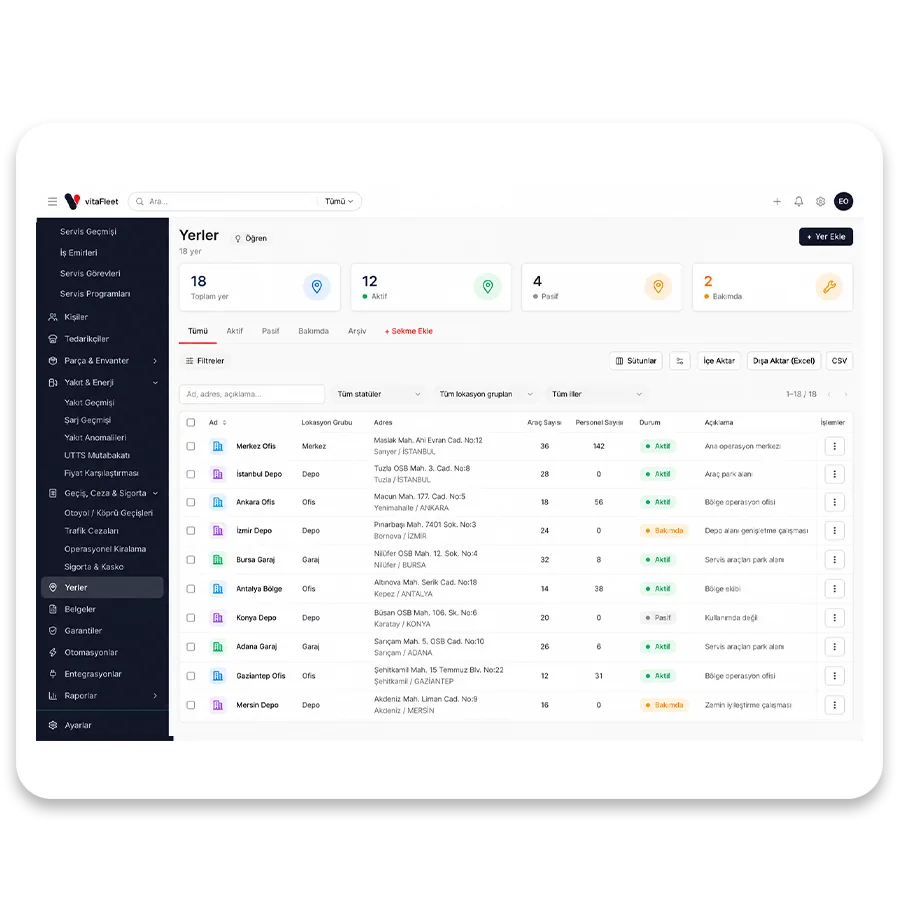
L'écran Lieux conserve les points fixes (dépôts, agences, chantiers, points de service, stations-service) avec leur adresse et leurs coordonnées. Un rayon de géorepérage est saisi pour chaque lieu et prévisualisé dans le formulaire. Tous vos sites restent dans une seule liste ; le lieu de stockage des pneus, l'affectation des équipements et les rapports de stock utilisent les mêmes lieux. Une information de site reste ainsi cohérente d'un écran à l'autre sans être ressaisie, et lorsqu'elle change, elle change partout.

Types de lieux
Le champ Type propose Dépôt, Agence, Point de service, Chantier, Station-service et Autre. Les enregistrements de pneus et d'équipements utilisent la même liste.
Informations de position
Le nom, l'adresse, la latitude et la longitude sont obligatoires ; le champ description permet de noter des informations sur le lieu. La position, la carte et l'aperçu du géorepérage reposent sur ces champs.
Rayon de géorepérage
Le rayon se saisit en mètres ; l'aperçu sous le formulaire dessine le cercle d'après la latitude, la longitude et le rayon. Il montre, sans enregistrer, si le cercle correspond au terrain.
Utilisation dans les autres écrans
Les lieux se sélectionnent dans le lieu de stockage des pneus, l'affectation des équipements et le filtre de lieu des rapports Stock critique et Valeur du stock.

Écran

Filiales

Si votre flotte est répartie entre plusieurs personnes morales, chaque société est ajoutée dans les Paramètres avec son numéro d'identification fiscale (VKN) et rattachée au véhicule via le champ Filiale. Lorsque des filiales sont définies, la liste des véhicules, la carte de la flotte et l'analytique avancée se filtrent par société. Chez un client à société unique, le champ reste masqué et l'écran reste sobre. Chaque définition est protégée pour ne pas altérer l'historique ; si vous tentez de supprimer une société, les véhicules rattachés sont vérifiés.

Définition par VKN
Dans la section Filiales des Paramètres, la société est ajoutée avec son numéro d'identification fiscale ; seuls le Propriétaire et le Gestionnaire de flotte peuvent la modifier. Le numéro fiscal distingue la société sans ambiguïté.
Rattachement au véhicule
Le champ Filiale du formulaire véhicule n'apparaît que si une société est définie ; il sert aussi de filtre dans la liste des véhicules. Il reste masqué chez un client à société unique.
Intégration par société
Des services comme la e-facture (facture électronique) se connectent avec un compte distinct par filiale ; la facture de chaque société est lue depuis son propre compte. Les factures de chaque société restent ainsi séparées.
Règle de suppression
Une filiale à laquelle des véhicules sont rattachés ne peut pas être supprimée ; les rapports et enregistrements passés restent ainsi inchangés.

Écran

Carte de la flotte

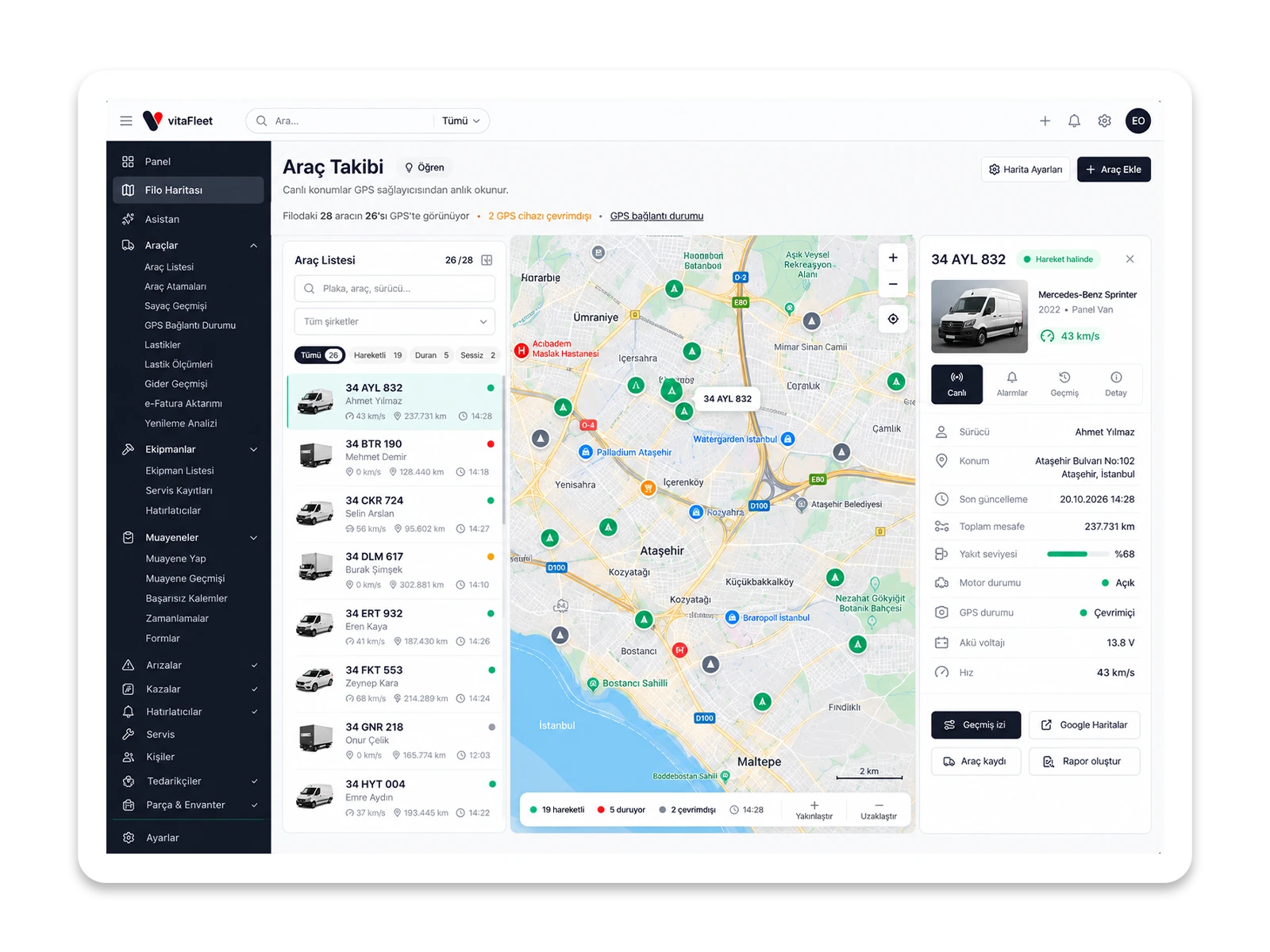
La carte de la flotte affiche la dernière position connue, la vitesse et l'heure du dernier signal des véhicules connectés à l'intégration GPS ; les lieux définis et leurs zones de géorepérage sont tracés sur la même carte avec les véhicules. La liste de gauche permet une recherche par plaque ou par nom, et le choix d'une filiale n'affiche que les véhicules de cette société. La position n'est pas écrite en base de données : elle est lue à la volée sur la carte. La carte reste vide tant qu'aucun fournisseur GPS n'est connecté ; il faut donc d'abord en connecter un depuis Intégrations.

Recherche de véhicule
Cherchez par plaque ou par nom dans la liste de gauche ; la carte se centre sur le véhicule et le panneau de détail s'ouvre.
Lieux sur la carte
Dépôts, chantiers et autres lieux sont tracés avec leur nom et leurs zones de géorepérage ; à l'ouverture, la vue se règle pour tous les inclure.
Filtrage par société
Si des filiales sont définies, la sélection en haut n'affiche que les véhicules de la société choisie. Elle réduit à la fois la liste des véhicules et les points de la carte.
Avertissement de fraîcheur
Si le boîtier ne se connecte pas, l'heure du dernier signal paraît ancienne ; l'état de la connexion se vérifie dans la page Intégrations. La position n'est pas écrite en base, elle est lue à la volée sur la carte.

Écran

Rapports comparatifs

L'écran Rapports propose, dans les rapports sur les véhicules, des filtres par société, groupe, véhicule et statut ; chaque site voit ainsi ses propres chiffres et la direction voit l'ensemble côte à côte. La liste des véhicules, le coût par véhicule, le coût au km, le rapport de conformité de la maintenance et le coût par société se lisent selon cette répartition ; les résultats s'exportent vers Excel. Les rapports utilisent la même logique de filtres que les listes ; le chiffre affiché à l'écran et celui exporté vers Excel concordent.

Filtre de groupe et de société
Dans les rapports fondés sur les véhicules, le filtre du haut ne prend en compte que les véhicules d'un groupe ou d'une filiale.
Coût par société
Le nombre de véhicules et les coûts de carburant, de service, de dépenses et de péage par filiale sont réunis dans un seul tableau.
Changements de groupe
L'historique des changements de groupe des véhicules est listé selon la période choisie ; on voit qui a placé quel véhicule dans quel groupe, et quand.
Choix de la période
Pour les rapports datés, choisissez un début et une fin ou utilisez les raccourcis comme Ce mois-ci, 3 derniers mois, Cette année ; la période est conservée dans le lien.

Écran

Utilisateurs et rôles

Il n'est pas nécessaire que tout le monde, sur un site, travaille avec les mêmes droits. Depuis les Paramètres, une invitation est envoyée par e-mail et l'un des quatre rôles est attribué : Propriétaire, Gestionnaire de flotte, Conducteur ou Lecture seule. Le rôle détermine qui peut modifier quoi ; les préférences de notification, elles, sont propres à chaque utilisateur. Lorsqu'un utilisateur sans droit effectue une action nécessitant l'écriture, le système la refuse et affiche un message d'autorisation.

Quatre rôles
Le Propriétaire et le Gestionnaire de flotte modifient tout, le Conducteur voit ses propres enregistrements, le rôle Lecture seule ne fait que consulter. Les droits s'appliquent sur chaque écran selon le même tableau de rôles.
Gestion des utilisateurs
Seul le Propriétaire gère les informations de l'organisation et les utilisateurs ; le groupe, l'étiquette et la filiale sont modifiables par le Propriétaire et le Gestionnaire de flotte.
Notification personnelle
Chaque utilisateur choisit, par événement, dans l'application, par e-mail, les deux ou désactivé ; les préférences sont personnelles. Le canal de notification se choisit dans les préférences des Paramètres.
Notification à la bonne personne
La notification va à l'observateur de l'enregistrement, à défaut à l'observateur du véhicule, à défaut aux gestionnaires. Ce séquencement réduit le risque qu'une notification n'atteigne personne.

Organisation par groupes

Chaque agence voit ses véhicules, le siège voit tout

Dans une flotte de trois agences, la première étape consiste à définir les agences comme groupes dans la section Groupes de véhicules des Paramètres. Le gestionnaire de flotte ouvre la liste des véhicules, sélectionne des lignes et renseigne le champ Groupe depuis le menu d'actions groupées ; les champs laissés vides ne sont pas modifiés. Ensuite, il devient possible de réduire la liste avec le filtre Groupe, d'organiser les colonnes via ⚙ et d'enregistrer cette disposition comme vue enregistrée. Le responsable d'agence filtre son propre groupe, tandis que le siège retire le filtre et lit tout. Lorsqu'un véhicule passe d'une agence à une autre, son groupe est modifié ; le changement est inscrit dans le journal d'activité et apparaît dans l'écran Changements de groupe des Rapports, avec la période choisie. La question « à quelle date ce véhicule est-il passé à quel site ? » repose ainsi sur un enregistrement et non sur la mémoire. Ce flux ne demande pas de fichier Excel supplémentaire : la liste, le rapport et l'historique sont lus dans le même enregistrement.

  • Vue enregistrée. Le filtre de groupe, les colonnes et le tri s'enregistrent comme une vue ; chaque agence ouvre sa liste en un clic. Une seconde répartition est possible grâce à l'étiquette du véhicule.

  • Transfert en masse. Il est possible de sélectionner plusieurs véhicules et de les placer dans le nouveau groupe en une seule opération. Le transfert se fait ainsi en une étape.

  • Trace des changements. Chaque changement de groupe est inscrit dans le journal d'activité, qui le conserve.

  • Historique dans le rapport. Le rapport Changements de groupe liste les passages selon la date de modification. Tous les passages de la période choisie y figurent.
Lieux et carte

Définissez dépôt et chantier, puis voyez-les sur la carte avec les véhicules

À l'ouverture d'un nouveau chantier, le gestionnaire va dans l'écran Lieux, choisit Ajouter un lieu, saisit le nom, sélectionne le type Chantier, puis renseigne l'adresse et la latitude-longitude. Quand il saisit le rayon de géorepérage en mètres, l'aperçu sous le formulaire dessine le cercle ; si le rayon ne correspond pas au terrain, il se corrige sans enregistrer. Le lieu enregistré apparaît dans la Carte de la flotte avec son nom et sa limite, et les véhicules connectés à l'intégration GPS figurent sur la même carte avec leur dernière position connue. Le même lieu se choisit aussi dans le champ Lieu de stockage d'un pneu entreposé et dans l'affectation d'un équipement ; les rapports Stock critique et Valeur du stock affichent, avec le filtre de lieu, le stock d'un seul dépôt. L'information de site se diffuse sur de nombreux écrans à partir d'une seule définition. Chaque lieu est défini une seule fois et n'est pas ressaisi dans ces écrans.

Formulaire de lieu : type, adresse, coordonnées et aperçu du géorepérage

Formulaire de lieu : type, adresse, coordonnées et aperçu du géorepérage

  • Six types. On choisit entre Dépôt, Agence, Point de service, Chantier, Station-service et Autre.

  • Aperçu du rayon. Le cercle est tracé dans le formulaire, avant l'enregistrement, d'après la latitude, la longitude et le rayon.

  • Une seule définition. Le même lieu sert pour le lieu de stockage des pneus, l'affectation des équipements et le rapport de stock.

  • Dernière position connue. La carte lit la position à la volée chez le fournisseur GPS ; aucun historique de positions n'est conservé en base.

Vue de direction

Comparez les sites sur les mêmes chiffres

En fin de mois, le responsable ouvre Rapports et lance les rapports Coût par société et Coût au km. En changeant le filtre de société et de groupe, il lit les totaux de carburant, de service, de dépenses et de péage de chaque site pour la même période ; la période se choisit avec un raccourci comme Ce mois-ci ou 3 derniers mois, et comme elle est conservée dans le lien, toute personne qui ouvre le lien partagé voit la même période. Le rapport de conformité de la maintenance indique si les rappels ont été traités à temps ou en retard ; l'analytique avancée présente les indicateurs sous forme de graphiques selon la filiale choisie. Comme les tableaux s'exportent vers Excel, aucune compilation supplémentaire n'est nécessaire pour préparer une réunion. Un responsable au rôle Lecture seule peut seulement lire ces chiffres et ne peut pas modifier les enregistrements.

  • Tableau par société. Le nombre de véhicules et les quatre postes de coût par filiale tiennent dans un seul tableau. Le résultat change selon la filiale sélectionnée.

  • Coût au km. Le rapport du coût total par véhicule aux kilomètres parcourus est listé. Dans l'analytique avancée, ce même ratio figure aussi comme indicateur.

  • Conformité de la maintenance. On voit, par rappel, les clôtures dans les délais et en retard. Les retards apparaissent avec le rappel dont ils proviennent.

  • Période partageable. La plage de dates choisie est conservée dans le lien. La personne qui envoie le lien transmet aussi la sélection. Utilisez un début et une fin ou les raccourcis prédéfinis.

Périmètre

Que contient cette solution ?

Sans module supplémentaire : tout fonctionne dans le même compte, avec les mêmes données.

  • Groupes de véhicules (agence, chantier, région)
  • Affectation de groupe en masse
  • Rapport d'historique des changements de groupe
  • Lieux : dépôt, agence, chantier
  • Rayon de géorepérage et aperçu
  • Lieux et véhicules sur la carte de la flotte
  • Filiales et VKN
  • Rapport de coût par société
  • Quatre rôles d'utilisateur
  • Préférences de notification personnelles

Le déroulement

De la mise en place à l'usage quotidien

Configurez groupes et sociétés

Dans les Paramètres, définissez les groupes de véhicules et, le cas échéant, les filiales avec leur VKN. Invitez les utilisateurs par e-mail et choisissez leur rôle. Si les droits sont bien attribués dès le départ, aucune correction n'est nécessaire ensuite.

Questions fréquentes

La fiche véhicule ne comporte qu'un seul champ Groupe. Si vous avez besoin de plusieurs dimensions, vous pouvez utiliser, en plus du groupe, le champ Filiale et les étiquettes de véhicule colorées ; les trois fonctionnent comme filtres dans la liste des véhicules. Les changements de groupe apparaissent dans le rapport avec leur date. L'historique n'est donc pas altéré.

Réunissez votre flotte sur un seul écran en quelques jours

Demandez une démo : nous préparons un environnement adapté à votre flotte et vous aidons à importer vos données.