
تعدد المواقع

إذا كانت فروعك ومواقع عملك وشركاتك التابعة تستخدم الأسطول نفسه، فتحتاج إلى رؤية مركبات كل جهة على حدة، ومقارنتها جميعًا من شاشة واحدة على مستوى الإدارة. يقسّم vitaFleet المركبات حسب المجموعة والشركة التابعة والوسم، ويحتفظ بالمستودعات ومواقع العمل في «المواقع»، ويفلتر القوائم والتقارير وفق هذه الأبعاد. يرى كل موقع سجلاته الخاصة، وتقارن الإدارة بينها جميعًا.

vitaFleet — تعدد المواقع

0

أنواع المواقع

مستودع، فرع، نقطة صيانة، موقع عمل، محطة وقود، أخرى

0

أدوار المستخدمين

المالك، مدير الأسطول، السائق، للقراءة فقط

0

أبعاد الربط

فصل المركبات حسب المجموعة والشركة التابعة والوسم

0

فلاتر تقارير المركبات

المركبة والشركة والمجموعة والحالة

ماذا يتضمّن حل «تعدد المواقع»؟

الشاشات التي يتكوّن منها هذا الحل وما يُنجَز في كل منها، بالترتيب.

شاشة

مجموعات المركبات

تقسّم المجموعات الأسطول وفق ترتيبك الخاص، مثل الفرع أو موقع العمل أو المنطقة أو القسم. تُضاف المجموعة وتُعدَّل تسميتها من قسم «مجموعات المركبات» في الإعدادات، وتُربط كل مركبة بمجموعة عبر حقل «المجموعة» في سجلها. يتيح عمود «المجموعة» والفلتر في قائمة المركبات فصل مركبات موقع واحد، وينتقل الفصل نفسه إلى التقارير. قبل حذف أي مجموعة يُفحص عدد المركبات المرتبطة بها، وتُنقل مركبات المجموعة أولًا إلى مجموعة أخرى.

تعريف المجموعة
من قسم «مجموعات المركبات» في الإعدادات تُضاف مجموعة بزر «إضافة مجموعة» مع اسمها، ويمكن تغيير الاسم لاحقًا بزر «حفظ».
الربط بالمركبة
يربط حقل «المجموعة» في نموذج المركبة المركبة بموقع معيّن، ويُفتح عمود «المجموعة» في قائمة المركبات عبر ⚙.
الإسناد الجماعي
في قائمة المركبات تُحدَّد الصفوف وتُغيَّر المجموعة من قائمة الإجراءات الجماعية، ولا تُمَسّ الحقول المتروكة فارغة. يُسجَّل كل تغيير في سجل الأنشطة.
حماية الحذف
عند محاولة حذف مجموعة ما زالت مرتبطة بمركبات يبقى السجل محميًا، وتُنقل المركبات أولًا إلى مجموعة أخرى. يذكر التنبيه عدد المركبات في المجموعة أيضًا.

شاشة

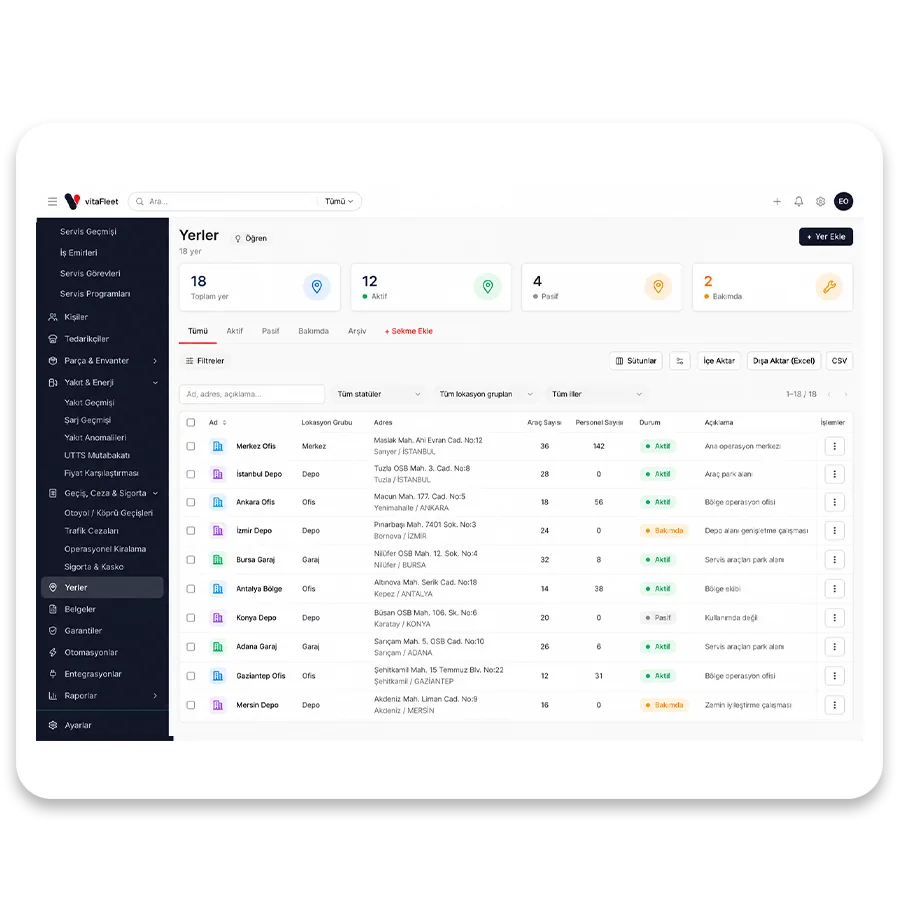
المواقع

تحتفظ شاشة «المواقع» بالنقاط الثابتة مثل المستودع والفرع وموقع العمل ونقطة الصيانة ومحطة الوقود، مع العنوان والإحداثيات. يُدخَل لكل موقع نصف قطر للسياج الجغرافي (geofence) ويُعرض كمعاينة داخل النموذج. تبقى مواقعك في قائمة واحدة، وتستخدم المواقع نفسها لمكان مستودع الإطارات وإسناد المعدات وتقارير المخزون. وهكذا تبقى معلومة الموقع الواحد متسقة دون إعادة كتابتها في شاشات مختلفة، وإذا تغيرت تتغير في كل مكان.

أنواع المواقع
يتضمن حقل النوع الخيارات: مستودع، فرع، نقطة صيانة، موقع عمل، محطة وقود، وأخرى. وتستخدم سجلات الإطارات والمعدات القائمة نفسها.
معلومات الموقع
الاسم والعنوان وخط العرض وخط الطول حقول إلزامية، ويُحتفظ بملاحظة عن الموقع في حقل الوصف. تعتمد الخريطة ومعاينة السياج الجغرافي على هذه الحقول.
نصف قطر السياج الجغرافي
يُدخَل نصف القطر بالمتر، وتعرض المعاينة أسفل النموذج الدائرة وفق خط العرض وخط الطول ونصف القطر. تُظهر المعاينة ما إذا كانت الدائرة تناسب الموقع الفعلي قبل الحفظ.
الاستخدام في الشاشات الأخرى
تُختار المواقع كمكان لمستودع الإطارات وإسناد المعدات، وفي فلتر الموقع لتقريري «المخزون الحرج» و«قيمة المخزون».

شاشة

الشركات التابعة

إذا كان أسطولك موزعًا على عدة كيانات قانونية، تُضاف كل شركة في الإعدادات برقمها الضريبي (VKN) وتُربط بسجل المركبة عبر حقل «الشركة التابعة». عند تعريف شركة تابعة تُفلتر قائمة المركبات وخريطة الأسطول والتحليلات المتقدمة حسب الشركة. وفي حالة العميل ذي الشركة الواحدة لا يظهر الحقل وتبقى الشاشة بسيطة. يُحفظ كل تعريف بحيث لا يفسد السجلات السابقة، وإذا أُريد حذف شركة فُحصت المركبات المرتبطة بها.

التعريف بالرقم الضريبي
في قسم «الشركات التابعة» بالإعدادات تُضاف الشركة برقم التعريف الضريبي (VKN)، ولا يعدّلها إلا المالك ومدير الأسطول. يميّز الرقم الضريبي الشركة بلا لبس.
الربط بالمركبة
لا يظهر حقل «الشركة التابعة» في نموذج المركبة إلا إذا كانت هناك شركة معرّفة، ويُستخدم كذلك كفلتر في قائمة المركبات. ولا يظهر عند العميل ذي الشركة الواحدة.
التكامل لكل شركة
تُربط خدمات مثل الفاتورة الإلكترونية (e-Fatura) بحساب مستقل لكل شركة تابعة، وتُقرأ فاتورة كل شركة من حسابها. وبذلك تبقى فاتورة كل شركة منفصلة.
قاعدة الحذف
لا تُحذف الشركة التابعة التي ترتبط بها مركبات؛ وبذلك تبقى التقارير والسجلات السابقة كما هي.

شاشة

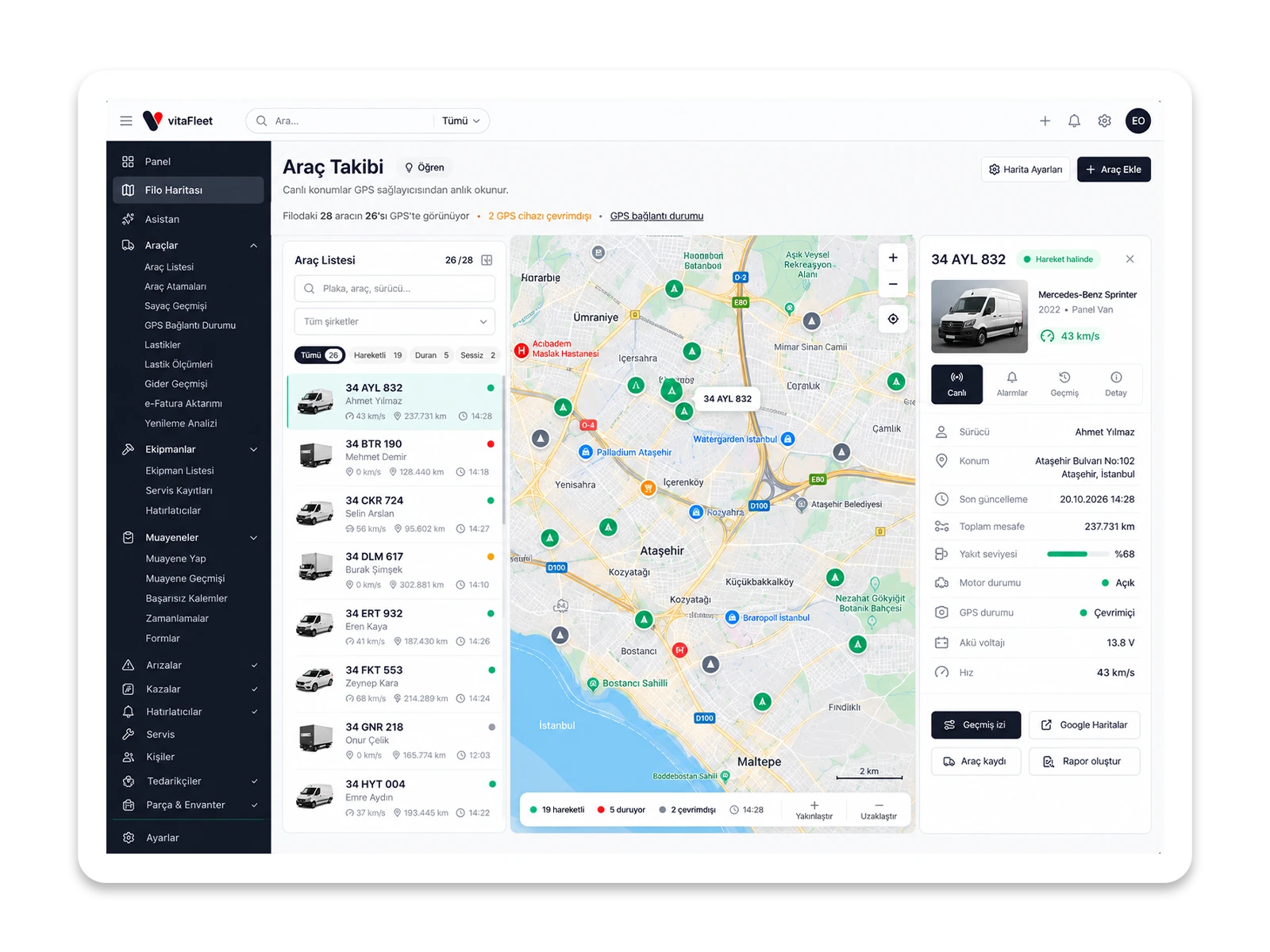
خريطة الأسطول

تعرض خريطة الأسطول آخر موقع معروف للمركبات المرتبطة بتكامل GPS وسرعتها ووقت آخر إشارة، وتُرسم المواقع المعرّفة ومناطق السياج الجغرافي على الخريطة نفسها مع المركبات. يُبحث من القائمة على اليمين برقم اللوحة أو بالاسم، وباختيار الشركة التابعة تُعرض مركبات شركة واحدة فقط. لا يُكتب الموقع في قاعدة البيانات، بل يُقرأ لحظيًا على الخريطة. تبقى الخريطة فارغة إذا لم يكن مزوّد GPS مرتبطًا؛ لذلك يجب ربط مزوّد من «التكاملات» أولًا.

البحث عن مركبة
ابحث من القائمة برقم اللوحة أو بالاسم؛ تركّز الخريطة على المركبة وتُفتح لوحة التفاصيل.
المواقع على الخريطة
تُرسم المستودعات ومواقع العمل وغيرها بأسمائها مع مناطق السياج الجغرافي، ويُكبَّر العرض عند الفتح بحيث يشملها جميعًا.
التصفية حسب الشركة
إذا عُرّفت شركة تابعة، فإن الاختيار في الأعلى يعرض مركبات الشركة المحددة فقط. يضيّق الاختيار قائمة المركبات والنقاط على الخريطة معًا.
تنبيه الحداثة
إذا لم يتصل الجهاز يبدو وقت آخر إشارة قديمًا؛ تُفحص حالة الاتصال في صفحة التكاملات. لا يُكتب الموقع في قاعدة البيانات، بل يُقرأ لحظيًا على الخريطة.

شاشة

التقارير المقارِنة

تقدّم شاشة التقارير في تقارير المركبات فلاتر الشركة والمجموعة والمركبة والحالة؛ وبذلك يرى كل موقع أرقامه، وترى الإدارة الجميع جنبًا إلى جنب. تُقرأ بهذا الفصل تقارير قائمة المركبات وتكلفة كل مركبة وتكلفة الكيلومتر وتقرير الالتزام بالصيانة وتكلفة كل شركة، وتُصدَّر النتائج إلى Excel. تستخدم التقارير منطق الفلاتر نفسه المستخدم في القوائم؛ فيتطابق الرقم الظاهر على الشاشة مع الرقم المصدَّر إلى Excel.

فلتر المجموعة والشركة
في التقارير القائمة على المركبات يحصر الفلتر العلوي الحساب في مركبات مجموعة أو شركة تابعة بعينها.
تكلفة كل شركة
يجمع جدول واحد عدد المركبات وتكاليف الوقود والصيانة والمصروفات والعبور عبر بوابات الرسوم لكل شركة تابعة.
تغييرات المجموعة
يُعرض سجل تغييرات مجموعات المركبات حسب الفترة الزمنية؛ فيظهر من نقل المركبة إلى أي مجموعة ومتى.
اختيار الفترة
في التقارير المؤرخة يُحدَّد تاريخ البداية والنهاية، أو تُستخدم اختصارات مثل «هذا الشهر» و«آخر 3 أشهر» و«هذا العام»؛ ويُحفظ النطاق في الرابط.

شاشة

المستخدمون والأدوار

ليس من الضروري أن يعمل كل من في الموقع بالصلاحية نفسها. تُرسل دعوة إلى الشخص عبر البريد الإلكتروني من الإعدادات ويُسند إليه أحد أربعة أدوار: المالك أو مدير الأسطول أو السائق أو للقراءة فقط. يحدد الدور من يستطيع تغيير ماذا، أما تفضيلات الإشعارات فخاصة بكل مستخدم. وإذا نفّذ مستخدم بلا صلاحية عملية تتطلب الكتابة رفضها النظام وعرض رسالة الصلاحيات.

أربعة أدوار
يعدّل المالك ومدير الأسطول كل شيء، ويرى السائق سجلاته فقط، ويقرأ دور «للقراءة فقط» دون تعديل. تُطبَّق الصلاحية في كل شاشة وفق جدول الأدوار نفسه.
إدارة المستخدمين
يدير المالك وحده بيانات المنظمة والمستخدمين؛ أما المجموعة والوسم والشركة التابعة فيعدّلها المالك ومدير الأسطول.
الإشعارات الشخصية
يختار كل مستخدم لكل حدث: داخل التطبيق أو البريد الإلكتروني أو كليهما أو إيقاف التشغيل؛ والتفضيلات شخصية. تُختار قناة الإشعار من التفضيلات في الإعدادات.
الإشعار للشخص المناسب
يصل الإشعار إلى متابع السجل، وإن لم يوجد فإلى متابع المركبة، وإن لم يوجد فإلى المديرين. وبهذا الترتيب يُغلق خطر ألا يصل الإشعار إلى أحد.

ترتيب المجموعات

ليرَ كل فرع مركباته، وترَ الإدارة المركزية الجميع

في أسطول ذي ثلاثة فروع تكون الخطوة الأولى تعريف الفروع كمجموعات من قسم «مجموعات المركبات» في الإعدادات. يفتح مدير الأسطول قائمة المركبات، ويحدّد الصفوف، ويملأ حقل «المجموعة» من قائمة الإجراءات الجماعية؛ ولا تُمَسّ الحقول التي يتركها فارغة. بعد ذلك يمكن تضييق القائمة بفلتر المجموعة، وترتيب الأعمدة عبر ⚙، وحفظ الترتيب كعرض محفوظ. يفلتر مسؤول الفرع مجموعته، أما الإدارة المركزية فتزيل الفلتر وتقرأ الجميع. وعند نقل مركبة من فرع إلى آخر تُغيَّر مجموعتها؛ فيُسجَّل التغيير في سجل الأنشطة ويظهر في شاشة «تغييرات المجموعة» ضمن التقارير مع الفترة الزمنية. وهكذا يستند السؤال «في أي تاريخ انتقلت المركبة إلى أي موقع؟» إلى سجل لا إلى الذاكرة. ولا حاجة لإبقاء ملف Excel لهذا المسار؛ فالقائمة والتقرير والسجل تُقرأ من السجل نفسه.

  • العرض المحفوظ. تُحفظ فلتر المجموعة والأعمدة والترتيب كعرض محفوظ؛ ويفتح كل فرع قائمته بنقرة واحدة. ويمكن إضافة فصل ثانٍ بوسم المركبة.

  • النقل الجماعي. يمكن تحديد عدة مركبات ونقلها إلى المجموعة الجديدة بعملية واحدة. وبذلك يكتمل النقل في خطوة واحدة.

  • أثر التغيير. يُسجَّل كل تغيير في المجموعة في سجل الأنشطة. ويحفظه سجل الأنشطة.

  • السجل في التقرير. يسرد تقرير «تغييرات المجموعة» عمليات النقل حسب تاريخ التغيير. وتظهر كل عمليات النقل ضمن الفترة المحددة.
المواقع والخريطة

عرّف المستودع وموقع العمل، وشاهدهما على الخريطة مع المركبات

عند افتتاح موقع عمل جديد يدخل المدير شاشة «المواقع» ثم «إضافة موقع»، ويكتب الاسم، ويختار النوع «موقع عمل»، ويُدخل العنوان وخط العرض وخط الطول. وعند كتابة نصف قطر السياج الجغرافي بالمتر ترسم المعاينة أسفل النموذج الدائرة؛ وإذا لم يناسب نصف القطر الموقع الفعلي يُصحَّح قبل الحفظ. يظهر الموقع المحفوظ في «خريطة الأسطول» باسمه وحدوده، وتقف المركبات المرتبطة بتكامل GPS على الخريطة نفسها عند آخر موقع معروف لها. ويُختار الموقع نفسه في حقل «مكان المستودع» للإطار المخزَّن في المستودع وفي إسناد المعدات، وتعرض تقارير «المخزون الحرج» و«قيمة المخزون» بفلتر الموقع مخزون مستودع واحد. تنتشر معلومة الموقع من تعريف واحد إلى شاشات كثيرة. يُعرَّف كل موقع مرة واحدة ولا يُعاد كتابته في هذه الشاشات.

نموذج الموقع: النوع والعنوان والإحداثيات ومعاينة السياج الجغرافي

نموذج الموقع: النوع والعنوان والإحداثيات ومعاينة السياج الجغرافي

  • ستة أنواع. يُختار من بين: مستودع، فرع، نقطة صيانة، موقع عمل، محطة وقود، وأخرى.

  • معاينة نصف القطر. تُرسم الدائرة داخل النموذج قبل الحفظ وفق خط العرض وخط الطول ونصف القطر.

  • تعريف واحد. يُستخدم الموقع نفسه كمكان لمستودع الإطارات وإسناد المعدات وتقرير المخزون.

  • آخر موقع معروف. تقرأ الخريطة الموقع لحظيًا من مزوّد GPS؛ ولا يُحتفظ بسجل للمواقع في قاعدة البيانات.

عرض الإدارة

قارن المواقع على أساس الرقم نفسه

في نهاية الشهر يدخل المدير إلى «التقارير» ويفتح تقريري «تكلفة كل شركة» و«تكلفة الكيلومتر». وبتغيير فلتر الشركة والمجموعة يقرأ مجموع الوقود والصيانة والمصروفات والعبور عبر بوابات الرسوم لكل موقع للفترة نفسها؛ وتُحدَّد الفترة باختصار «هذا الشهر» أو «آخر 3 أشهر»، ولأنها تُحفظ في الرابط فإن كل من يفتح الرابط المشترك يرى الفترة نفسها. يبيّن تقرير الالتزام بالصيانة هل أُنجزت التذكيرات في موعدها أم متأخرة، أما «التحليلات المتقدمة» فتعرض المؤشرات برسوم بيانية عند اختيار الشركة التابعة. ولأن الجداول قابلة للتصدير إلى Excel فلا حاجة إلى تجميع إضافي للتحضير للاجتماع. ويستطيع المدير بدور «للقراءة فقط» قراءة هذه الأرقام فقط دون تعديل السجلات.

  • جدول الشركات. عدد المركبات وبنود التكلفة الأربعة لكل شركة تابعة في جدول واحد. وتتغير النتيجة حسب اختيار الشركة التابعة.

  • تكلفة الكيلومتر. تُسرد نسبة إجمالي تكلفة كل مركبة إلى الكيلومترات المقطوعة. وتظهر النسبة نفسها في «التحليلات المتقدمة» كمؤشر أيضًا.

  • الالتزام بالصيانة. يظهر لكل تذكير عدد الإنجازات في الموعد والمتأخرة. وتظهر المتأخرة مع التذكير الذي جاءت منه.

  • فترة قابلة للمشاركة. يُحفظ النطاق الزمني المحدد في الرابط. ومن يرسل الرابط يرسل الاختيار معه. يُستخدم تاريخ البداية والنهاية أو الاختصارات الجاهزة.

النطاق

ماذا يشمل هذا الحل؟

دون وحدات منفصلة: كل شيء يعمل في الحساب نفسه وبالبيانات نفسها.

  • مجموعات المركبات (فرع، موقع عمل، منطقة)
  • الإسناد الجماعي للمجموعات
  • تقرير سجل تغييرات المجموعة
  • المواقع: مستودع، فرع، موقع عمل
  • نصف قطر السياج الجغرافي والمعاينة
  • المواقع والمركبات على خريطة الأسطول
  • الشركات التابعة والرقم الضريبي (VKN)
  • تقرير التكلفة لكل شركة
  • أربعة أدوار للمستخدمين
  • تفضيلات الإشعارات الشخصية

كيف يسير العمل

من الإعداد إلى الاستخدام اليومي

أنشئ المجموعات والشركات

عرّف مجموعات المركبات من الإعدادات، والشركات التابعة إن وجدت بأرقامها الضريبية (VKN). ادعُ المستخدمين عبر البريد الإلكتروني واختر أدوارهم. إذا منحت الصلاحية بشكل صحيح من البداية فلن تحتاج إلى التصحيح لاحقًا.

الأسئلة الشائعة

في سجل المركبة حقل «المجموعة» واحد فقط. وإذا لزمت أبعاد متعددة فيمكنك استخدام حقل «الشركة التابعة» إلى جانب المجموعة، وأوسمة المركبات الملوّنة؛ وتعمل الثلاثة كفلاتر في قائمة المركبات. وتظهر تغييرات المجموعة في التقرير مع تاريخها. وبذلك لا تفسد السجلات السابقة.

اجمع أسطولك في شاشة واحدة خلال أيام

اطلب عرضًا تجريبيًا لنجهّز بيئة تناسب أسطولك ونساعدك على نقل بياناتك.